Artefacts
Demandez à Copilot de transformer les images, clips, sons et documents d’un chat en page ou en présentation à relire, à compléter et à partager, avec des prompts prêts à copier.
Les artefacts dans Morphic sont des pages que Copilot construit à partir des images, des clips, des voix, de la musique, des effets sonores et des documents d’un chat. Décrivez la page ou la présentation que vous voulez et elle s’ouvre à côté du chat, prête à être relue, complétée ou partagée.
Voici un bref tutoriel sur la façon d’utiliser les artefacts sur Morphic :
Cas d’usage
- Feuilles de revue : chaque asset avec son prompt
- Prises côte à côte, pour choisir la meilleure
- Références de personnages et vérifications de continuité
- Pages de validation : choisir les prises, la musique et le son, et signaler ce qui est à reprendre
- Storyboards, et un script à côté de ses images
- Cartes de l’histoire et schémas de workflow
- Listes de plans pour un monteur, dans l’ordre du montage
- Briefs client et présentations
Créer un artefact
- Ouvrez un chat Copilot qui contient le travail
- Décrivez la page, par exemple « Mets ces plans sur une page : chaque image avec son prompt en dessous, dans une grille »
- Cliquez sur la carte marquée « Artefact » pour ouvrir la page dans le panneau latéral
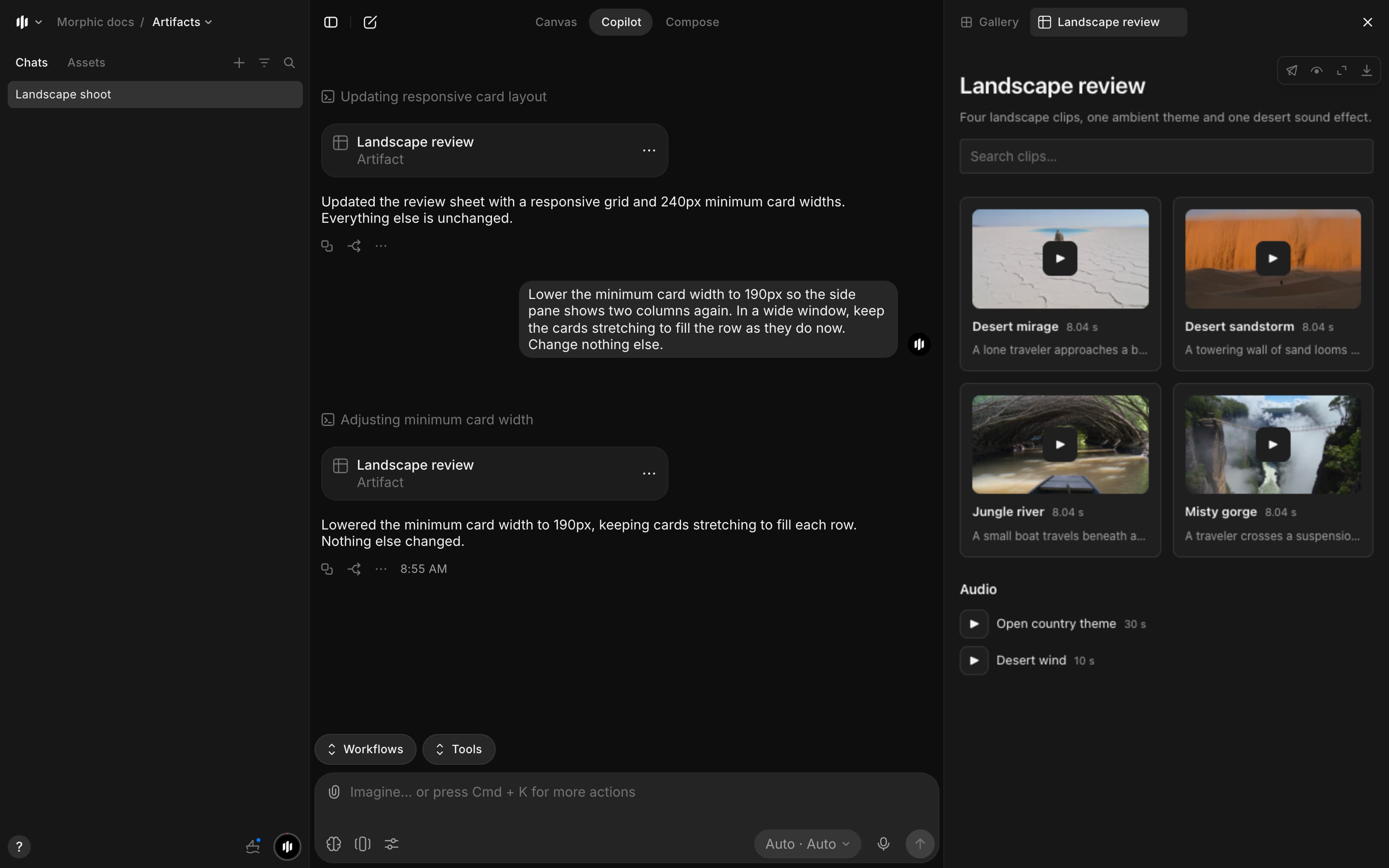
- Copilot utilise les fichiers et le texte de ce chat, ainsi que vos noms pour les scènes, les plans et les personnages
- Un script, un traitement ou des notes reviennent sous forme de document
Afficher un artefact
L’artefact s’ouvre dans son propre onglet du panneau latéral, à côté de « Galerie ». Sur la page :
- Images : cliquez sur l’une d’elles pour l’afficher en taille réelle
- Clips : chacun affiche sa première image et se charge quand vous appuyez sur lecture
- Voix, musique et effets sonores
- Longues listes : 100 éléments à la fois, avec un bouton pour en afficher plus
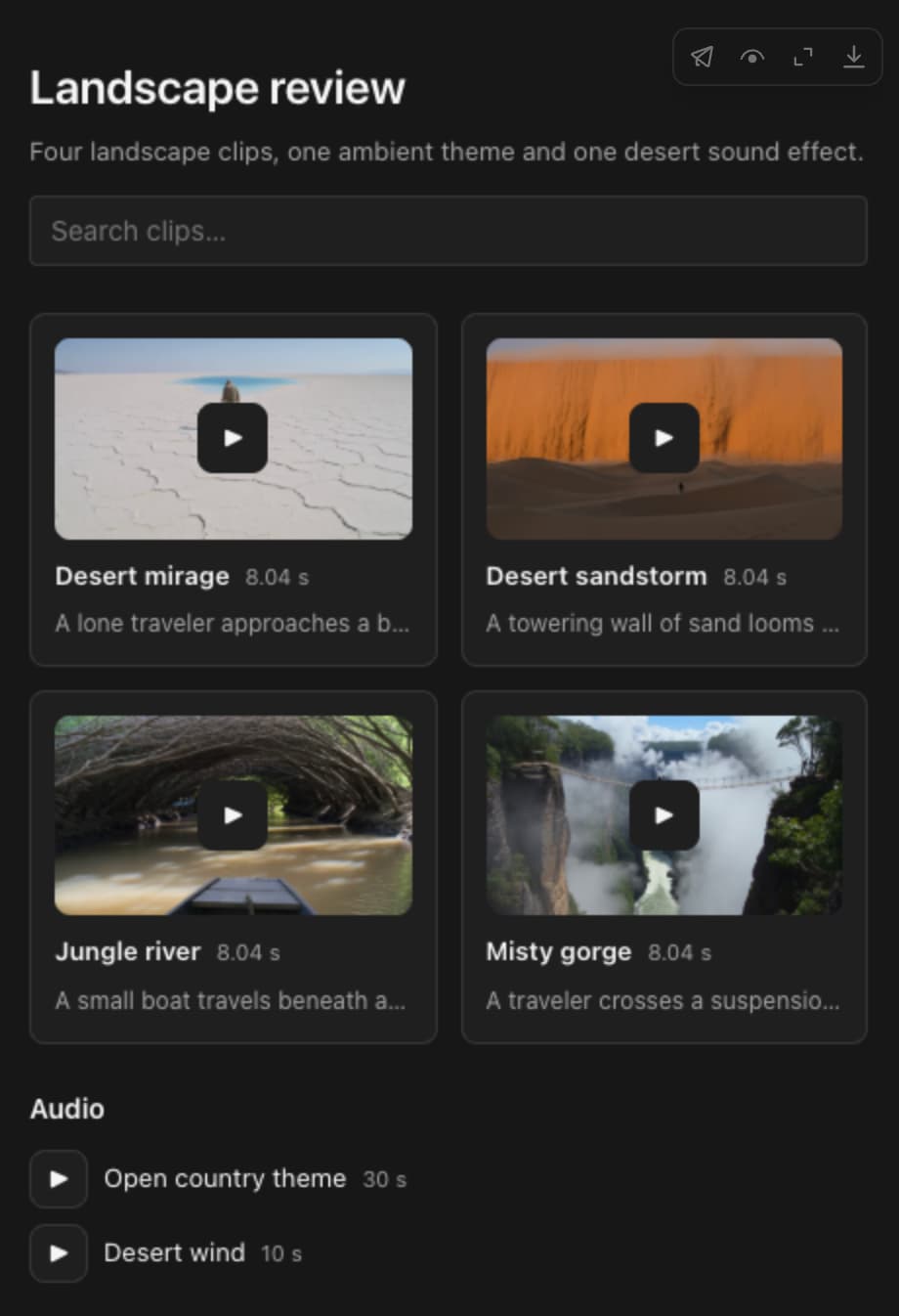
Les icônes en haut à droite :

| Icône | Ce qu’elle fait |
|---|---|
| Partager | Copie un lien, et active ou désactive le partage externe |
| Afficher le texte brut | Affiche le code source de la page |
| Plein écran | Ouvre la page sur toute la fenêtre |
| Télécharger | Enregistre la page sous forme de fichier HTML. Ses médias se chargent depuis Morphic : une connexion à Internet est donc nécessaire |
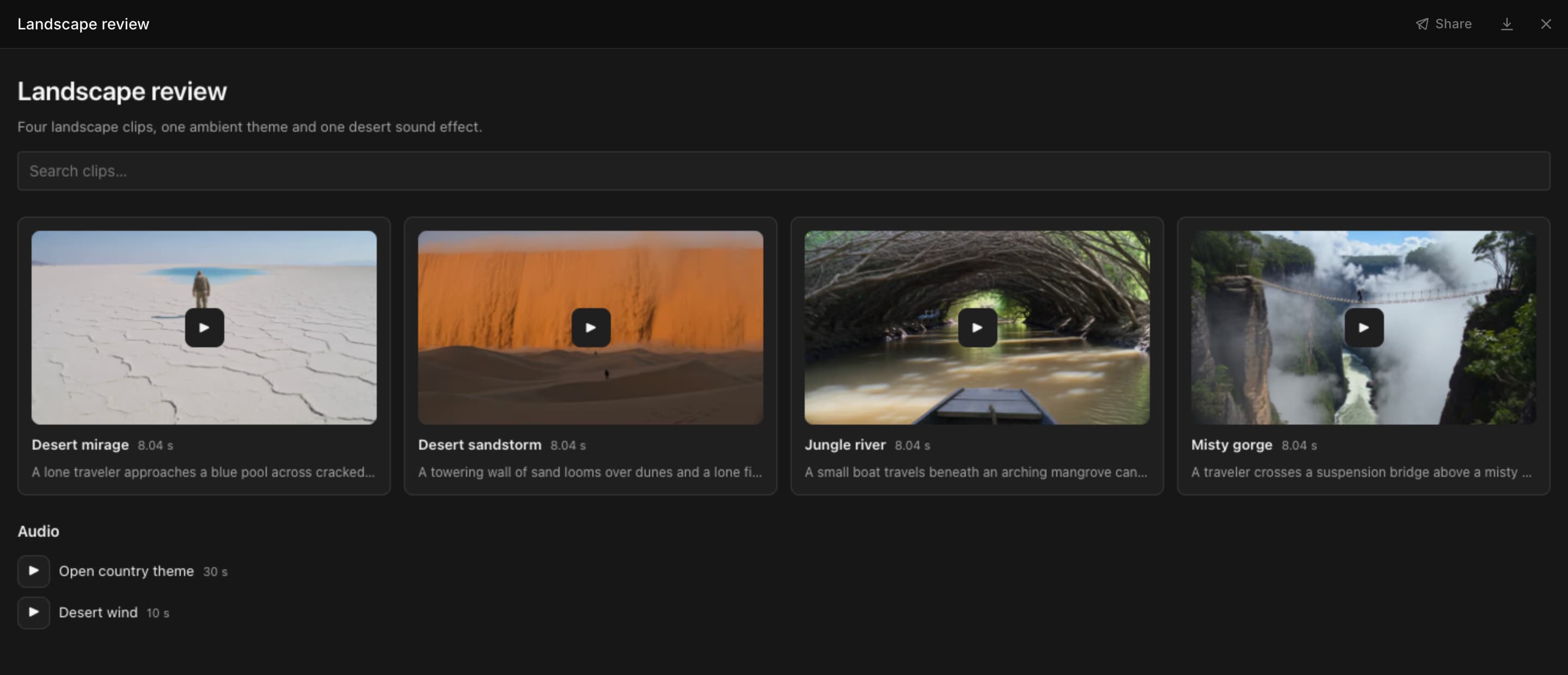
En plein écran, « Partager » et le téléchargement se trouvent en haut. Appuyez sur Esc pour revenir au panneau latéral.
- Pour lister les artefacts d’un chat : ouvrez « Galerie », cliquez sur l’icône de filtre, puis sur « Type » > « Artefacts »
- Le menu « ... » d’une carte d’artefact contient « Ajouter aux favoris », « Joindre comme référence » et « Télécharger »
Décrire la mise en page
Plus votre description est précise, plus la page vous correspond. Indiquez :
- La disposition des éléments : en grille, en lignes, côte à côte, dans l’ordre du montage
- Ce qui s’affiche sous chaque élément : son prompt, sa durée, le numéro du plan ou un badge de statut
- Si vous voulez une recherche ou des filtres
- Ce qu’il faut exclure

Fais une feuille de revue de ce chat : des cartes dans une grille à trois colonnes, une recherche en haut, chaque prompt sous son élémentFais une page de validation : les plans dans une grille avec des boutons Approuver et À reprendre, la musique et le son en lignes à choisirMettre en forme une page
Ajoutez l’une de ces formulations à un prompt :
| Pour obtenir | Ajoutez |
|---|---|
| Un statut | « avec un badge de statut sur chacun » |
| Des notes | « note chacun de 0 à 100 avec une barre » |
| Une mise en évidence | « entoure le meilleur » |
| Des couleurs | « montre les couleurs en nuancier avec les codes hexadécimaux » |
| Des totaux | « mets les totaux en haut » |
| Un ordre | « une ligne par plan » ou « dans l’ordre du montage » |
| Une recherche | « ajoute un champ de recherche et un filtre par statut » |
| Un schéma clair | « nomme chaque lien et ajoute une légende » ou « ajoute une miniature à chaque étape » |
| Pas de nouvelles images | « ne génère aucune image » |
Conseils :
- Construisez plusieurs pages à la fois en les numérotant : « Fais trois artefacts distincts : 1) une liste de contrôle qualité des plans, 2) une planche contact, 3) un script couleur. »
- Prenez les notes et les sélections de Copilot comme un point de départ
Des prompts prêts à l’emploi se trouvent dans Modèles de prompts.
Modifier un artefact
- Demandez la modification dans le même chat, par exemple « ajoute une colonne pour la voix » ou « seulement les plans rejetés »
- Copilot l’enregistre comme la version suivante du même artefact, avec sa propre carte
- Si le panneau affiche « Version plus récente disponible », cliquez sur « Ouvrir la dernière »

Pages auxquelles vous pouvez répondre
Une page de validation ou un contrôle qualité renvoie vos choix dans le chat.
- Faites vos choix sur la page : choisissez une prise, marquez un plan comme approuvé ou à reprendre, ou saisissez une note
- La barre sous la page compte vos choix, par exemple « 3 réponses »
- Cliquez sur « Ajouter au message ». La barre affiche « Ajouté à votre message » et vos choix passent dans la zone de message
- (Facultatif) Ajoutez une ligne, par exemple « Régénère les plans marqués à reprendre »
- Envoyez le message
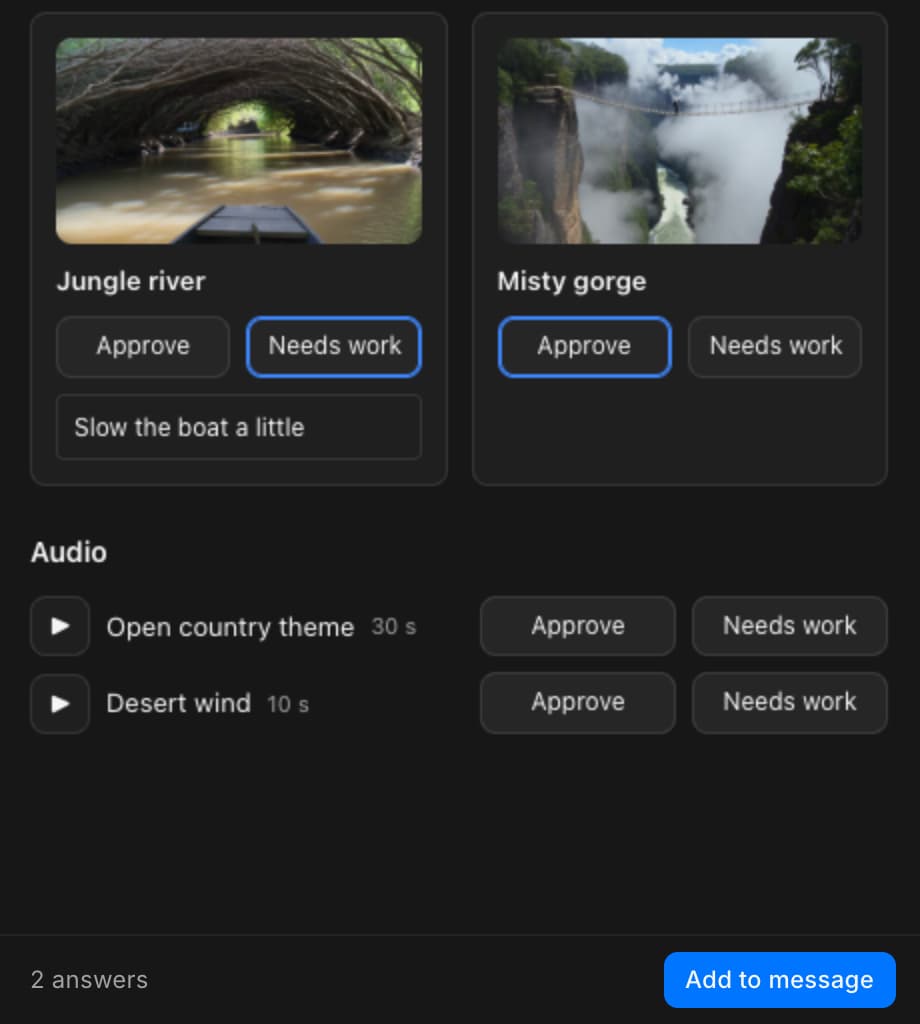
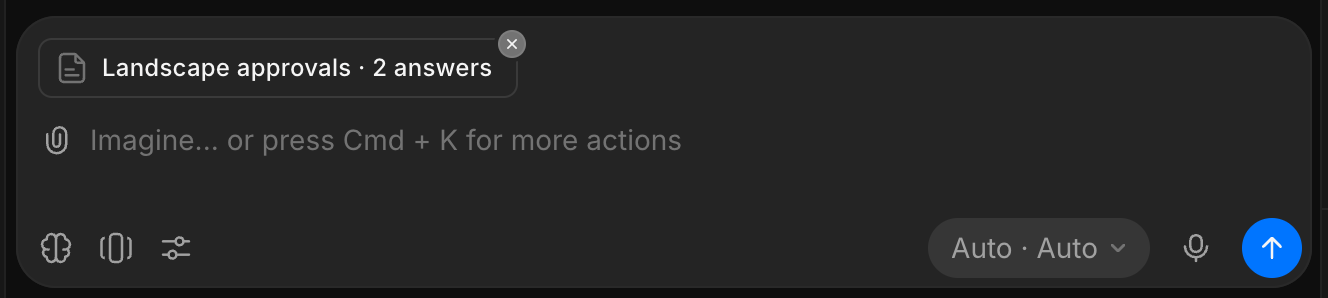
Copilot traite chaque réponse et laisse tels quels les éléments approuvés ou vides. Pour afficher les résultats sur la page, demandez-le, par exemple « Mets à jour la page avec les nouvelles prises ».
- Seuls les éléments que vous choisissez sont envoyés, et vos choix sont conservés si vous fermez la page et revenez dans le même navigateur
- En plein écran, « Ajouter au message » ferme la page et vous amène à la zone de message
Partager un artefact
- Cliquez sur l’icône de partage en haut à droite de l’artefact, ou sur « Partager » en plein écran
- Choisissez un lien :
- « Copier le lien », pour les personnes qui peuvent ouvrir ce fichier. Il ouvre le chat avec l’artefact dans le panneau latéral
- « Copier le lien externe », pour tout le monde, sans compte Morphic. Activez d’abord « Partage externe »
- La ligne affiche « Copié! » une fois le lien copié
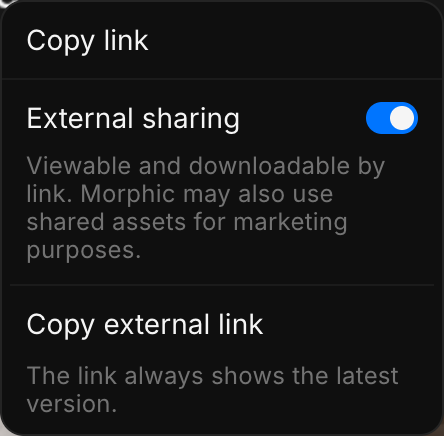
- Les deux liens ouvrent la dernière version, même copiés depuis une version plus ancienne
- Le lien externe n’affiche que la page, pas le chat ni vos autres fichiers
- Désactivez « Partage externe » pour arrêter le partage
- Une page s’exécute dans un cadre isolé : elle ne peut ni lire votre compte ou vos autres fichiers, ni se connecter à Internet
- Seul Copilot crée des artefacts : un fichier HTML ne peut donc pas être importé comme artefact
Morphic peut utiliser les assets partagés à des fins de marketing. Laissez « Partage externe » désactivé pour le travail que vous ne souhaitez pas montrer.
Présentations
Demandez des diapositives, un deck ou une présentation, comme un pitch deck ou un récapitulatif de saison, et Copilot construit une présentation.
- Décrivez la présentation, par exemple « Fais un pitch deck de 10 diapositives pour cette série, avec les images les plus fortes comme visuel principal »
- Cliquez sur une diapositive dans la bande sous la présentation pour y accéder
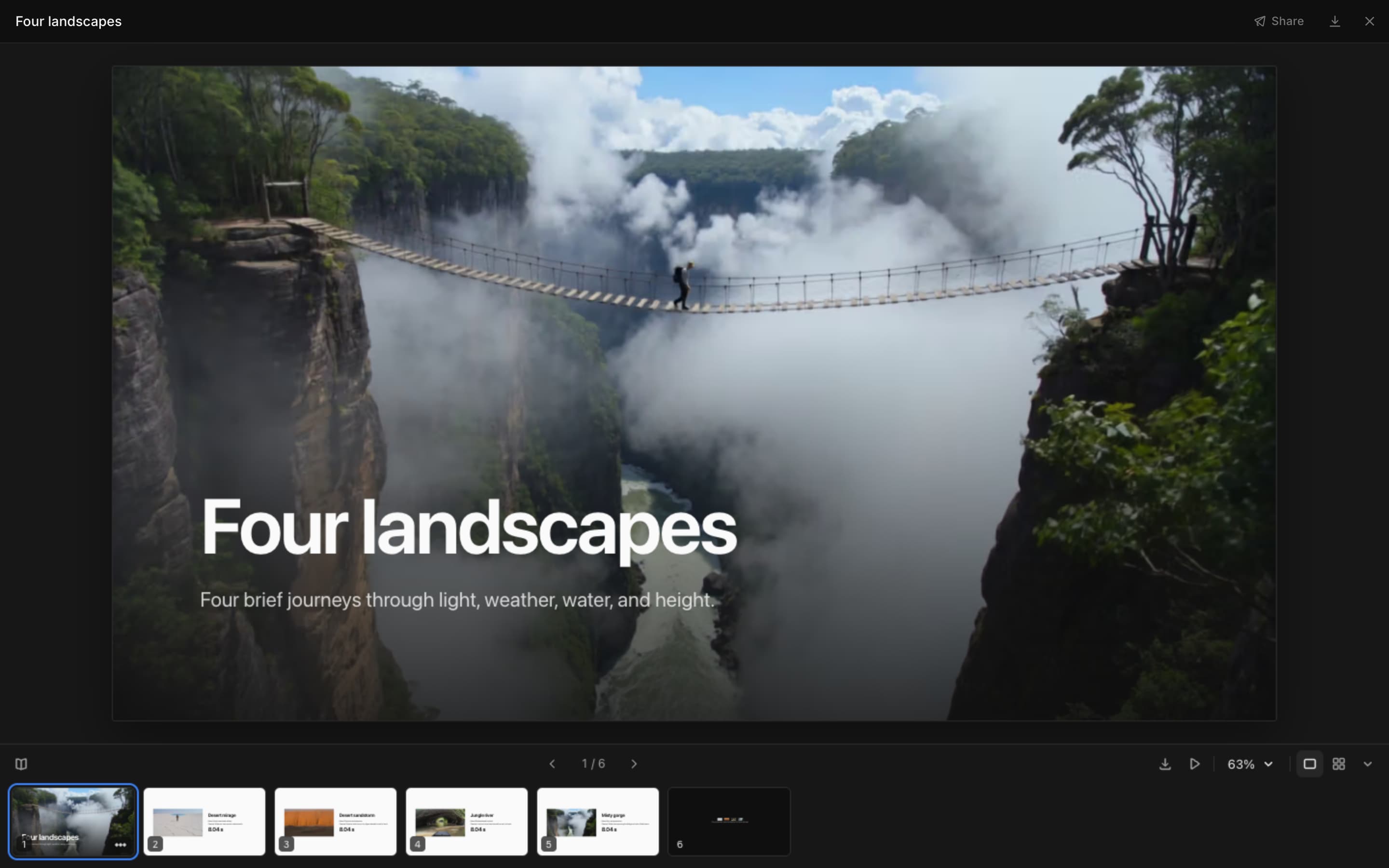
La barre sous la diapositive :
| Commande | Ce qu’elle fait |
|---|---|
| Speaker notes | Affiche les notes de la diapositive en cours |
| Previous slide, Next slide | Recule ou avance d’une diapositive |
| Save as PDF | Ouvre la boîte de dialogue d’impression. Choisissez « Save as PDF » comme destination |
| Present | Affiche la présentation en plein écran. Cliquez ou appuyez sur → pour avancer, sur Esc pour arrêter |
| Zoom | Agrandit ou réduit, ajuste la diapositive ou règle le zoom de 25% à 200% |
| Slide view, Grid view | Une diapositive à la fois, ou toutes les diapositives regroupées par section |
| Hide slides | Masque la bande de diapositives |
Morphic affiche les commandes de la présentation en anglais.
Cliquez sur « ... » sur une diapositive de la bande, ou faites un clic droit dessus, pour :
- « Present from here »
- « Copy slide text »
- « Ask about this slide », qui ajoute la diapositive à votre prochain message
Raccourcis clavier :
| Touches | Ce qu’elles font |
|---|---|
| → ↓ Space Page Down | Diapositive suivante |
| ← ↑ Page Up | Diapositive précédente |
| Home, End | Première ou dernière diapositive |
| Cmd/Ctrl + =, Cmd/Ctrl + - | Zoom avant, zoom arrière |
| Cmd/Ctrl + 0 | Ajuster la diapositive |
| Esc | Arrêter la présentation |
Pour une meilleure présentation :
- Indiquez le nombre de diapositives et leur ordre, par exemple « titre, logline, personnages, plans d’exemple, la demande »
- Ajoutez « des notes de présentation sur chaque diapositive » pour savoir quoi dire en présentant
- Les diapositives sont sombres, aux couleurs de Morphic. Ajoutez « des diapositives claires » pour les tableaux et les pages denses
- Les présentations plus longues sont divisées en sections, qui structurent la vue en grille
- Modifiez une diapositive par son numéro, par exemple « transforme la diapositive 4 en tableau comparatif »
Taille d’un artefact
- Un artefact peut contenir jusqu’à 1 MB et 2 000 fichiers
- Pour un projet plus important, demandez un artefact par épisode ou par scène, par exemple « Fais une feuille de revue par épisode »
Modèles de prompts
- Cliquez sur l’icône de copie d’un prompt
- Collez-le dans un chat qui contient le travail
- S’il se termine par un libellé suivi de deux-points, collez vos informations après
- Envoyez-le
Revue et contrôle qualité
Relisez vous-même la première vérification de Copilot avant d’approuver la feuille.
Fais une feuille de revue de toutes les images et vidéos de ce chat, dans l’ordre des prompts : le libellé, l’image ou le clip, et son prompt en dessous, avec un badge de statut sur chacun : approuvé, à reprendre ou rejeté.Vérifie chaque élément de la feuille de revue par rapport à son prompt. Marque-le comme approuvé, ou à reprendre si quelque chose cloche (mauvais objet, mauvais angle ou mauvais médium, texte dans le cadre, ou élément qui ressemble à une vraie marque), avec une raison en une ligne.Fais une liste de contrôle qualité des plans pour chaque vidéo de ce chat : numéro du plan, miniature, courte description, durée, format d’image et un statut réglé sur en attente, avec les totaux en haut.Place chaque image de ce personnage à côté de son image de référence, dans l’ordre de l’histoire, et signale tout plan où le visage, les cheveux ou le costume ne correspondent pas. Personnage :Fais une page avec uniquement les plans marqués à reprendre, une section par épisode, chacun avec son image, son prompt et la raison.Compare la liste des plans aux repères de temps de la transcription ou du script joint, une ligne par plan, et signale tout passage sans plan.Comparer et sélectionner
Montre ces prises côte à côte. Note chacune de 0 à 100 pour le mouvement, la ressemblance et l’éclairage, avec une barre pour chaque critère, ajoute une note d’une ligne sous chacune et entoure la meilleure. Prises :Mets toutes les images et tous les clips de ce chat sur une planche contact. Entoure les quatre plus réussis comme sélections et liste-les en dessous avec une raison en une ligne pour chacun.Montre côte à côte les résultats de chaque modèle de ce chat, avec le nom du modèle et les réglages en dessous.Planifier une séquence
Fais un storyboard à partir des images et des clips de ce chat, dans le meilleur ordre. Chaque vignette : numéro du plan, image, taille de plan, mouvement de caméra, durée et une ligne d’action. Durée visée :Fais un script couleur : une image clé par plan, sa couleur principale en nuancier avec son code hexadécimal, et une bande de dégradé sur l’ensemble.Dessine un schéma de la façon dont ces plans ont été réalisés, du brief aux fichiers finaux, avec une miniature à chaque étape.Développer une histoire
Collez d’abord votre prémisse, votre distribution et vos lieux dans le chat.
Avant que je génère quoi que ce soit, mets toutes les fiches de référence des personnages et des lieux de ce chat sur une seule page et signale tout ce qui se contredit : visages, costumes, couleurs ou accessoires.Fais une bible des personnages : pour chacun, son rôle, son âge, des notes d’apparence, ce qu’il veut et son secret, une palette de couleurs en nuancier avec les codes hexadécimaux, et les règles de continuité que chaque plan doit respecter. Utilise les images de référence de ce chat.Dessine un réseau de personnages montrant qui doit quelque chose à qui, qui aime qui ou qui travaille avec qui, avec chaque lien nommé et une légende.Fais une bible des lieux pour chaque lieu : moment de la journée, ambiance, scènes qui s’y déroulent, accessoires clés, son et palette de couleurs.Fais une feuille de séquences : une colonne par épisode avec ses temps forts, et marque chaque cliffhanger.Fais une feuille de service avec l’heure de convocation, le coucher du soleil, la météo et la fin de tournage en haut, puis un tableau des scènes avec décor, distribution, pages et heure de début. Date, lieu et horaires du tournage :Partager le travail
Fais une présentation d’une page avec l’image la plus forte de ce chat comme visuel principal, puis la logline, le format, le public, le ton et une accroche d’une ligne pour chaque épisode.Fais un pitch deck à partir du travail de ce chat : une diapositive de titre avec l’image la plus forte comme visuel principal, puis la logline, l’univers, les personnages principaux, des plans d’exemple, le format et le public, et une demande pour conclure. Ajoute des notes de présentation à chaque diapositive.Fais une présentation qui récapitule cette saison : une section par épisode avec son image clé, les temps forts et ce qui a changé pour chaque personnage.Mets toutes les versions finales approuvées de ce chat sur une seule page pour le client : chacune avec son titre et son format, regroupées par livrable.Fais une feuille de remise au monteur : une ligne par plan dans l’ordre du montage, avec la réplique du script, l’image finale et le nom du fichier.Présente les variantes de publicité sous forme de grille : une accroche par ligne et un format par colonne (9:16, 1:1, 16:9).Fais une page de validation : chaque pièce avec l’ancienne version à côté de la nouvelle, une note d’une ligne sur ce qui a changé et un badge de statut : approuvé, modifications demandées ou en attente.Fais une page portfolio avec le meilleur travail de ce chat : une grande pièce en vedette, puis une grille avec un titre et une ligne pour chacune, et mon nom et mes coordonnées en bas. Nom et coordonnées :Suivre et organiser
Fais une page d’avancement à partir de la liste de statuts ci-dessous : une ligne par épisode avec les plans terminés, en contrôle qualité et à refaire, une barre de progression et les points ouverts. Liste de statuts :Fais une grille de localisation à partir de la liste ci-dessous : une ligne par épisode et une colonne par langue, chaque cellule marquée terminé, en cours ou non commencé. Liste :Vérifie chaque image et chaque clip de ce chat par rapport à nos règles de marque et marque chacun comme conforme ou à reprendre, avec une raison en une ligne. Règles de marque :Fais un calendrier de contenu à partir du plan ci-dessous : une ligne par jour avec la date, le canal, l’asset et la légende. Plan :Fais un catalogue de toutes les images et vidéos de ce fichier, les plus récentes d’abord, avec une miniature, un nom et un champ de recherche.Fais un registre consultable de toutes les références de personnages et de lieux de ce fichier : l’image, le nom et son usage.Liste tout ce que ce chat a produit, dans l’ordre : une miniature, de quoi il s’agit, le modèle utilisé et l’étape d’où cela vient.Montre chaque prompt de ce chat avec ce qu’il a produit, regroupés par scène.Fais un guide de la façon dont nous avons réalisé cela : une étape par ligne avec ce qui se passe, le modèle ou le réglage utilisé et le résultat réel de ce chat.Au-delà de la production
Rédigez le prompt dans la langue souhaitée pour la page.
Fais un lookbook à partir des images de ce chat : une grande image de couverture, puis une grille regroupée par ambiance, avec une courte légende pour chacune.Fais un rapport sur les vidéos de ce chat : une miniature, la durée et un court résumé pour chacune, avec des notes sur ce qu’il faut corriger.Fais un jeu de cartes mémoire à partir de cette liste, avec le mot au recto et le sens au verso, et un bouton pour retourner chaque carte. Liste :Fais une page de calculatrice simple à partir des nombres ci-dessous, avec des champs que je peux modifier et des totaux qui se mettent à jour. Nombres :Fais un jeu de clic simple avec les images de ce chat, avec un compteur de points et un bouton de réinitialisation.Voilà comment fonctionnent les artefacts dans Morphic. Utilisez-en un quand un chat contient plus de travail que vous ne pouvez en parcourir, quand vous avez besoin des choix de quelqu’un, ou pour montrer le travail à d’autres.
Si vous rencontrez le moindre problème ou si vous avez des questions, n’hésitez pas à nous contacter. Nous serons ravis de vous aider. Écrivez-nous à support@morphic.com.
Génération par lots
Comment demander à Copilot un ensemble de générations en une seule requête au lieu de les lancer une par une.
Documents
Rédigez scripts, listes de plans et briefs dans un Document sur le Canvas, mentionnez-y vos ressources, réécrivez n’importe quel passage sur place et faites-le modifier avec Copilot.