Choisir un modèle
Comment choisir quel modèle exécute un chat Copilot, à quoi chacun est destiné, et où définir celui avec lequel les nouveaux chats commencent.
Copilot fonctionne avec un modèle de langage, et vous pouvez choisir lequel. C’est ce modèle qui lit votre demande, planifie le travail et vous répond. Le modèle d’image ou de vidéo qui génère le média est un réglage distinct, sous « Model preferences » dans la barre de requête.
Les modèles
| Modèle | Adapté à |
|---|---|
| Auto | Choisit le meilleur modèle pour chaque tâche. Le choix par défaut |
| Sonnet 4.6 | Intelligence et rapidité équilibrées pour la plupart des tâches |
| Sonnet 5.5 | Intelligence et rapidité équilibrées pour la plupart des tâches |
| Haiku 5.5 | Rapide et abordable pour les tâches courtes et ciblées |
| Grok 4.6 | Réponses rapides et directes pour les tâches quotidiennes |
| Grok 4.7 | Rapide comme Grok 4.6, et plus solide sur les tâches longues à plusieurs étapes |
| GPT 6 Sol | Raisonnement approfondi pour les tâches complexes à plusieurs étapes |
| GPT 6.1 Sol | Raisonnement performant et efficace pour les projets complexes à plusieurs étapes |
| GPT 5.6 Terra | Intelligence et coût équilibrés pour les travaux quotidiens exigeants |
| Fable 5.1 | Réponses créatives et soignées pour la narration et l’idéation |
| Opus 5.5 | Raisonnement solide et jugement créatif pour les projets exigeants |
Laissez-le sur « Auto » sauf si vous avez une raison de faire autrement. GPT 6 Sol, GPT 5.6 Terra, Fable 5.1 et Opus 5.5 nécessitent un forfait payant. Certains modèles sont listés, mais grisés ; ils ne peuvent pas encore être sélectionnés.
Crédits
Chaque réponse consomme des crédits, et le modèle détermine le tarif. Auto en utilise le moins. Un modèle que vous choisissez est toujours facturé, et la liste déroulante le précise sous la liste : « Passer d’Auto à n’importe quel modèle spécifique vous coûtera les crédits correspondants ». Auto peut aussi être facturé, selon votre compte.
Changer de modèle au milieu d’une conversation vous demande d’abord de confirmer : le nouveau modèle lit toute la conversation avant de répondre, donc sa première réponse coûte plus cher. Choisissez le modèle au démarrage d’une conversation pour l’éviter.
Les crédits typiques par réponse pour chaque modèle se trouvent sous Coût des réponses Copilot.
En choisir un pour une conversation
- Ouvrez Copilot
- Cliquez sur le bouton en bas à droite de la barre de requête. Il indique d’abord le mode, puis le modèle, donc « Auto · Sonnet 4.6 » correspond à une génération automatique fonctionnant sur Sonnet 4.6
- Sous « Modèle », ouvrez la liste déroulante et choisissez-en un. Une coche marque le modèle actif
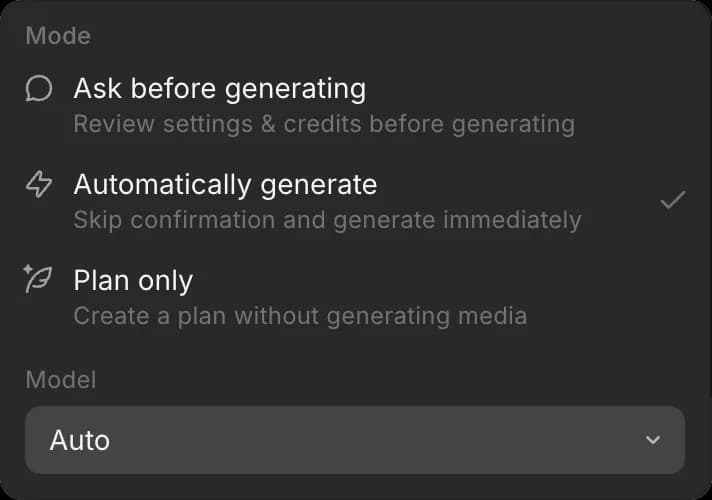
Le choix appartient à la conversation, donc des conversations peuvent fonctionner sur différents modèles en même temps, et il reste en place jusqu’à ce que vous le changiez.
Définir le choix par défaut pour les nouvelles conversations
- Ouvrez « Préférences »
- À côté de « Mode de conversation par défaut », ouvrez la liste déroulante
- Choisissez le modèle sous « Modèle », et le mode sous « Mode » pendant que vous y êtes
Les nouvelles conversations démarrent avec ce modèle. Changer le modèle d’une conversation ne modifie pas le choix par défaut.
C’est ainsi que vous choisissez un modèle dans Morphic. La plupart des tâches vont bien avec « Auto » ; choisissez-en un vous-même quand une conversation exige de la rapidité ou davantage de raisonnement.
Si vous rencontrez le moindre problème ou si vous avez des questions, n’hésitez pas à nous contacter. Nous serons ravis de vous aider. Écrivez-nous à support@morphic.com.
Modes de chat
Les trois modes dans lesquels un chat Copilot peut fonctionner, ce que chacun fait avec vos crédits, et comment définir celui que vous voulez.
Continuer dans un nouveau chat
Comment créer une branche d’un chat Copilot à partir de n’importe quel message, ce qui est conservé dans le nouveau chat, et quand le fractionnement est le plus utile.