Barre de prompt
Ce que fait chaque contrôle de la barre de prompt du canevas, du choix du mode et du modèle aux paramètres et au coût en crédits.
La barre d’invite se trouve en bas du Canvas. Écrivez ce que vous voulez, choisissez ce que vous voulez créer et le modèle qui le crée, puis cliquez sur le bouton bleu.
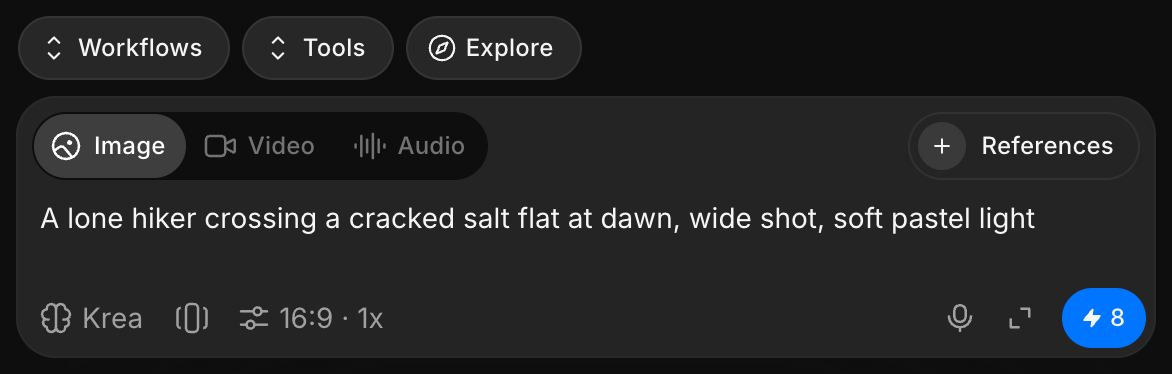
Contrôles
| Contrôle | Ce qu'il fait |
|---|---|
| 'Références' | '+' ajoute des images, de la vidéo ou de l'audio pour guider la génération, et indique combien le modèle en utilise |
| Mode | 'Image', 'Vidéo' ou 'Audio'. La vidéo propose 'Texte/Image vers vidéo', 'Images clés vers vidéo', 'Synchronisation labiale' et 'Référence vers vidéo'. L'audio propose 'Parole', 'Effets sonores', 'Musique', 'Dialogue' et 'Parole à parole' |
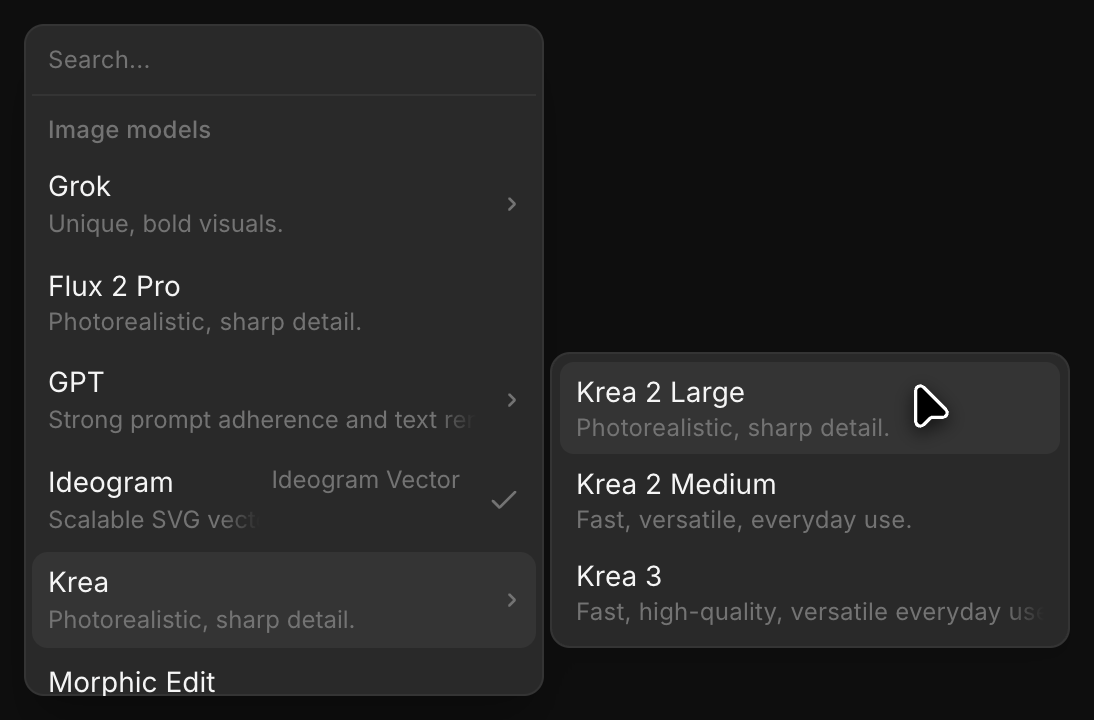
| Modèle | Choisissez un modèle. Survolez une famille, comme 'Seedance', pour choisir une version |
| 'Ajouter une référence enregistrée' | Ajoute l’une de vos Références |
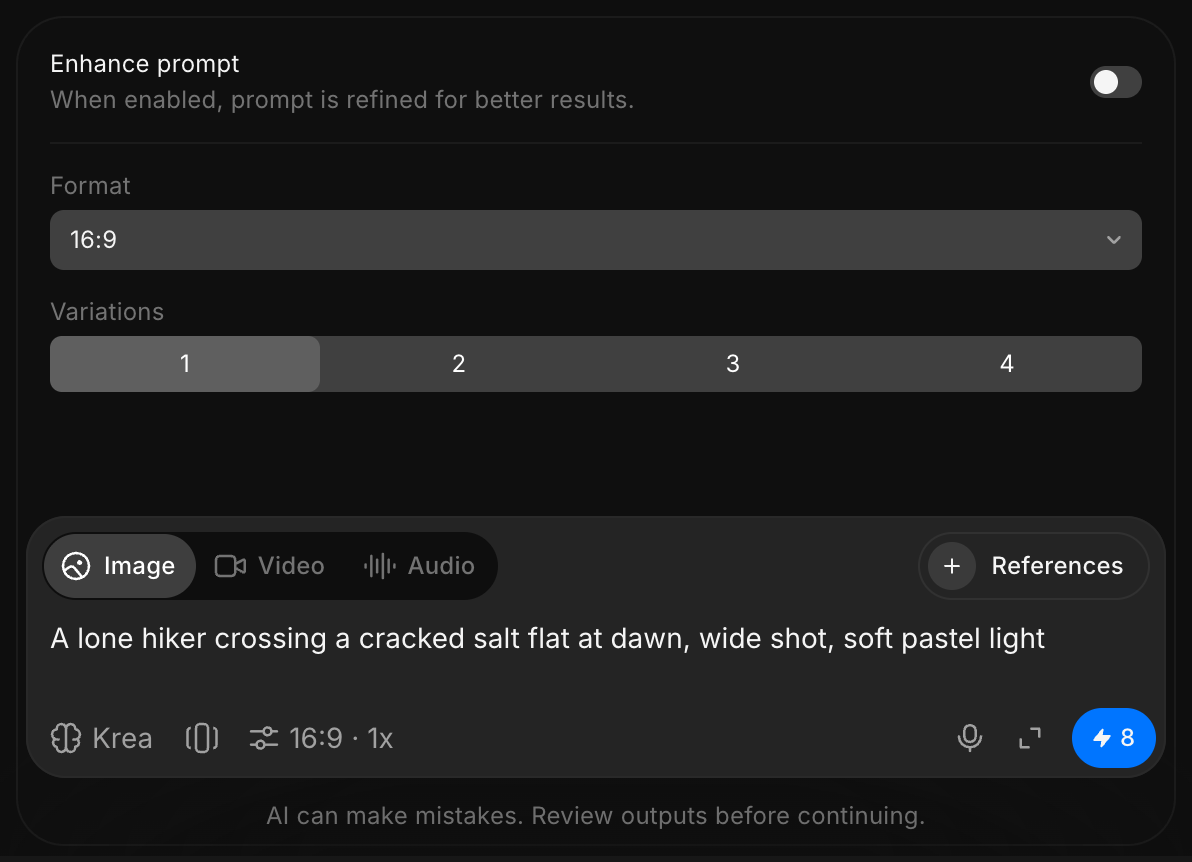
| Paramètres | Le résumé, par exemple '2K · 16:9 · 1x · Moyen', ouvre 'Améliorer l’invite', 'Résolution', 'Format' et les paramètres de votre modèle, tels que 'Variantes', 'Qualité', 'Audio' ou 'Durée' |
| 'Commencer la saisie vocale' | Parlez au lieu de taper votre invite |
| 'Ouvrir le chat' | Ouvre un chat Copilot à côté du Canvas |
| Bouton bleu | Génère. Il affiche d’abord le coût en crédits |
'Workflows' et 'Outils', juste au-dessus de la barre, ouvrent vos workflows et les outils que vous pouvez exécuter sur une ressource.
Sur une ressource sélectionnée
Sélectionnez une image, une vidéo ou un audio sur le Canvas et la barre d’invite se place en dessous, prête à travailler sur cette ressource.
Marquer une ressource comme référence
Tapez @ dans la barre d’invite globale pour extraire une ressource de votre bibliothèque et l’ajouter à l’invite, afin que la génération suivante s’appuie sur quelque chose que vous avez déjà.
Voici un petit tutoriel sur la façon de taguer des ressources dans une invite sur Morphic :
- Cliquez dans la barre d’invite globale et tapez
@ - Choisissez un onglet dans le sélecteur qui s’ouvre : 'Références', 'Images', 'Vidéos' ou 'Audio'. Activez 'Favoris' pour le limiter à votre sélection
- Continuez à taper après le
@pour filtrer par nom de ressource - Cliquez sur la ressource. Elle est ajoutée à l’invite sous forme de puce et rejoint le plateau 'Références' au-dessus de la barre d’invite
- Décrivez ce que vous voulez en faire, puis cliquez sur le bouton bleu dans la barre d’invite
Le plateau 'Références' indique combien de références le modèle sélectionné accepte, par exemple '1/3 images'. Ouvrez-le pour supprimer une ressource avec son 'x' ou en ajouter une autre avec le '+'.
C’est ainsi que fonctionne la barre d’invite sur Morphic. Commencez par le mode et le modèle, puis n’ouvrez les paramètres que lorsque les valeurs par défaut ne vous conviennent pas.
Si vous rencontrez le moindre problème ou si vous avez des questions, n’hésitez pas à nous contacter. Nous serons ravis de vous aider. Écrivez-nous à support@morphic.com.
Canvas
Le canevas est l’endroit où vous créez, explorez et modifiez du contenu comme des vidéos, des séquences d’images ou des maquettes. Naviguer efficacement dans le canevas vous aidera à travailler plus vite et à rester organisé.
Barres latérales
Ce que contiennent les barres latérales gauche et droite sur le canevas, et comment accéder aux calques, aux chats et aux éléments depuis celles-ci.