Barres latérales
Ce que contiennent les barres latérales gauche et droite sur le canevas, et comment accéder aux calques, aux chats et aux éléments depuis celles-ci.
Le canevas comporte une barre latérale de chaque côté. Celle de gauche contient ce qui se trouve dans votre fichier. Celle de droite contient ce que vous pouvez faire avec tout élément sélectionné.
Barre latérale gauche
Trois onglets en haut : « Calques », « Chats » et « Ressources ». L’icône de recherche à côté cherche dans l’onglet ouvert, et l’icône de filtre le restreint par étiquette ou aux favoris.
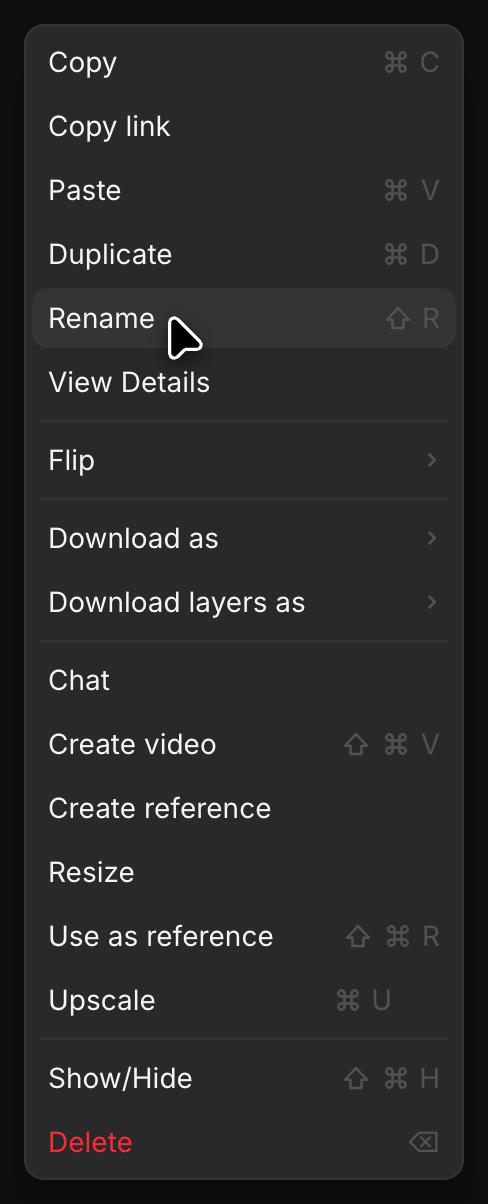
- Calques : chaque objet sur le canevas. Cliquez-en un pour le sélectionner, ou faites un clic droit pour « Renommer », « Dupliquer », « Télécharger sous », « Utiliser comme référence » et le reste
- Chats : les conversations Copilot dans ce fichier. Ouvrez-en une et elle apparaît dans un panneau à côté du canevas, afin que vous puissiez faire glisser les résultats directement hors de celui-ci. « + » lance un nouveau chat. Voir Glisser-déposer de Copilot vers le canevas
- Ressources : tout ce qui est téléversé ou généré ici, chaque carte affichant son type et, pour la vidéo et l’audio, sa durée. Cmd-clic ou Maj-clic en sélectionne plusieurs ; faites un clic droit dessus pour « Ajouter une étiquette », « Ajouter aux favoris », « Déplacer vers le dossier », « Télécharger » ou « Supprimer ». « Téléverser des ressources » en bas permet d’importer vos propres fichiers. Voir Téléverser des ressources
Faites glisser son bord pour l’élargir, ou masquez-la avec l’icône de la barre latérale dans la barre supérieure quand vous voulez plus d’espace.
Barre latérale droite
Sélectionnez quelque chose sur le canevas et la barre latérale droite s’ouvre, avec deux onglets : « Détails » et « Commentaires ». « Détails » contient :
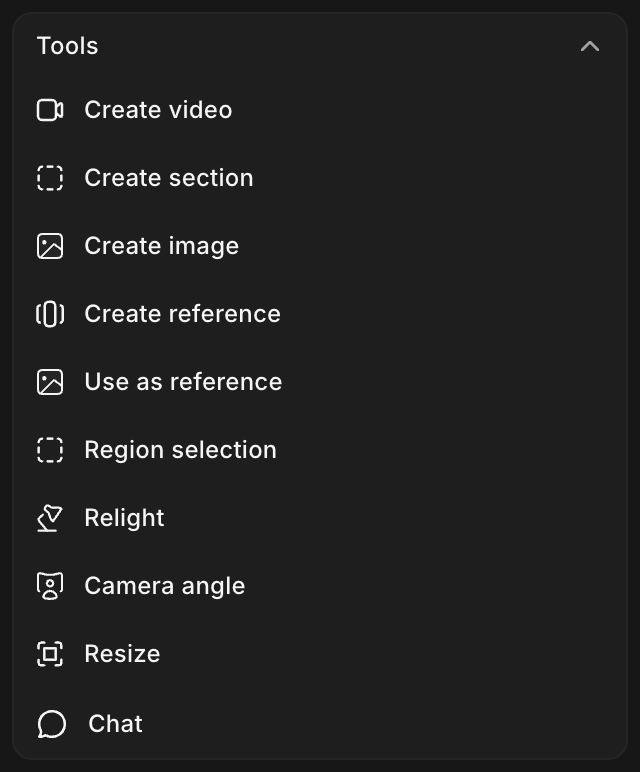
- Outils : ce que vous pouvez exécuter sur la sélection, comme « Créer une vidéo », « Créer une image », « Créer une référence », « Utiliser comme référence », « Sélection de zone », « Rehausser l’éclairage », « Angle de caméra », « Redimensionner » et « Créer une section »
- Propriétés : l’invite qui l’a généré, puis son type, son modèle, son format d’image, ses dimensions, sa taille, les crédits utilisés, qui l’a créé et quand
- Agrandir : augmenter la résolution
- Télécharger : choisissez un format et enregistrez-le, ou « Copier le lien » pour le partager
« Commentaires » contient les retours sur l’élément sélectionné. Voir Commentaires.
Le panneau est contextuel, donc une image, une vidéo et un croquis n’affichent chacun que les outils qui leur sont applicables.
C’est ainsi que fonctionnent les barres latérales dans Morphic. Utilisez celle de gauche pour trouver quelque chose, et celle de droite pour agir dessus.
Si vous rencontrez le moindre problème ou si vous avez des questions, n’hésitez pas à nous contacter. Nous serons ravis de vous aider. Écrivez-nous à support@morphic.com.
Barre de prompt
Ce que fait chaque contrôle de la barre de prompt du canevas, du choix du mode et du modèle aux paramètres et au coût en crédits.
Sections
Les sections sur Morphic sont des conteneurs qui gardent votre canevas organisé à mesure que votre travail grandit. Regroupez n’importe quels éléments dans une section nommée, organisez son contenu et déplacez tout ensemble comme une seule unité.