Kontrol gerakan
Buat karakter dari sebuah gambar memerankan gerakan video referensi di Morphic, juga dikenal sebagai transfer gerakan.
Kontrol gerakan di Morphic, juga dikenal sebagai transfer gerakan, mengambil gerakan dari satu video dan memberikannya kepada karakter dalam sebuah gambar. Anda melampirkan gambar karakter dan video referensi gerakan, seperti tarian atau berjalan, dan mendapatkan klip karakter Anda memerankan gerakan itu. Fitur ini berjalan pada Kling V3 Motion Control, di Video to Video.
Untuk menempatkan orang baru ke shot yang sudah jadi sambil mempertahankan adegan dan suaranya sendiri, gunakan Recast.
Yang Anda butuhkan
- Satu gambar karakter: tampilan karakter yang jelas dan penuh
- Satu video referensi gerakan, berdurasi 3 sampai 30 detik dan hingga 100 MB, dengan gerakan yang Anda inginkan
Dari pustaka Alat
-
Buka file di Morphic
-
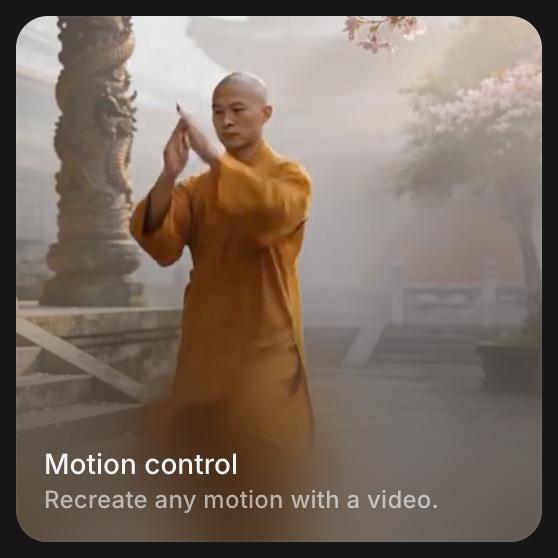
Klik 'Alat' di atas bilah prompt dan pilih 'Kontrol gerakan'
-
Lampirkan gambar karakter dan video referensi gerakan di bawah 'Referensi': unggah, atau pilih dari Canvas atau Aset Anda
-
(Opsional) Klik tombol pengaturan dan atur 'Character Orientation':
- 'Match Video': menyelaraskan karakter dengan video referensi
- 'Match Image': menyelaraskan karakter dengan gambar
-
Tulis prompt singkat, seperti
transfer the motion, dan tambahkan detail yang harus dipertahankan, misalnyakeep her red coat and the rainy street behind her -
Klik tombol biru di bilah prompt. Tombol ini menampilkan biaya klip
Dari Canvas
-
Pilih satu gambar dan satu video di Canvas
-
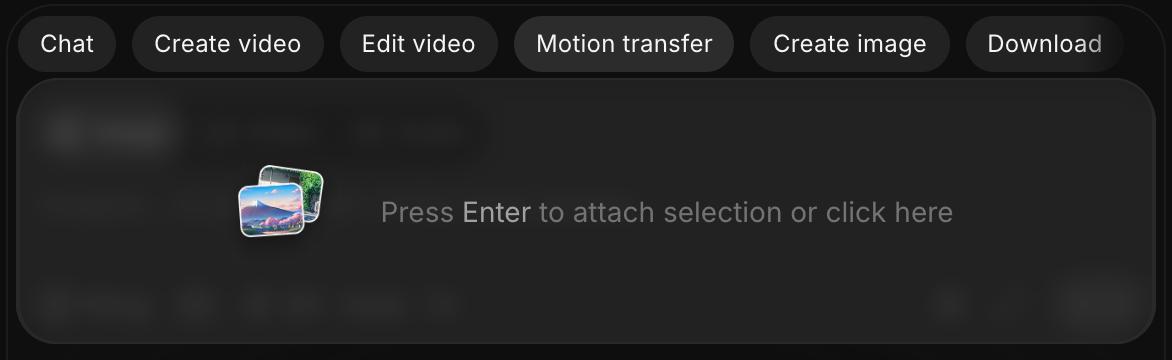
Klik 'Transfer gerakan' pada opsi yang muncul di atas bilah prompt. Keduanya masuk ke 'Referensi'
-
Klik pemilih model, arahkan ke 'Kling' dan pilih 'Kling V3 Motion Control' jika belum terpilih
-
Jelaskan hasilnya dan klik tombol biru di bilah prompt
Paket dan biaya
Alat Kontrol gerakan ada di paket berbayar. Biayanya dihitung per detik keluaran, dan biayanya ditampilkan di tombol biru sebelum Anda menjalankannya. Tarif terkini ada di Video to Video di Paket & Kredit.
Tips
- Pilih video referensi dengan satu orang dan kamera yang stabil, agar gerakan terbaca jelas.
- Samakan framing gambar dengan video: gambar seluruh tubuh untuk tarian seluruh tubuh.
Begitulah cara menggunakan Kontrol gerakan di Morphic. Cocok untuk tarian, siklus jalan, dan aksi stunt yang lebih mudah difilmkan atau dicari daripada dideskripsikan.
Jika Anda mengalami kendala atau memiliki pertanyaan, jangan ragu untuk menghubungi kami. Kami dengan senang hati akan membantu. Tulis kepada kami di support@morphic.com.