> For the complete documentation index, see [llms.txt](https://morphic.com/docs/llms.txt). Markdown versions of documentation pages are available by appending `.md` to page URLs; this page is available as [Markdown](https://morphic.com/docs/id/video/lip-sync.md).

# Sinkronisasi Bibir

Ini panduan singkat tentang cara menggunakan Lip Sync di Morphic:

1. Buka Morphic.
2. Buka file yang sudah ada, atau klik 'New file' untuk membuat yang baru di bawah sebuah proyek.
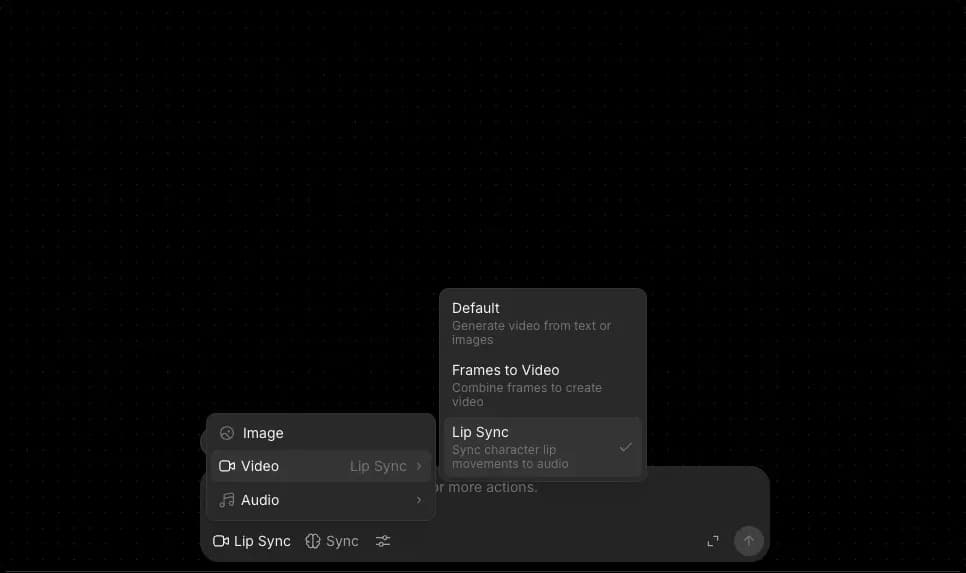
3. Buka bilah prompt global di bagian bawah Canvas, ubah mode ke Video, lalu pilih Lip Sync.

<figure><img src="/files/ec9ab381af3e64ef508c2d4ebc08fdfc7ee3fed9" alt=""><figcaption></figcaption></figure>

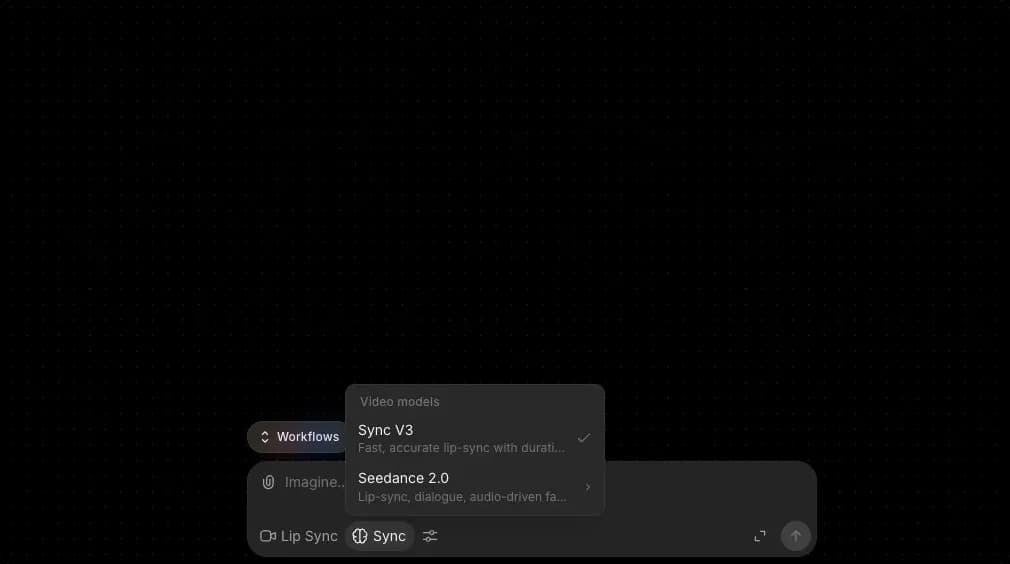
4. Pilih model lip sync Anda. Model yang Anda lihat bergantung pada apa yang telah diaktifkan organisasi Anda untuk lip sync, jadi daftarnya bisa berbeda dari milik rekan tim. Lihat [Akses model](/docs/id/akun-and-penagihan/settings/model-access.md).

<figure><img src="/files/0fc3b929938ee053deff3922ab6c0d657dffffb2" alt=""><figcaption></figcaption></figure>

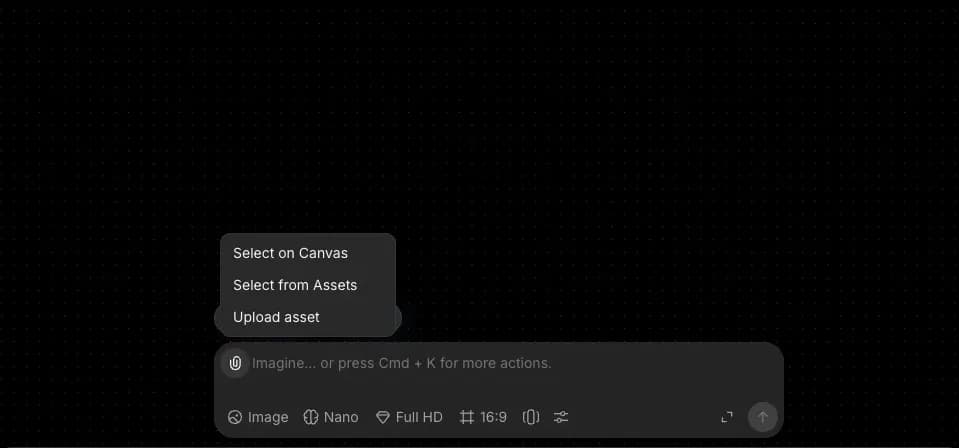
5. Klik ikon penjepit kertas untuk melampirkan referensi Anda. Anda bisa:

<figure><img src="/files/492a94d98c6830c3ff696faca7118960bc102d34" alt=""><figcaption></figcaption></figure>

* Pilih di Canvas - pilih referensi yang sudah ditempatkan di Canvas Anda
* Pilih dari Assets - pilih dari perpustakaan Assets Anda
* Unggah aset - unggah file dari perangkat Anda

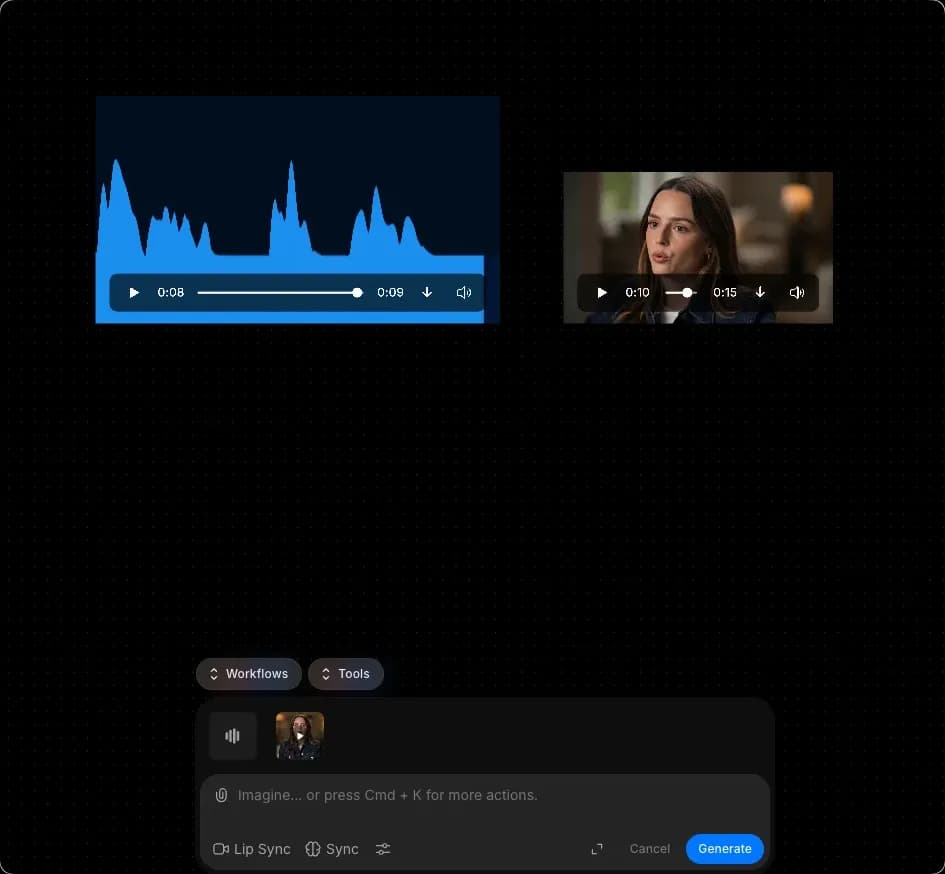
6. Lampirkan video, beserta file audio yang ingin Anda sinkronkan dengannya.

<div data-full-width="false"><figure><img src="/files/6e5327f8bd17fd0ce55d6756cafae0d0d9f0ed38" alt=""><figcaption></figcaption></figure></div>

7. Opsional, tambahkan prompt dengan arahan tambahan apa pun, atau biarkan bilah prompt kosong.
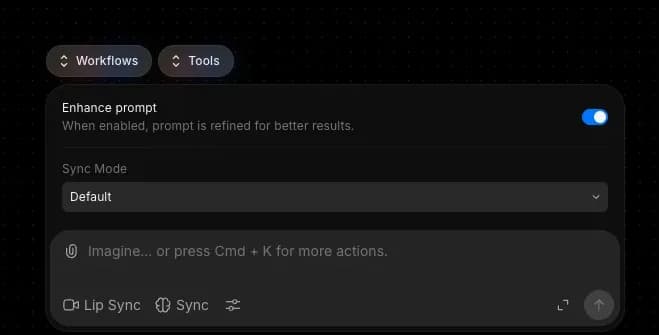
8. Opsional, klik ikon Preferensi untuk mengatur bagaimana Morphic menangani ketidaksesuaian durasi antara audio dan video Anda.
9. Klik generate.

Catatan: beberapa model tidak akan berjalan dengan prompt kosong. Jika 'Generate' tidak dimulai, tambahkan beberapa kata arahan, seperti "buat lip sync".

### Tips untuk hasil yang lebih baik

* Gunakan video dengan wajah karakter terlihat jelas dalam frame dan mulut terlihat sepanjang klip yang ingin Anda sinkronkan.
* Gunakan audio yang bersih. Noise latar, suara yang tumpang tindih, atau musik berat di balik dialog dapat melemahkan sinkronisasi.
* Sesuaikan nada audio dengan karakternya. Suara berenergi tinggi pada potret yang diam dan netral bisa terlihat tidak cocok bahkan dengan lip sync yang sempurna.
* Jaga agar durasi audio dan klip sumber tetap mendekati sama. Selisih yang besar memaksa Morphic untuk meregangkan, mengulang, atau memangkas, yang dapat mengurangi hasil akhir bahkan dengan Preferensi yang tepat.
* Kurangi gerakan kepala pada video sumber. Gerakan yang terbatas dan alami memberikan sinkronisasi hasil paling bersih; potongan cepat dan sudut ekstrem membuatnya lebih sulit.

### Memahami Preferensi

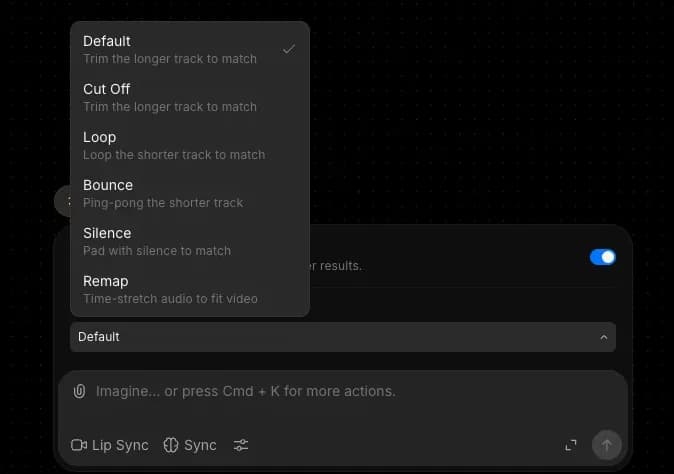
Audio dan video sering kali tidak memiliki durasi yang sama. Preferensi mengontrol bagaimana ketidaksesuaian itu ditangani dalam output Anda.

<div><figure><img src="/files/c4731c06e15b87639df463c5f3a81c474175cf95" alt="" width="375"><figcaption></figcaption></figure> <figure><img src="/files/2116353abe66dbb8328dfa63d356107590a4e2a8" alt="" width="375"><figcaption></figcaption></figure></div>

| Opsi           | Fungsinya                                                                                                                                   |
| -------------- | ------------------------------------------------------------------------------------------------------------------------------------------- |
| Potong         | Memangkas audio atau video yang lebih panjang agar sesuai dengan yang lebih pendek.                                                         |
| Ulangi         | Saat video lebih pendek daripada audio, mengulang video agar sesuai dengan audio.                                                           |
| Bolak-balik    | Saat video lebih pendek daripada audio, memutar video maju lalu membaliknya agar sesuai dengan audio.                                       |
| Hening         | Saat video lebih panjang daripada audio, menambahkan keheningan pada audio agar sesuai dengan video.                                        |
| Pemetaan ulang | Memperlambat atau mempercepat video agar durasi audio sama persis. Menjaga seluruh konten keduanya dengan menyesuaikan kecepatan pemutaran. |

### Biayanya

Model lip sync memiliki harga yang berbeda-beda, dan sebagian besar ditagihkan per detik output. Tarif terkini untuk setiap model lip sync ada di [tabel Lip sync di Plans & Credits](/docs/id/harga/plans-and-credits.md).

Begitulah cara menggunakan fitur Lip Sync di Morphic. Ini sangat cocok untuk pembuat film, animator, dan pemasar yang ingin menghasilkan video lip sync AI untuk karakter, iklan, dan adegan berbasis dialog.

***

Jika Anda mengalami kendala atau memiliki pertanyaan, jangan ragu untuk menghubungi kami. Kami dengan senang hati akan membantu. Tulis kepada kami di [**support@morphic.com**](mailto:support@morphic.com)**.**


---

# Agent Instructions
This documentation is published with GitBook. GitBook is the documentation platform designed so that both humans and AI agents can read, navigate, and reason over technical content effectively. Learn more at gitbook.com.

## Querying This Documentation
If you need additional information that is not directly available in this page, you can query the documentation dynamically by asking a question.

Perform an HTTP GET request on the current page URL with the `ask` query parameter, and the optional `goal` query parameter:

```
GET https://morphic.com/docs/id/video/lip-sync.md?ask=<question>&goal=<endgoal>
```

`ask` is the immediate question: it should be specific, self-contained, and written in natural language.
`goal` is optional and describes the broader end goal you are ultimately trying to accomplish on behalf of the user. GitBook uses it to tailor the answer towards what is most useful for that goal.

The response will contain a direct answer to the question and relevant excerpts and sources from the documentation.

Use this mechanism when the answer is not explicitly present in the current page, you need clarification or additional context, or you want to retrieve related documentation sections.