Copilot とチャットする
普段の言葉で Copilot に Blender のシーンの変更を頼み、実行前にすべてのスクリプトを確認し、1 回の操作で取り消し、Studio でチャットを続けます。
「Chat」タブを使うと、シーンのすぐ横に Copilot を置けます。やりたいことを伝えると(「ライトをもっと暖かく」「カメラを目の高さに」「木の周りに岩を 10 個散らして」など)、Copilot はシーンを読み取り、変更のための Python スクリプトを書いて表示します。「Apply」をクリックするまで、何も変わりません。
Copilot に頼む
- 3D ビューポートで N を押して「Morphic」タブをクリックし、「Chat」をクリックします
- 「Ask Morphic about this scene」ボックスに入力して Enter を押すか、横の矢印をクリックします
- Copilot が作業している間、チャットには各ステップと「Morphic is working…」が表示されます。「Stop」をクリックするとそのターンを終了します
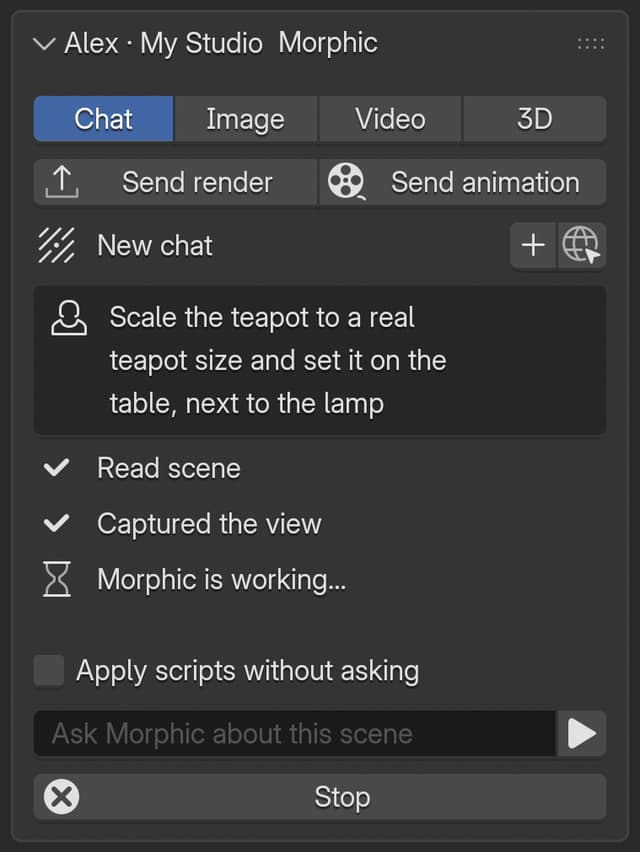
Copilot は開いている .blend を把握しています。どのオブジェクトがあるか、そのトランスフォーム、寸法、マテリアル、モディファイアー、コレクション、アクティブカメラ、フレーム範囲、レンダーサイズです。メッセージを送った時点でどのオブジェクトが選択されているかもわかるので、「これをもっと高くして」と頼めば選択中のオブジェクトに対して動作します。見た目が重要なときは、ビューポートやカメラビューの画像を撮って結果を確認することもあります。
| チャットのステップ | 何が起きたか |
|---|---|
| Read scene | Copilot がシーンのオブジェクトと設定を読み取りました。何も変更されていません |
| Captured the view | Copilot がビューポートまたはカメラビューの画像を撮り、Morphic のファイルにアップロードしました |
| Ran script | あなたが承認したスクリプトがシーンで実行されました |
スクリプトを承認する
Copilot が実行しようとするスクリプトはすべてカードとして表示されます。何をするかを示す 1 行、スクリプト全体、そして「Apply」と「Skip」が並びます。
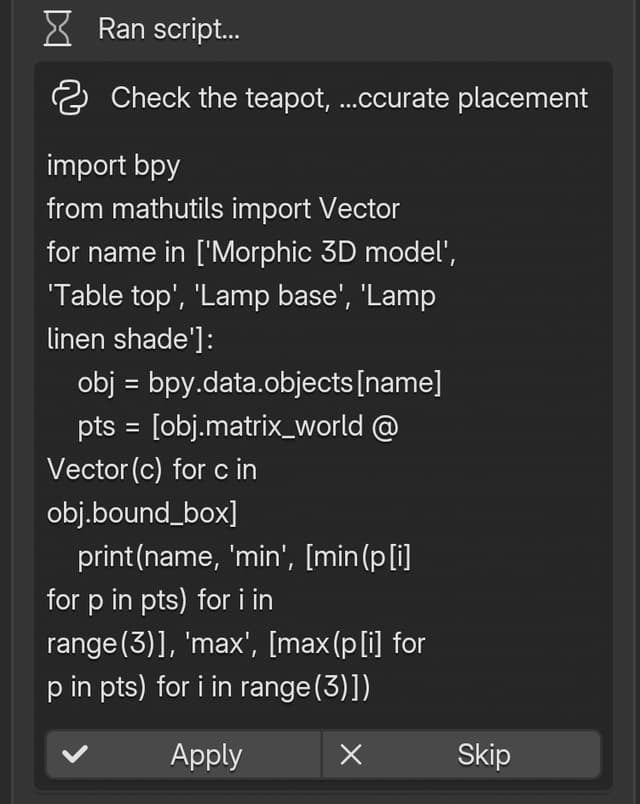
- 「Apply」は、表示されたとおりにスクリプトを実行します。カードの表示は「Applied」に変わり、Copilot は結果を読み取って作業を続けます
- 「Skip」は何も実行しません。カードの表示は「Skipped」になり、Copilot は代わりに何をするかを尋ねます
スクリプトは 1 回の取り消し操作として実行されます。Ctrl+Z(macOS では Cmd+Z)を 1 回押すと変更がすべて元に戻り、Ctrl+Shift+Z(Cmd+Shift+Z)でやり直せます。
Blender の Python はコンピューター上のファイルを読み書きできるため、ダウンロードした他のスクリプトと同じように扱ってください。「Apply」をクリックする前にカードを読み、大きな変更を試すときは先に .blend を保存してください。
スクリプトを確認なしで適用する
メッセージボックスの上にある「Apply scripts without asking」をオンにすると、Copilot はカードを表示せずにスクリプトを実行します。この設定は Blender を起動するたびにオフに戻ります。
オンにしていても、シーンの外に影響するスクリプトは承認を求めます。ファイルを開く、保存する、インポートまたはエクスポートするもの、他の Python モジュールを読み込むもの、Blender のアドオンや設定に触れるものです。このチェックは安全網であって保証ではありません。この設定は、自分のプロンプトでシーンをブロックアウトしているときなど、信頼できるチャットでのみオンにしてください。
上手な頼み方
- 手順ではなく結果を伝えます。 ライトの設定を並べるより、「ムーディーな夜の室内のようにライティングして」のほうがうまくいきます。Copilot が設定を選び、あとから調整できます
- 変更する対象を名前で指定するか、選択します。 「左の椅子」「選択したオブジェクト」「Props コレクションのすべて」など
- 重要なときは数値を伝えます。 「35mm レンズ」「フレーム 1 から 120」「テーブルの左 2 m」など
- まず質問し、それから変更します。 「このシーンには何がある?」や「レンダーがこんなに暗いのはなぜ?」は読み取るだけです。そのあとで変更を頼みます
- 少しずつ組み立てます。 同じチャットで続けてください。Copilot はすでに行ったことを覚えているので、「じゃあもう少し柔らかく」が通じます
出発点になるプロンプトは 使用例 をご覧ください。
チャット、履歴、Studio
- チャットタイトルの横の「+」をクリックすると、新しいチャットを始めます。Copilot は新たに始め、以前のチャットは Morphic に残ります
- チャットタイトルの横の地球儀アイコンをクリックすると、この .blend 用に作られた Morphic ファイルで、Studio にチャットが開きます。Studio では、シーンの読み取りやスクリプトの実行の各ステップと、チャットで使ったクレジットが表示されます。作業の保存先 をご覧ください
- Copilot がチャットで生成した画像や動画などは、Studio の「アセット」に保存され、シーンには追加されません。シーンに配置するには、「Image」「Video」「3D」タブで生成します
- チャットには、Studio の Copilot と同じく組織のクレジットが使われます
何かお困りのことやご質問がありましたら、お気軽にご連絡ください。喜んでお手伝いします。こちらまでご連絡ください support@morphic.com.