画像、動画、3D を生成する
Blender のサイドバーから画像、動画、3D モデルを生成し、開始前に価格を確認して、結果をシーンに配置します。
「Image」「Video」「3D」タブでは、チャットを使わずに Morphic のモデルで生成できます。プロンプトを書き、ボタンで価格を確認してクリックすると、準備ができた時点で結果が 3D cursor の位置に配置されます。
生成する
- 3D ビューポートで N を押して「Morphic」タブをクリックし、「Image」「Video」「3D」のいずれかをクリックします
- プロンプトを書き、設定を選びます(下記参照)
- 価格が表示されるまで少し待ちます。ボタンが「Generate · 3 credits」(例)に変わります。グレーのままの場合は、その上のメモに変更すべき点が表示されます
- ボタンをクリックします。生成は「Generations」の下に表示され、「Queued…」から「Generating…」、「Done」へと進みます
- 完了すると、結果が 3D cursor の位置でシーンに追加され、選択された状態になります
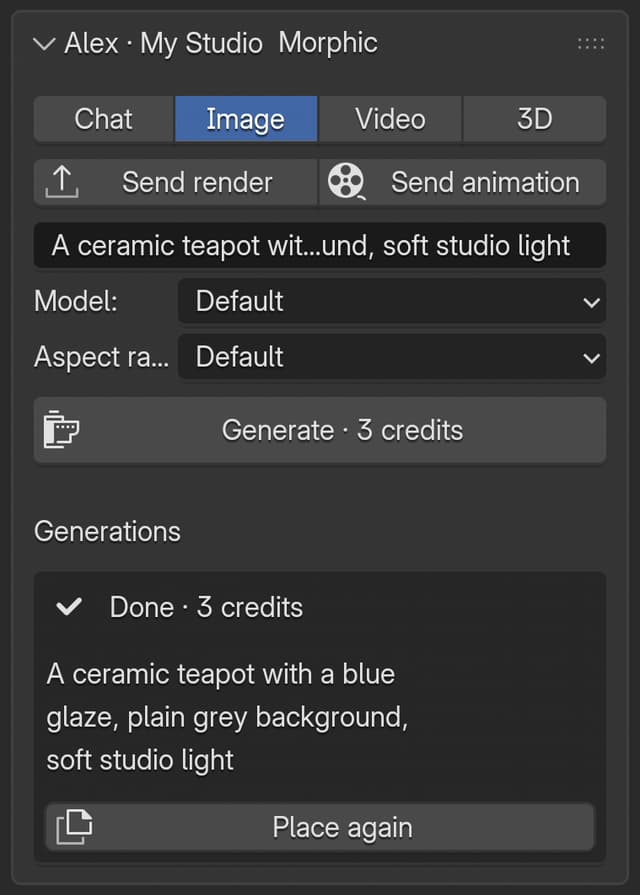
各タブの上部には、組織の「Credits left」が表示されます。開始前の価格は見積もりで、「Generate」をクリックするまで課金されません。どのタブでも、他の生成を実行中に複数の生成を開始でき、その間も Blender で作業を続けられます。
Image
| 設定 | 機能 |
|---|---|
| Prompt | 画像に描く内容 |
| Model | 「Default」なら Morphic が選びます。またはプランに含まれるモデルを選びます |
| Aspect ratio | 形: 16:9、4:3、3:2、1:1、2:3、3:4、9:16、21:9、9:21、2:1、1:2 |
画像は、長辺 2 m の垂直な平面に貼られて 3D cursor の位置に配置されます。参照ボード、背景、マットペインティングとして使えます。
Video
| 設定 | 機能 |
|---|---|
| Prompt | ショットの内容: 被写体、動き、カメラ。例: 「赤いキューブの周りをゆっくり回る、柔らかなスタジオライト」 |
| Model | 「Default」、またはプランに含まれる動画モデル |
| Duration | 4〜15 秒。対応する長さはモデルごとに異なり、選んだモデルが対応していない場合はメモに表示されます |
| Aspect ratio | 動画の形 |
| Use active camera view as first frame | アクティブカメラに映っているものをキャプチャしてアニメーションにします。動画はあなたのシーンから始まります |
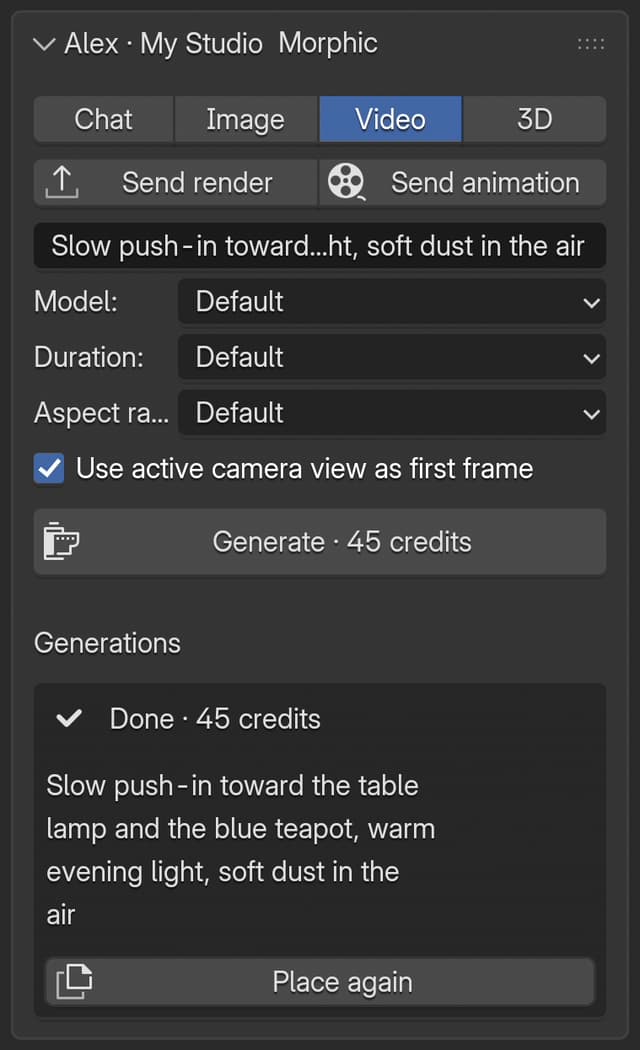
動画は、その動画をテクスチャにした垂直な平面に貼られて配置されます。タイムラインをスクラブすると、ビューポートで再生できます。.blend を保存すると、動画ファイルはその横の「morphic_media」フォルダーにコピーされるため、両方を一緒に移動しても .blend は正しく動作します。
「Use active camera view as first frame」を使う場合は、先にカメラと見た目を整えておいてください。キャプチャは「Generate」をクリックした瞬間に撮られます。
3D
| 設定 | 機能 |
|---|---|
| Prompt | オブジェクトについての任意のメモ。例: 「鉄のたががはまった、使い込まれた木」 |
| Reference | 必須です。「Selected image」は、アクティブオブジェクトの画像テクスチャ、または「Image Editor」で開いている画像を使います。「Viewport capture」はビューポートに映っているものを使います |
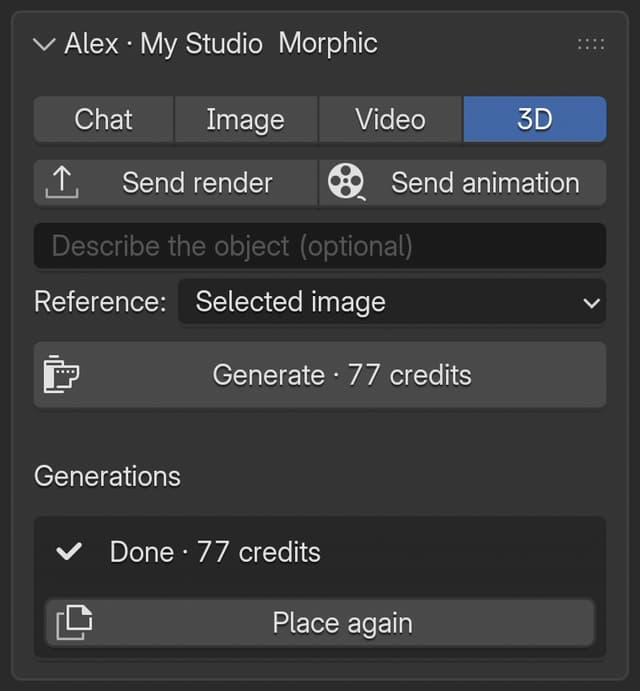
モデルは GLB ファイルからマテリアル付きで 3D cursor の位置にインポートされ、アクティブなコレクションに入ります。
3D モデルは必ず画像から作られます。言葉でしか説明できないものをモデルにするには、まず「Image」タブでその画像を生成し、配置された平面を選択してから、「3D」タブで「Selected image」を使って生成してください。
結果
- 配置された各結果は 1 回の取り消し操作で元に戻せ、プロンプトにちなんだ名前が付きます
- 完了した生成の「Place again」をクリックすると、3D cursor の位置にもう 1 つコピーを追加します
- すべての結果は、この .blend 用の Morphic ファイルにも、Studio の「アセット」として保存されます。作業の保存先 をご覧ください
- Blender を閉じても生成は続きます。完了したら Studio の「アセット」で確認できます
- 生成が失敗した場合は、その行に理由が表示されます
何かお困りのことやご質問がありましたら、お気軽にご連絡ください。喜んでお手伝いします。こちらまでご連絡ください support@morphic.com.