サインイン
Blender を Morphic アカウントにサインインし、作業する組織を選び、チャットやファイルの保存先を確認し、接続を解除します。
Blender は、AI アプリが MCP で接続するのと同じように、ブラウザを通じて Morphic にサインインします。Blender にパスワードを入力することはありません。
サインイン
-
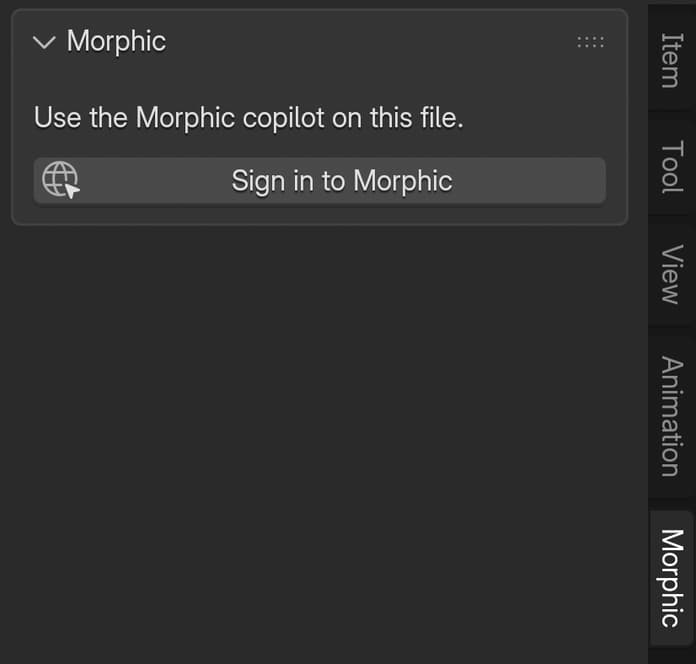
3D ビューポートで N を押し、「Morphic」タブをクリックします
-
「Sign in to Morphic」をクリックします。ブラウザで Morphic の「Blender を Morphic に接続」ページが開きます
-
まだサインインしていない場合は、Morphic にサインインします
-
「組織を選択」で、作業する組織を選びます。生成のクレジットはこの組織から使われます
-
Blender ができることを確認し、「アクセスを許可」をクリックします
-
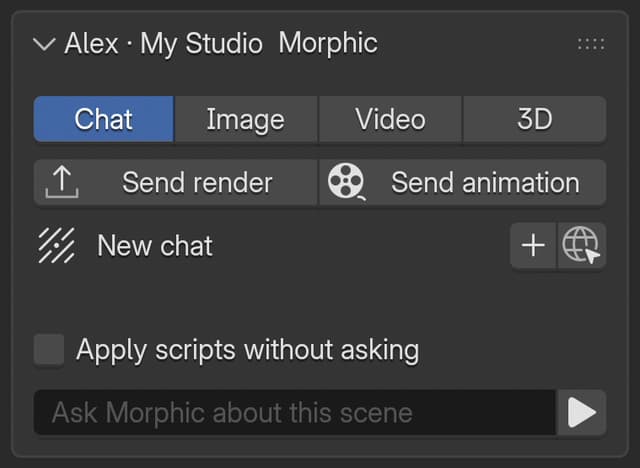
Blender に戻ります。パネルのヘッダーにあなたの名前と組織が表示されます
ボタンをクリックしてから 5 分以内に完了してください。それより時間がかかった場合は、もう一度「Sign in to Morphic」をクリックします。
Blender ができること
承認するページには、Blender があなたのアカウントでできることがすべて表示されます:
| 権限 | 用途 |
|---|---|
| プロジェクトの表示 | チャットやファイルを保存するプロジェクトを見つける |
| アセットの表示 | 生成の価格を確認し、実行中の生成を追跡する |
| アセットライブラリにファイルを追加する | レンダー、ビューポートのキャプチャ、参照画像をアップロードする |
| クレジットを使って画像と動画を生成する | Image、Video、3D タブ |
| あなたに代わって Morphic コーパイロットとチャットする | Chat タブ(Copilot がそこで開始する生成を含む) |
選べるモデルは、プランと組織の モデルへのアクセス の設定によって決まり、メンバーのクレジット上限 が適用されます。
作業の保存先
各 .blend ファイルには専用の Morphic ファイルが作られ、「Blender · 」に続けて .blend の名前が付きます(例: 「Blender · shot_010.blend」)。そのチャット、生成物、レンダーはすべてここに保存されます。このファイルは、その .blend から初めてチャット、生成、レンダーの送信をしたときに、次のプロジェクトに作成されます:
- 自分で作成した最新のプロジェクト
- 自分で作成したプロジェクトがない場合は、組織のデフォルトプロジェクト
Morphic ファイルへのリンクは .blend に保存されます。最初のチャットの後に .blend を保存しておくと、再び開いたときに同じチャットと同じ Morphic ファイルが戻ってきます。.blend のコピーは、元のファイルと同じ Morphic ファイルを共有します。
Studio でファイルを見るには、「Chat」タブのチャットタイトルの横にある地球儀アイコンをクリックします。Studio でそのファイルがチャットと並んで開きます。生成物とレンダーは、そのファイルの「アセット」にあります。
組織を切り替える
アドオンは、サインイン時に選んだ組織で動作します。別の組織を使うには、Blender の接続を解除し(下記参照)、「Sign in to Morphic」をクリックして別の組織を選びます。
サインアウトと接続解除
Blender はセッションをまたいでサインインしたままになります。接続を解除するには:
- Studio で MCP 設定ページ を開き、「接続」タブをクリックします
- 「Blender」を探し、セッションの横にある「取り消す」をクリックするか、「すべて取り消す」をクリックしてサインインしたすべての Blender の接続を解除します
Blender は次のリクエストの時点で Morphic と連携できなくなり、再び「Sign in to Morphic」が表示されます。30 日間使われなかった接続は自動的に終了します。
何かお困りのことやご質問がありましたら、お気軽にご連絡ください。喜んでお手伝いします。こちらまでご連絡ください support@morphic.com.