音频
在 Compose 中设置音量和淡入淡出,平衡音乐与旁白,并清理有噪声的片段。
Compose 中的声音存在于音频轨道上。音乐、旁白和音效各自占用自己的轨道,而且每个片段都有自己的音量,这样你就能让它们彼此平衡,而不是只用一个音量将就。
视频的声音是音频轨道上的一个独立片段,并与画面绑定在一起,因此两者会一起移动。当你把视频拖到时间线上时,它的声音会落到下面的音频轨道上。
片段音量和淡入淡出
选中一个音频片段,然后在右侧面板中打开“音频”标签:
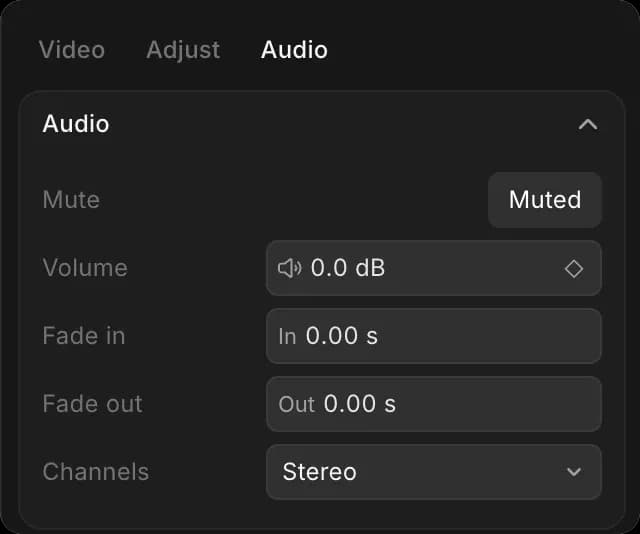
- “静音”
- “音量”,单位为分贝。负数更安静,0 表示不变。
- “淡入”和“淡出”,单位为秒,这样声音会平滑开始和停止,而不是突然切入。淡入淡出的曲线也可以更改。
- “声道”,默认是“立体声”。“单声道”会把单一混音发送到左右两边;“仅左声道”和“仅右声道”会把一个声道同时送到两边,这可以挽救那种人声只录进一只耳朵的录音。
分贝不是百分比。大约 -6 dB 会明显更安静,而 -20 dB 则接近背景音量。请小幅调整并仔细聆听。
混音
给每种声音分配自己的轨道。一个可行的顺序,按音量从大到小:
- 旁白或对话,其他一切都衬在它下面
- 音效,要足够明显,但不要更大声
- 音乐,低于人声
每个音频轨道标题栏都有“静音轨道”(M) 和“独奏轨道”(S)。独奏用于单独检查某个元素;静音用于在你聆听其他内容时把某个元素去掉。这两个都是工作时用的,不影响导出,所以在渲染之前记得取消独奏。
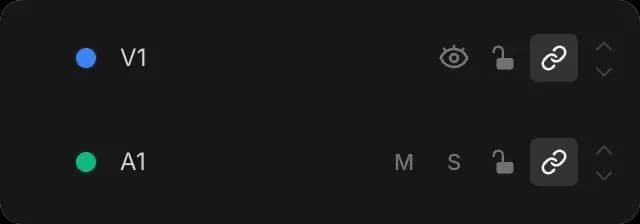
这些面板按片段设置音量。整条轨道的音量和声像,以及成片视频的总音量,都是通过让 Copilot 来设置,而不是通过控件。与其修改每个片段,不如让它“把整条音乐轨道降低 6 dB”或者“把总体音量稍微调低一点”。
压低
要在有人说话时压低音乐,请选中音乐片段,然后点击“音频”标签底部的“曲线编辑器”。它会为该片段的音量打开“关键帧曲线”:点击“在播放头处添加关键点”可添加一个点,这些点会设定整个片段的音量,因此音乐会在人声出现的地方降低,并在之后恢复。
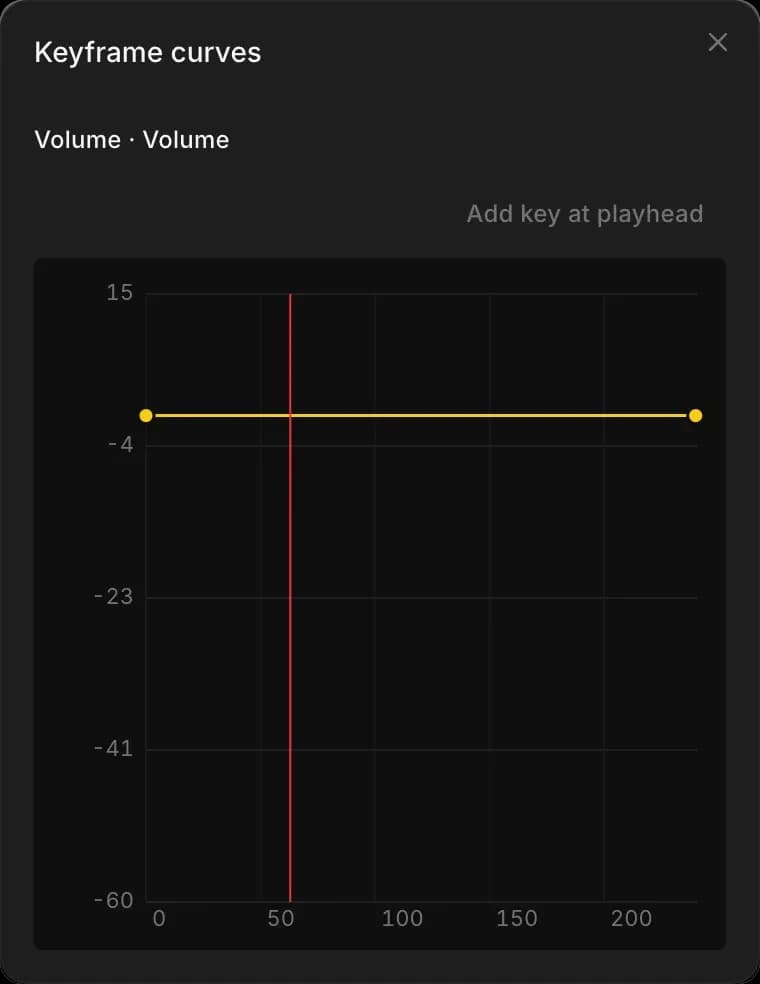
Copilot 可以帮你完成:只要让它“在旁白下压低音乐”,它就会在有人说话的地方降低音乐,并在空隙中把音乐拉回来。
这是最值得做好的一项调整。人声和音乐同样响,彼此争夺空间,是成片听起来业余的最常见原因。
清理音频
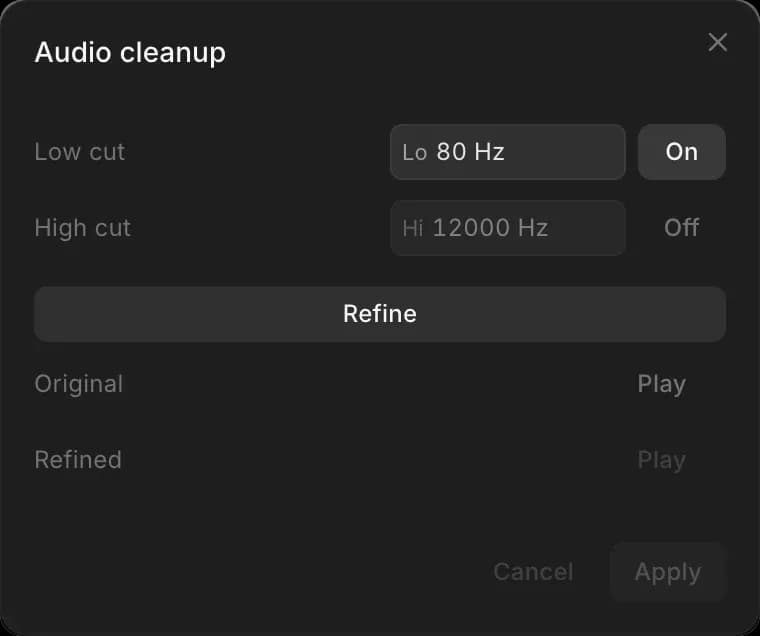
位于“音频”标签底部的“清理音频”会对所选片段进行滤波。在“音频清理”中,“低切”会去除某个频率以下的轰鸣声(先将其设为开启,80 Hz 可作为起点),“高切”会去除某个频率以上的嘶声(先将其设为“开启”)。点击“优化”,用“播放”比较“原始”和“优化后”,然后点击“应用”。它在浏览器中运行,而且完全免费。
常见修正
| 问题 | 应调整的项目 |
|---|---|
| 音乐盖过了人声 | 音乐片段上的曲线编辑器 |
| 声音突然切入 | 半秒的淡入 |
| 某个片段比其余片段大声得多 | 该片段上的音量 |
| 人声只在一只耳朵里 | 声道 |
| 讲话声后面有嘶声或低频轰鸣 | 清理音频 |
| 视频片段没有声音 | 它的音频片段缺失、已静音,或者在一条已静音的轨道上 |
| 同一轨道上的所有内容都太大声 | 让 Copilot 调整整条轨道的音量 |
| 整个视频太安静了 | 让 Copilot 提高总体音量 |
使用 Copilot
手动平衡一条很长的时间线很慢。试试“把音乐压到旁白下面”、“给每个音乐片段加半秒淡入”、“把所有对话片段调到相同音量”,或者“删掉这个采访中的静音部分”。

混音中有一部分只能通过这种方式调整:整条轨道的音量和声像、视频的总体音量,以及把视频的声音分离成独立片段。
Copilot 还可以转录已经在时间线上的片段,这样你就能在不重新上传任何内容的情况下获得字幕。见 使用 Copilot 编辑.
提示
- 先设置人声音量,再把音乐抬到它下面。反过来混音会导致旁白听不清。
- 给每个音乐片段加上简短的淡出。音乐上的硬切比画面上的硬切更容易被注意到。
- 预览下方的“静音监听”会让你的扬声器静音,但不会改变混音。它不会影响导出。
- 请用耳机和手机扬声器检查混音。它们的表现会不一样,而大多数人会用后者。
这就是你在 Morphic 的 Compose 中处理声音的方法。导出前先把音量调对;声音一旦出错,是人们最先注意到的东西。
如果您遇到任何问题或有任何疑问,欢迎随时联系我们。我们很乐意提供帮助。请发送邮件至 support@morphic.com.