视频音效
如何在 Morphic 中为已有视频添加同步音效和拟音,并保留其中的对白。
Morphic 的视频音效功能会观看一段剪辑,并配上与画面内容相符的声音:脚步声、开门声、车流、天气、撞击声。你提供一段视频,它会返回同一段视频,配上全新的音效音轨。剪辑中已有的对白会被保留。
这与音频菜单中的 音效 不同,后者是根据文字描述生成一个单独的音频文件。当画面已经存在、需要与之对齐的声音时,请使用本页。
适用场景
- 生成的剪辑返回时没有声音,或者声音不合适
- 一个剪辑需要在对白之下加入拟音和环境声
- 想在 Compose 中混音之前,先给一段长视频做第一遍声音
为视频添加音效
-
在 Morphic 中打开一个文件
-
在底部的提示栏中,打开模式选择器,选择“视频”,再选择“音效”
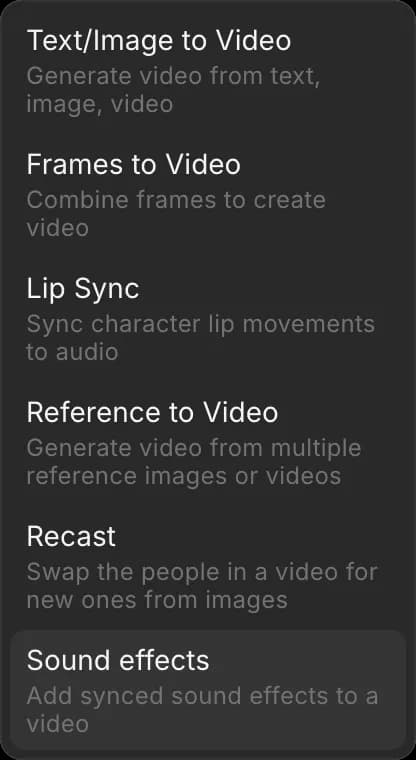
-
在“参考”下添加一个视频:上传,或从你的画布或素材中选取
-
在模型选择器中选一个模型:“Mirelo SFX 2.0”或“Sonilo SFX”
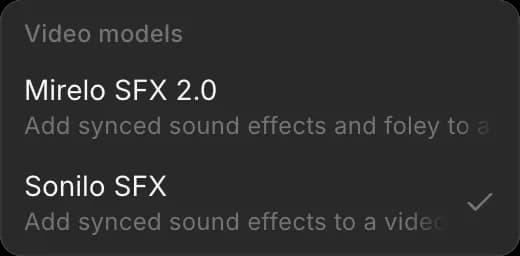
-
(可选)在提示框中描述你想要的声音,例如“雨点打在铁皮屋顶上,远处雷声”。留空则由模型根据画面内容自行配声
-
点击提示栏中的蓝色按钮
新视频会出现在你的画布上,时长与源文件相同。原视频保持不变。
两个模型都支持最长 10 分钟的剪辑,保留对白,并替换其余的音轨。Mirelo SFX 2.0 还涵盖拟音:脚步声、衣物摩擦声和手持物体的声音等细小的物理声响。
用 Copilot
- 打开 Copilot
- 用回形针附上视频
- 提出请求,例如“给这段加上脚步声和房间底噪,保留对白”
套餐与费用
视频音效适用于付费套餐。它按剪辑时长收费,费用会在运行前显示在蓝色按钮上。当前费率见 套餐与积分 中的视频转视频部分。
小贴士
- 只描述模型看不到的内容。“远处的雷声”有帮助;在汽车镜头上写“一辆车”则几乎没有作用
- 对终版剪辑配音。配音后再裁剪会把声音一并剪掉,所以先锁定剪辑
- 对长视频,先跑一小段,确认声音风格后再为整段付费
以上就是在 Morphic 上为视频添加音效的方法。当画面已经完成、需要跟随画面的声音时,就用它。
如果您遇到任何问题或有任何疑问,欢迎随时联系我们。我们很乐意提供帮助。请发送邮件至 support@morphic.com.