与 Copilot 对话
用日常语言让 Copilot 修改你的 Blender 场景,在运行前阅读每个脚本,一步撤销,并在 Studio 中继续对话。
“Chat”标签页让 Copilot 就在你的场景旁边。描述你想要的效果(“灯光暖一点”“把摄像机放到视线高度”“在树周围散布十块石头”),Copilot 就会读取场景,为这个修改编写 Python 脚本并展示给你。在你点击“Apply”之前,什么都不会改变。
向 Copilot 提问
- 在 3D 视口中按 N,点击“Morphic”标签页,然后点击“Chat”
- 在“Ask Morphic about this scene”框中输入内容并按 Enter,或点击旁边的箭头
- Copilot 工作时,对话中会显示它的每一步以及“Morphic is working…”。点击“Stop”可结束本轮
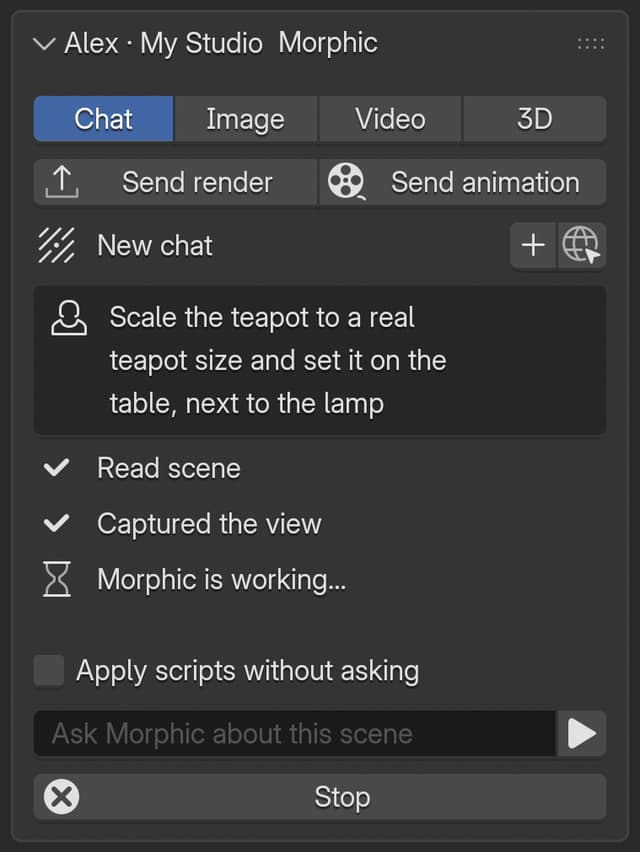
Copilot 能看到打开的 .blend:有哪些物体,它们的变换、尺寸、材质、修改器和集合,活动摄像机、帧范围和渲染尺寸。它还知道你发送消息时选中了哪些物体,所以“把这些调高一点”会作用于你的选择。当外观很重要时,它可以拍下视口或摄像机视图来检查自己的成果。
| 对话中的步骤 | 发生了什么 |
|---|---|
| Read scene | Copilot 读取了场景中的物体和设置。没有任何改动 |
| Captured the view | Copilot 拍下了视口或摄像机视图,并上传到你的 Morphic 文件 |
| Ran script | 你批准的脚本已在场景上运行 |
批准脚本
Copilot 想要运行的每个脚本都会以卡片形式出现:一行说明它做什么,接着是完整脚本,然后是“Apply”和“Skip”。
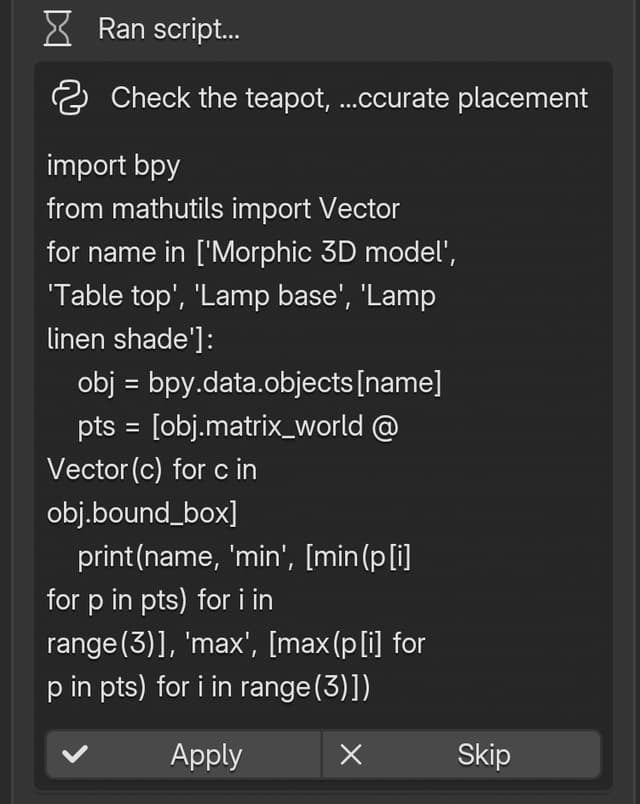
- “Apply”会按显示的内容原样运行脚本。卡片随后显示“Applied”,Copilot 读取结果并继续
- “Skip”不运行任何内容。卡片显示“Skipped”,Copilot 会询问你想改做什么
一个脚本作为一步撤销操作运行。按一次 Ctrl+Z(macOS 上为 Cmd+Z)即可撤销它所做的全部更改,按 Ctrl+Shift+Z(Cmd+Shift+Z)可恢复。
Blender 的 Python 可以读写你电脑上的文件,所以请像对待任何下载的脚本一样对待它。点击“Apply”前先阅读卡片,尝试大的改动前先保存 .blend。
不经询问直接应用脚本
开启消息框上方的“Apply scripts without asking”,Copilot 就会直接运行脚本,不再显示卡片。每次启动 Blender 时,它都会重置为关闭。
即使开启了它,超出场景范围的脚本仍会请求批准:打开、保存、导入或导出文件,加载其他 Python 模块,或改动 Blender 的插件和偏好设置的脚本。这项检查只是一道安全网,并非保证,因此请只在你信任的对话中开启,例如用你自己的提示词搭建场景草模时。
写出好的请求
- 说结果,而不是步骤。 “把这里布光成氛围感强的夜间室内”比一串灯光参数效果更好。Copilot 会选择设置,之后你可以再调整
- 点名或选中要修改的对象。 “左边那把椅子”“选中的物体”或“Props 集合里的所有东西”
- 数字重要时就给出数字。 “35mm 镜头”“第 1 到 120 帧”“桌子左边 2 m”
- 先问,再改。 “这个场景里有什么?”或“为什么渲染这么暗?”只会读取场景;然后再提出修改
- 分步搭建。 在同一个对话中继续:Copilot 记得它已经做过的事,所以“再柔和一点”也能理解
可直接上手的提示词请参阅示例。
对话、历史记录与 Studio
- 点击对话标题旁的“+”开始新对话。Copilot 会重新开始,你之前的对话仍保留在 Morphic 中
- 点击对话标题旁的地球图标,可在 Studio 中打开该对话,位于为这个 .blend 创建的 Morphic 文件中。Studio 会显示每次场景读取和脚本运行,以及对话消耗的积分。请参阅作品保存位置
- Copilot 在对话中生成的内容(例如图片或视频)会保存在 Studio 的“资产”里,不会添加到场景中。要把结果放进场景,请在“Image”“Video”或“3D”标签页中生成
- 对话使用你所在组织的积分,与 Studio 中的 Copilot 相同
如果您遇到任何问题或有任何疑问,欢迎随时联系我们。我们很乐意提供帮助。请发送邮件至 support@morphic.com.