登录
将 Blender 登录到你的 Morphic 账户,选择它所使用的组织,找到对话和文件的保存位置,以及断开连接。
Blender 通过浏览器登录 Morphic,方式与 AI 应用通过 MCP 连接相同。你无需在 Blender 中输入密码。
登录
-
在 3D 视口中按 N,然后点击“Morphic”标签页
-
点击“Sign in to Morphic”。浏览器会打开 Morphic 的“将 Blender 连接到 Morphic”页面
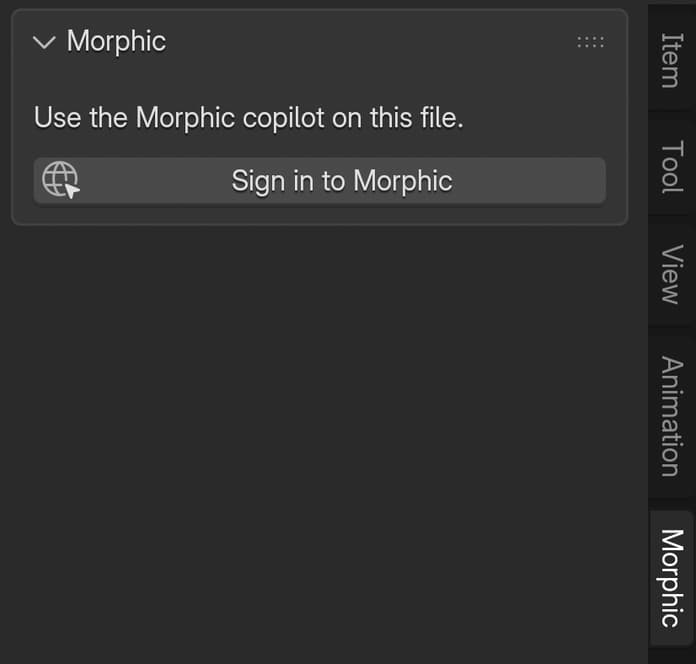
-
如果尚未登录,请登录 Morphic
-
在“选择组织”下,选择要使用的组织。生成所用的积分来自该组织
-
查看 Blender 将获得的权限,然后点击“允许访问”
-
回到 Blender。面板顶部会显示你的名字和组织
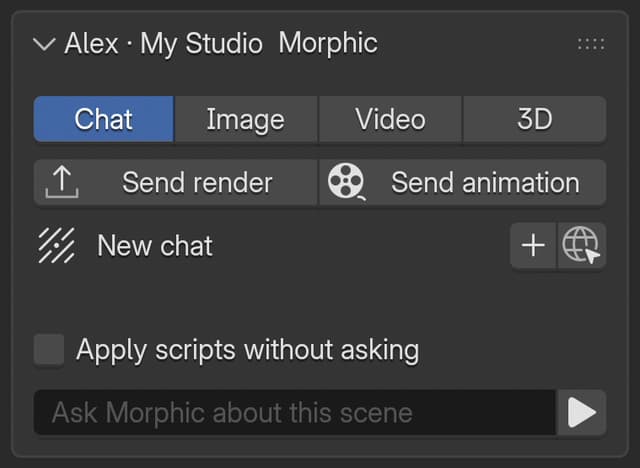
请在点击按钮后的五分钟内完成。如果用时更长,请再次点击“Sign in to Morphic”。
Blender 能做什么
你批准的页面会列出 Blender 可以用你的账户做的所有事情:
| 权限 | 用途 |
|---|---|
| 查看您的项目 | 找到存放对话和文件的项目 |
| 查看您的素材 | 为生成计算价格,并在生成过程中跟踪进度 |
| 向您的素材库添加文件 | 上传渲染图、视口截图和参考图 |
| 使用您的积分生成图片和视频 | Image、Video 和 3D 标签页 |
| 代表您与 Morphic Copilot 对话 | Chat 标签页,包括 Copilot 在其中发起的生成 |
你可以选择哪些模型,取决于你的套餐和组织的模型访问设置,并且会受到成员额度限制的约束。
作品保存位置
每个 .blend 文件都有自己的 Morphic 文件,名称为“Blender · ”加上 .blend 的文件名(例如“Blender · shot_010.blend”)。它的对话、生成内容和渲染结果都保存在这里。当你第一次从该 .blend 对话、生成或发送渲染时,这个文件会在以下项目中创建:
- 你自己创建的最新项目,或
- 如果你还没有创建过项目,则为你所在组织的默认项目
指向 Morphic 文件的链接保存在 .blend 中。第一次对话后请保存 .blend,这样重新打开时会恢复相同的对话和同一个 Morphic 文件。.blend 的副本与原文件共用同一个 Morphic 文件。
要在 Studio 中查看该文件,请点击“Chat”标签页中对话标题旁的地球图标。Studio 会打开该文件,并在旁边显示对话。生成内容和渲染结果位于该文件的“资产”中。
切换组织
插件在你登录时选择的组织中工作。要使用其他组织,请先断开 Blender 的连接(见下文),然后点击“Sign in to Morphic”并选择另一个组织。
退出登录并断开连接
Blender 在不同会话之间会保持登录状态。要断开连接:
- 在 Studio 中打开 MCP 设置页面,然后点击“连接”标签页
- 找到“Blender”,点击会话旁边的“撤销”,或点击“全部撤销”断开你登录过的所有 Blender
Blender 会在下一次请求时停止与 Morphic 协作,并再次显示“Sign in to Morphic”。30 天未使用的连接会自动结束。
如果您遇到任何问题或有任何疑问,欢迎随时联系我们。我们很乐意提供帮助。请发送邮件至 support@morphic.com.