生成图片、视频和 3D
在 Blender 侧边栏中生成图片、视频和 3D 模型,开始前查看价格,并把结果放入你的场景。
“Image”“Video”和“3D”标签页无需对话即可使用 Morphic 的模型生成内容。写好提示词,在按钮上查看价格并点击,结果准备好后就会放置在“3D cursor”处。
生成
- 在 3D 视口中按 N,点击“Morphic”标签页,然后点击“Image”“Video”或“3D”
- 写好提示词并选择设置(见下文)
- 稍等片刻,价格就会出现。按钮会变成“Generate · 3 credits”(举例)。如果按钮一直是灰色,其上方的提示会说明需要修改什么
- 点击按钮。生成任务会出现在“Generations”下,并从“Queued…”变为“Generating…”,再变为“Done”
- 完成后,结果会添加到场景中的“3D cursor”处并被选中
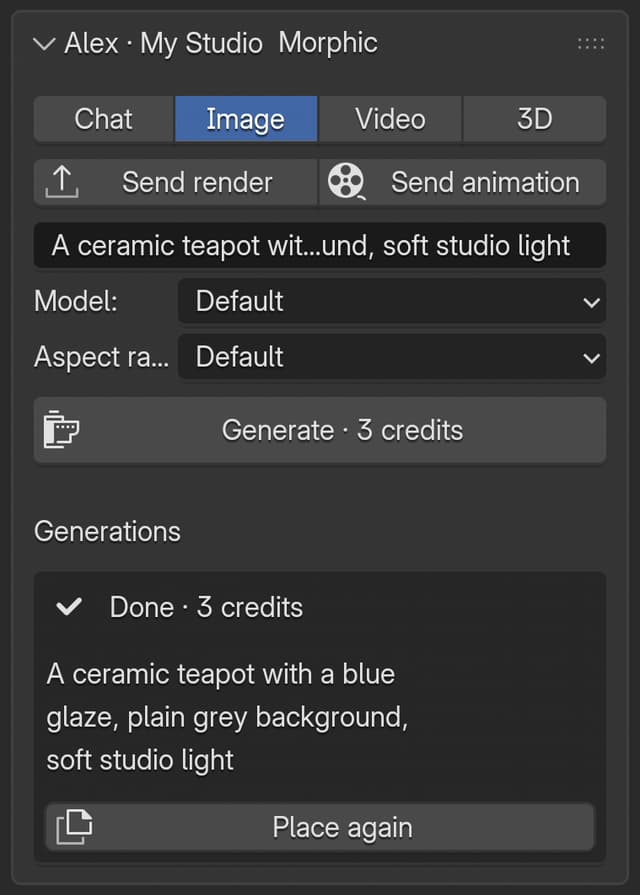
每个标签页顶部都会显示你所在组织的“Credits left”。开始前的价格是估算值;在你点击“Generate”之前不会扣费。你可以在其他生成运行时,在任意标签页上再启动多个生成,并在此期间继续在 Blender 中工作。
Image
| 设置 | 作用 |
|---|---|
| Prompt | 图片的内容 |
| Model | “Default”由 Morphic 自动选择,或选择你的套餐包含的模型 |
| Aspect ratio | 画面比例:16:9、4:3、3:2、1:1、2:3、3:4、9:16、21:9、9:21、2:1 或 1:2 |
图片会贴在一个竖直的平面上(最长边 2 m),放置在“3D cursor”处。可以把它用作参考板、背景或绘景(matte painting)。
Video
| 设置 | 作用 |
|---|---|
| Prompt | 镜头内容:主体、运动和摄像机,例如“围绕红色立方体缓慢环绕,柔和的影棚光” |
| Model | “Default”,或你的套餐包含的视频模型 |
| Duration | 4 到 15 秒。每个模型支持的时长不同;如果你选的模型不支持,提示会说明 |
| Aspect ratio | 视频的画面比例 |
| Use active camera view as first frame | 捕捉活动摄像机看到的画面并让它动起来:视频从你的场景开始 |
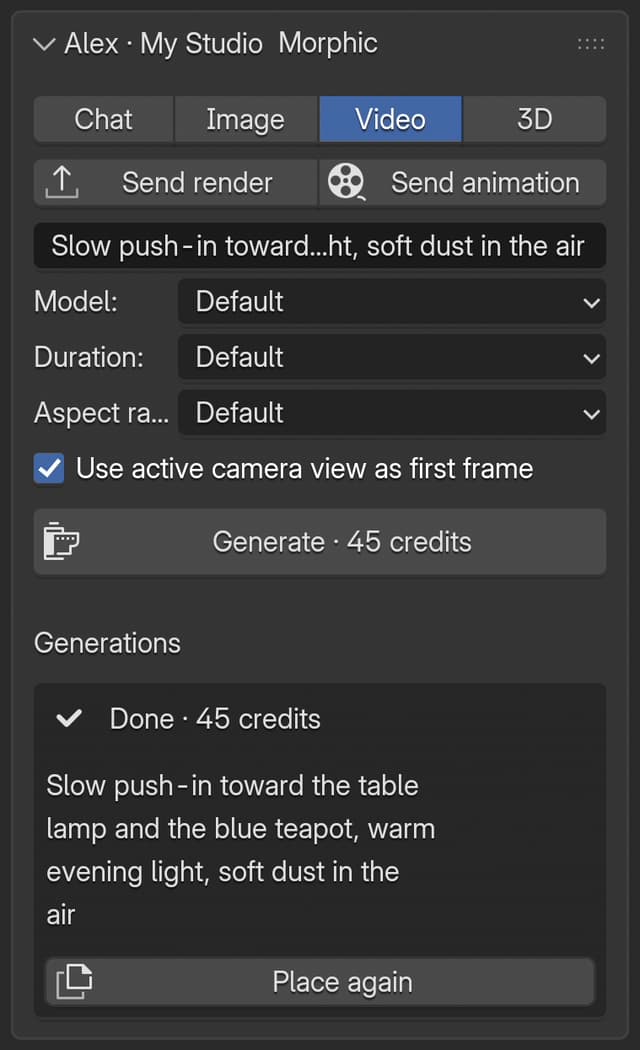
视频会作为纹理贴在一个竖直的平面上。拖动时间轴即可在视口中播放。保存 .blend 后,视频文件会被复制到它旁边的“morphic_media”文件夹中,因此把两者一起移动时 .blend 仍能正常使用。
使用“Use active camera view as first frame”时,请先设置好摄像机和你想要的外观。画面会在你点击“Generate”的那一刻捕捉。
3D
| 设置 | 作用 |
|---|---|
| Prompt | 关于物体的可选说明,例如“带铁箍、饱经风霜的木头” |
| Reference | 必填。“Selected image”使用活动物体的图像纹理,或“Image Editor”中打开的图片。“Viewport capture”使用视口中显示的内容 |
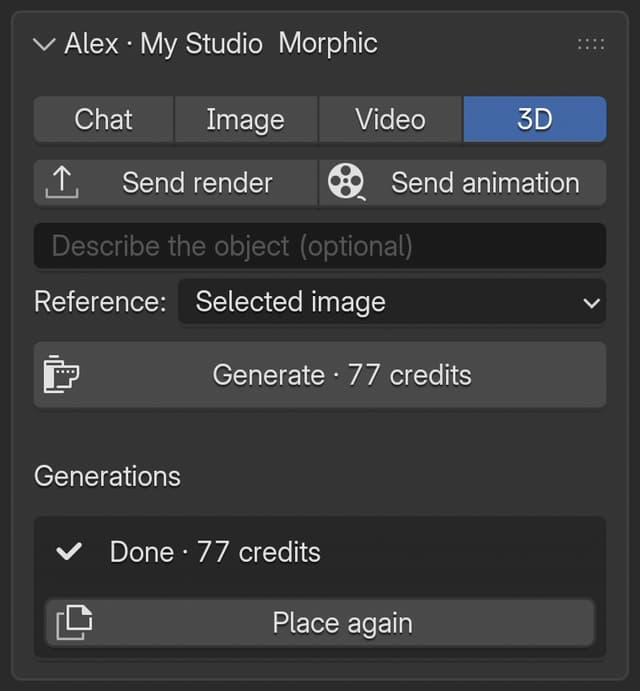
模型以 GLB 文件形式连同材质导入到“3D cursor”处,并放入活动集合。
3D 模型总是根据图片制作。要为只能用文字描述的东西建模,请先在“Image”标签页生成它的图片,选中图片所在的平面,然后在“3D”标签页中使用“Selected image”生成。
结果
- 每个放置的结果都是一步撤销操作,并以其提示词命名
- 在已完成的生成上点击“Place again”,可在“3D cursor”处再添加一份副本
- 每个结果也会保存在这个 .blend 对应的 Morphic 文件中,位于 Studio 的“资产”里。请参阅作品保存位置
- 即使关闭 Blender,生成也会继续运行。完成后可在 Studio 的“资产”中找到
- 如果生成失败,它所在的行会说明原因
如果您遇到任何问题或有任何疑问,欢迎随时联系我们。我们很乐意提供帮助。请发送邮件至 support@morphic.com.