将渲染发送到 Morphic
一键把 Blender 的静帧渲染和渲染好的动画上传到你的 Morphic 素材,然后在 Studio 中使用。
“Send render”和“Send animation”会把你在 Blender 中渲染的内容上传到你的 Morphic 素材。之后,你可以把渲染图用作图片或视频的参考,把它添加到画布,或在 Compose 中剪辑你的动画。
登录后,这两个按钮都位于“Morphic”标签页中标签栏的下方。
发送静帧
- 渲染当前帧:Render > Render Image,或按 F12
- 点击“Send render”
渲染图会以 PNG 格式上传,并以 .blend 命名,例如“shot_010 render”。完成后,面板会显示“Sent "shot_010 render" to your Morphic assets”。
你也可以从渲染窗口发送:打开“Image”菜单,然后点击“Send Render to Morphic”。
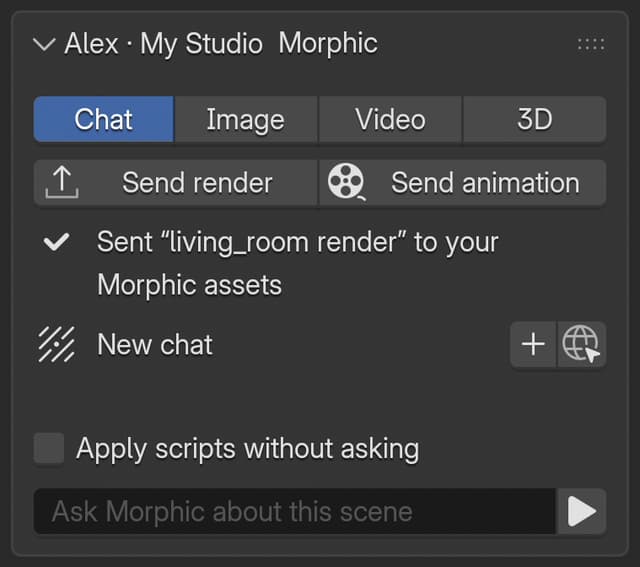
发送动画
“Send animation”会上传你渲染动画时 Blender 写出的视频文件,所以请先渲染为视频格式。
- 在 Properties 编辑器中,打开“Output”标签页
- 将输出设为视频文件。在 Blender 5.0 及更高版本中,将“Media Type”设为“Video”。在 Blender 4.x 中,将“File Format”设为“FFmpeg Video”
- 将“Container”设为“MPEG-4”“QuickTime”或“WebM”
- 渲染动画:Render > Render Animation,或按 Ctrl+F12(macOS 上为 Cmd+F12)
- 点击“Send animation”
视频以 .blend 命名,例如“shot_010 animation”,消息中还会显示它的渲染时间,方便你确认这就是你刚做的那一条。
渲染为图像序列(PNG、EXR)的动画无法作为一个文件发送。请重新渲染为视频文件,或用“Send render”逐帧发送。
在 Studio 中找到你的渲染
渲染结果会进入为这个 .blend 创建的 Morphic 文件,位于它的“资产”中。点击“Chat”标签页中的地球图标,即可在 Studio 中打开该文件。请参阅作品保存位置。
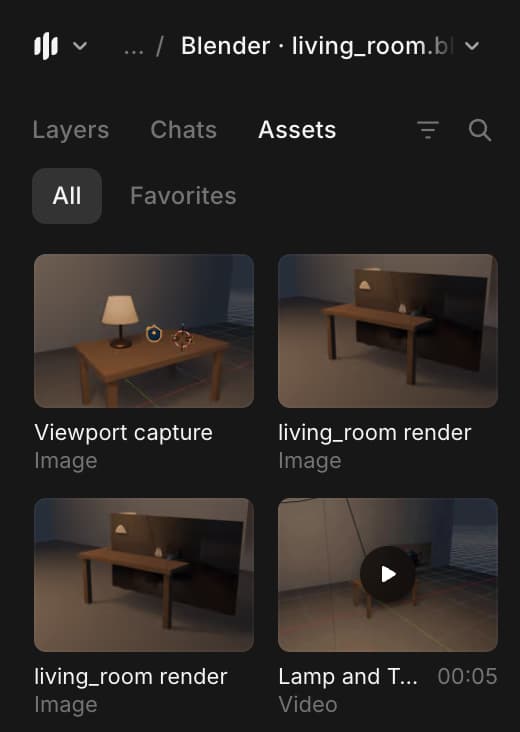
在这里你可以:
可上传的最大文件大小取决于你的套餐。
如果您遇到任何问题或有任何疑问,欢迎随时联系我们。我们很乐意提供帮助。请发送邮件至 support@morphic.com.