> For the complete documentation index, see [llms.txt](https://morphic.com/docs/llms.txt). Markdown versions of documentation pages are available by appending `.md` to page URLs; this page is available as [Markdown](https://morphic.com/docs/zh/getting-started/assets/tags-and-favorites.md).

# 标签与收藏

如何为素材添加标签并标记那些你经常回看的内容，让大型素材库保持可搜索。

标签和收藏可以帮助你整理资源并轻松查找，因此不断增长的资源库对你和你的团队来说始终可以快速浏览。

你可以在资源出现的任何地方进行收藏和添加标签： [`素材`](https://studio.morphic.com/library) 仪表板中的 `素材` 页面、任意文件内的 [Copilot 聊天](https://studio.morphic.com/chat)。你的资源库是共享的，因此你在一处所做的任何标记都会显示在所有地方。

## 收藏

收藏是你的个人精选清单，用于那些主视觉图、你反复使用的声音，或是你想再次找到而无需搜索的画面。

1. 打开 [`素材`](https://studio.morphic.com/library) 从左侧边栏查看你的所有资源
2. 将鼠标悬停在资源卡片上，然后点击右上角的心形图标。它会填充，表示该资源已收藏
3. 再次点击心形图标将其移除，或右键单击卡片并选择 `从收藏中移除`
4. 点击 `收藏` 顶部的 `素材` 筛选器，仅显示你的收藏
5. 你也可以从 `素材` 文件内的面板中收藏：悬停并点击同样的心形图标，或者切换到面板的 `收藏` 标签页。

## 标签

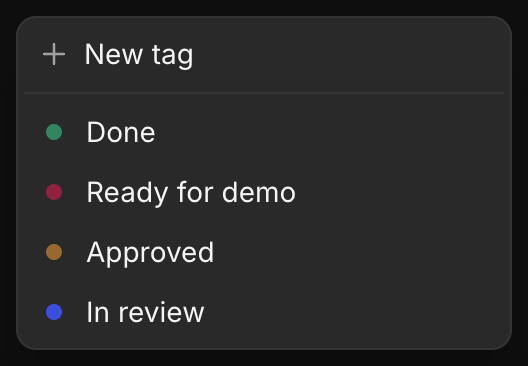
标签是附加到资源上的共享标记，因此整个团队都可以按状态或主题进行筛选，例如 `已批准`, `审核中`, `可用于演示`、一个活动或某个客户。

1. 打开一个资源，然后点击左上角的标签图标以打开标签菜单
2. 选择 `新建标签`，输入名称，选择颜色，设置 `组织内可用` 如果队友也应使用它，然后点击 `添加`。它会一步创建并应用
3. 要应用现有标签，请打开同一菜单并点击它。勾选标记表示它已应用，而一个资源可以带有多个标签
4. 要移除标签，再次点击它即可清除勾选
5. 通过点击 `标签` 顶部的 `素材` 并选择一个来筛选。每张卡片会以胶囊标签的形式显示其标签，因此你可以一眼读懂标签
6. 从 `标签` 菜单中管理标签：打开 `...` 旁边的 `编辑` 名称或颜色，更改组织可用性，或为所有人删除它

你也可以从 `素材` 文件内的面板中添加标签：右键单击资源并选择 `添加标签`.

## 从仪表板管理标签

仪表板左侧边栏会在 `标签`下列出你组织中的每个标签，因此你无需先打开 `素材` 就能访问已标记的工作。

1. 打开 [仪表板](/docs/zh/getting-started/dashboard.md) 并在 `标签` 左侧边栏中找到
2. 点击某个标签即可查看所有带有该标签的内容
3. 当列表变长时，点击 `标签` 旁边的放大镜进行搜索
4. 点击 `+` 以便在不先打开资源的情况下创建标签

## 画布上的标签和收藏

下面是在 Morphic 的画布上如何添加标签和收藏的简短教程：

{% embed url="<https://youtu.be/-fIy75VPXW8>" %}

1. 点击一个画板将其选中
2. 点击其上方的标签图标，然后选择 `新建标签` 或现有标签
3. 点击旁边的心形图标将其收藏
4. 在 `图层` 面板中，切换到 `收藏` 仅显示已收藏的图层，或打开 `筛选器` 并选择一个标签

## Copilot 中的标签和收藏

无需离开 Copilot 即可收藏和添加资源标签，然后再让代理将它们调回来。<br>

下面是在 Morphic 的 Copilot 中如何收藏和添加资源标签的简短教程：

{% embed url="<https://youtu.be/5rT27WG6ilM>" %}

1. 打开 [`Copilot`](https://studio.morphic.com/chat) 并在聊天中生成或选择一个资源
2. 将鼠标悬停在资源上以显示其工具栏。点击心形图标将其收藏，或点击标签图标应用标签
3. 在某些资源上，这些控件改为位于 `...` 菜单下方，例如 `添加到收藏` 以及 `添加标签`。旧资源和新生成的资源都适用
4. 用通俗语言请 Copilot 把资源调回来。像这样的短语： `显示我已收藏的资源` 或 `查找标记为“已批准”的资源` 会直接在聊天中返回它们。

## 作为团队更快地工作

标签会与组织中的所有人共享，因此团队可以使用相同的标记开展工作。收藏则仅对你个人可见。以下是几种结合使用它们的方式：

* 跟踪审核状态：为资源添加标签 `审核中`, `已批准`，或 `可用于演示`，然后按该标签筛选以查看需要关注的内容。
* 移交工作：为队友需要的资源添加标签，他们就可以按该标签筛选并找到它们，而无需你发送链接。
* 区分项目：按客户或活动添加标签，以保持共享资源库井然有序。
* 保留你自己的精选清单：将你最常重复使用的资源设为收藏。收藏仅对你可见。
* 在 Copilot 中查找资源：请 Copilot 显示你已收藏的资源，或具有指定标签的资源。

***

如果您遇到任何问题或有任何疑问，欢迎随时联系我们。我们很乐意为您提供帮助。请写信至 [**support@morphic.com**](mailto:support@morphic.com)**.**


---

# Agent Instructions
This documentation is published with GitBook. GitBook is the documentation platform designed so that both humans and AI agents can read, navigate, and reason over technical content effectively. Learn more at gitbook.com.

## Querying This Documentation
If you need additional information that is not directly available in this page, you can query the documentation dynamically by asking a question.

Perform an HTTP GET request on the current page URL with the `ask` query parameter, and the optional `goal` query parameter:

```
GET https://morphic.com/docs/zh/getting-started/assets/tags-and-favorites.md?ask=<question>&goal=<endgoal>
```

`ask` is the immediate question: it should be specific, self-contained, and written in natural language.
`goal` is optional and describes the broader end goal you are ultimately trying to accomplish on behalf of the user. GitBook uses it to tailor the answer towards what is most useful for that goal.

The response will contain a direct answer to the question and relevant excerpts and sources from the documentation.

Use this mechanism when the answer is not explicitly present in the current page, you need clarification or additional context, or you want to retrieve related documentation sections.