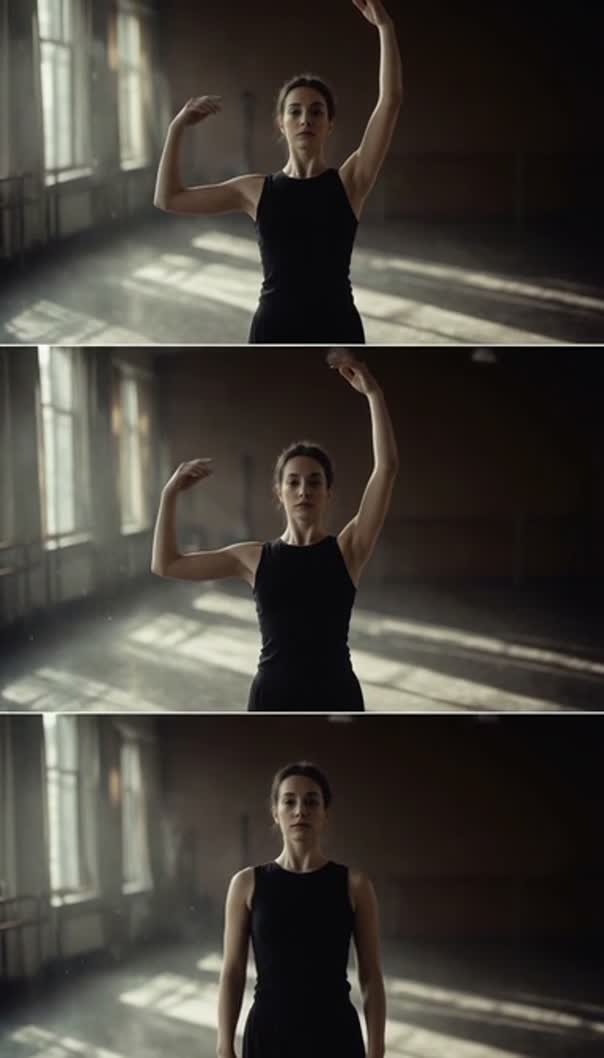
 Safe areaReels interfaceUn corte, tres formatos
Caption, audio line and buttons take the lower band. Toggle the safe area and the captions to see what it costs.
Casi nunca un Reel es lo único que sale de tu material. Lo normal es que ese mismo video también deba convertirse en una publicación del feed y en una Story, cada una con otro formato. Si lo armas en una línea de tiempo, no tienes que repetir la edición tres veces. Todo corre en tu navegador y cada versión sale del mismo proyecto.
Cómo editar un Reel de Instagram en tres pasos
- 01
Define el encuadre del Reel
Configura 9:16 en el proyecto antes de poner ningún clip, para no encuadrar mal desde el inicio.
- 02
Corta y ubica los títulos
Ajusta el ritmo y mantén las palabras por encima de la interfaz de la parte baja.
- 03
Exporta cada versión
Exporta el Reel, cambia el encuadre y saca la versión del feed desde la misma línea de tiempo.
Lo que te da el editor de Reels
Esto es Compose V2, que se activa por espacio de trabajo.
Un proyecto, varios formatos
El encuadre es un ajuste del proyecto, así que el mismo corte se exporta en vertical para un Reel y en 4:5 para el feed. No se duplica nada y, cuando llegan comentarios, ninguna versión se queda atrás.
Títulos que resisten un cambio de encuadre
El texto vive en la línea de tiempo y no dentro de la imagen. Al cambiar el encuadre, el título se mueve y no se pierde. Si una línea se salió del borde, la devuelves al área segura en un segundo.
Encuadre por clip
La posición, la escala y el recorte pertenecen a cada clip. Solo tocas las dos tomas que no sobreviven a un cuadro más angosto, y el resto del corte se mantiene igual.
Una mezcla, no una sola pista
La voz, la música y los efectos tienen capas y niveles separados. Por eso la versión que exportas sin música es la misma edición y no hay que rehacerla.
Dos personas, una línea de tiempo
Varios editores pueden trabajar en el mismo proyecto a la vez, y los cambios en clips distintos se conservan. El acceso se asigna para editar o solo ver. Disponible en el plan Pro y superiores.
Exporta cada formato
MP4 hasta 4K en tu propia computadora, de toda la línea de tiempo o de un tramo marcado. Así, una versión más corta para un formato no necesita su propio proyecto.
El formato vertical deja espacio libre que el video horizontal nunca llenaba. En lugar de ampliar hasta que se corte una cara, genera en el mismo proyecto una toma pensada para el cuadro alto. Puedes usar todo el catálogo de modelos y las hojas de referencia que hacen que un mes de publicaciones se vea como una sola cuenta. Seedance 2.5 es uno de los modelos de video de ese catálogo.
Edita Reels en el encuadre en que se publican
El cuadro de un Reel es más alto que casi todo lo que se graba, y eso tiene consecuencias concretas:
- Una toma de dos personas que se ve cómoda en horizontal deja a ambas junto a los bordes.
- Un producto sobre una mesa muestra, sobre todo, la mesa.
- Una pieza a cámara encuadrada a la altura del pecho deja mucho techo.
Editar en el encuadre real saca esto a la luz cuando todavía puedes elegir otra toma. También deja clara la interfaz: la parte baja del cuadro lleva el pie del video y los botones, y el borde derecho lleva el resto. Un título centrado abajo queda justo donde se tapa. Nada de esto es difícil de resolver, solo es difícil de notar cuando ya está publicado.
Un editor de Reels para un corte que también es publicación del feed
La mayoría de los Reels se hacen junto con otra pieza. La misma grabación también pide una publicación del feed y, muchas veces, una Story. Lo habitual es terminar una edición, exportarla, volver a abrirla y recortarla a las prisas, rehacer los títulos y volver a sincronizar la música, porque todo quedó fijo dentro de la imagen.
Si todo vive como elementos de la línea de tiempo, eso desaparece. Cambias el encuadre de 9:16 a 4:5 y el corte, la mezcla y el texto se mantienen. Solo atiendes los pocos clips donde el sujeto quedó cerca de un borde. Si publicas varios formatos cada semana, guarda el proceso como workflow, con el modelo y sus ajustes fijos en cada paso. Así, las tres versiones del viernes son algo que ejecutas y no que rehaces. La segunda versión es de verdad la misma edición, no una aproximación hecha con prisa. Si lo que más trabajo da es cambiar de formato, el redimensionador lo cubre con detalle.
Reels, Stories y el resto del corte
Las Stories comparten el cuadro del Reel y casi nada más. Son más cortas, se ven con menos paciencia y toleran material más crudo, porque nadie espera que una Story esté pulida. Para pasar un Reel a la duración de una Story, casi siempre hay que mover el inicio y no recortar el final. El contexto que un Reel tarda dos segundos en establecer son dos segundos que una Story no tiene.
Si marcas ese tramo en la misma línea de tiempo, todo sigue en orden: marca la sección, expórtala sola y el Reel queda intacto. Con las semanas, así tus publicaciones se ven como si salieran del mismo lugar. El editor de TikTok cubre el mismo cuadro para un feed con otras costumbres, y el editor de Shorts cubre la versión que se saca de algo más largo.
Herramientas de video relacionadas
Editor de video en línea
La línea de tiempo que está debajo de todo esto, sin suponer una plataforma.
Editor de video para TikTok
El mismo cuadro vertical para un feed con otros hábitos.
Editor de YouTube Shorts
Otra vez vertical, casi siempre recortado de algo mucho más largo.
Cambiar el tamaño de un video en línea
Pasa un corte del cuadro del Reel al cuadro del feed.
Agregar texto a un video
Títulos que siguen siendo editables cuando cambia el cuadro.
Agregar música a un video
Tu propia música para la versión que también debe vivir fuera de la plataforma.
Recortador de video
Saca una versión del largo de una Story a partir de un Reel que ya funciona.
Generador de Reels con IA
Para cuando el Reel se genera en lugar de cortarse de una grabación.
