 Safe areaTikTok interfaceEspera lo que viene al final
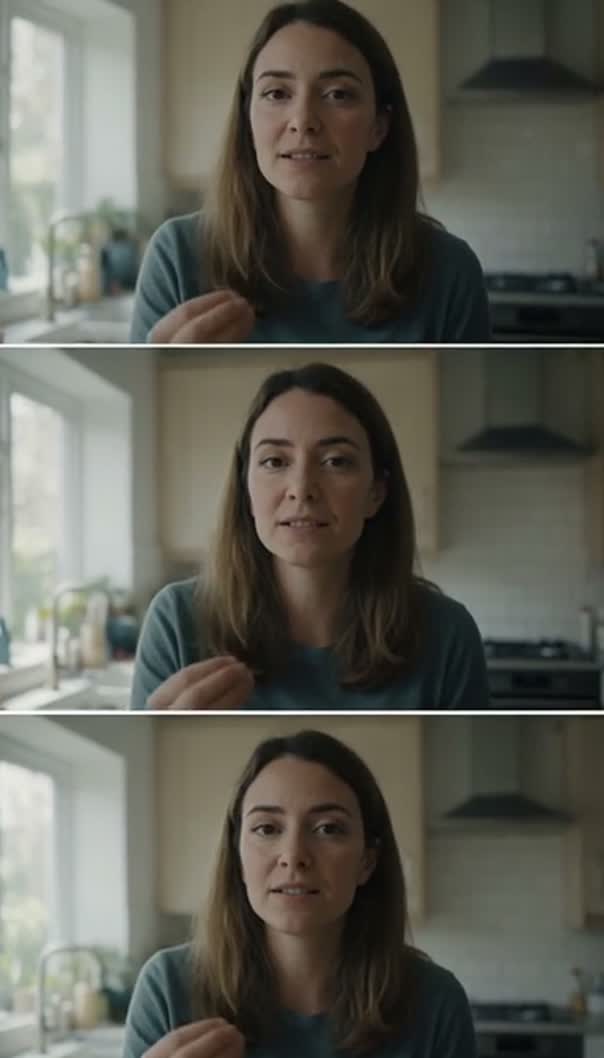
Interface covers the lower third and the right edge. Toggle the safe area and the captions to see what it costs.
Edita tus videos de TikTok en una línea de tiempo con el mismo marco en que se van a ver. Así el recorte es una decisión que tomas al inicio y no una sorpresa al final. Cortes, subtítulos, música y efectos viven en un solo proyecto. Todo corre en tu navegador, y lo que exportas es un MP4 limpio, sin la marca de nadie más. Sirve igual para el contenido que subes a Reels y a Shorts.
Cómo editar un video de TikTok en tres pasos
- 01
Pon el marco en vertical
Dale al proyecto un marco de nueve por dieciséis antes de meter el primer clip.
- 02
Corta pensando en el primer segundo
Quita con la cuchilla todo lo que hay antes del momento que justifica el resto del video.
- 03
Exporta limpio y sube
Renderiza un MP4 de hasta 4K en tu computadora, sin marca en ningún plan.
Lo que te da el editor de TikTok
Es Compose V2, activado un espacio de trabajo a la vez.
Un proyecto vertical, no un recorte
El marco se define en el proyecto, así que todo lo que colocas se renderiza en nueve por dieciséis desde el principio. Mientras cortas ves lo mismo que verá tu público, y el recorte nunca es un descubrimiento tardío cuando la edición ya está cerrada.
Subtítulos a partir del audio
El habla se transcribe en subtítulos, con tiempos palabra por palabra si los quieres, y luego puedes elegir fuente, grosor, color, posición y sombra. Siguen siendo elementos de la línea de tiempo y no píxeles. Si hay una errata, corriges el texto y no vuelves a renderizar.
El sonido en sus propias capas
La música, la voz en off y los efectos tienen cada uno su pista y su nivel. En un feed que suena fuerte, la mezcla importa, y solo se puede mezclar bien con las capas separadas.
Corta rápido y vuelve a cortar
Cuchilla, borrado con ripple y recortes al fotograma te dejan seguir afinando el ritmo. El video corto se gana o se pierde por la rapidez con que llega al punto, y casi nunca queda bien a la primera.
Pide lo tedioso
Un corte en cada tiempo de la música, la música por debajo de la voz, subtítulos en todo el video: son instrucciones que Copilot ejecuta en toda la línea de tiempo de forma atómica. Si el resultado no te gusta, lo deshaces con una sola tecla.
Exporta listo para subir
Un MP4 vertical de hasta 4K, renderizado en tu computadora y sin fila de espera. Si la misma edición debe salir en dos duraciones, marca un tramo más corto y exporta solo ese.
El gancho es la toma que casi nunca tienes. Si el primer segundo necesita algo que tu material no ofrece, genéralo en vertical dentro del mismo proyecto, con toda la lista de modelos y con hojas de referencia que mantienen cada publicación con el aspecto de la misma cuenta. Seedance 2.5 es uno de los modelos de video de esa lista.
Edita TikTok en el marco en que se publica
Editar en horizontal y recortar al final es la forma más común de arruinar un video vertical. Cada decisión de encuadre se tomó sobre una imagen que el público nunca ve, y cuando llega el recorte, el corte ya está cerrado.
Si pones el proyecto en vertical desde el inicio, pasa lo contrario. El material horizontal sigue entrando, pero lo acomodas dentro del marco alto mientras eliges tomas. Un clip que no sobrevive al recorte se descarta pronto, en vez de rescatarse tarde.
También cuenta el área segura. La interfaz de la plataforma tapa la parte de abajo y el lado derecho, así que lo importante que pongas ahí queda cubierto justo donde se va a ver. Si tu material ya está cortado en horizontal, cambiar el tamaño del proyecto es la salida. Y si la cámara lo grabó de lado, primero gira el video en línea.
Subtítulos y sonido para un feed que suena fuerte
En TikTok el sonido viene activado por defecto y muchas veces es la razón por la que un video funciona. Una voz que compite con la música al mismo nivel pierde, y la persona sigue de largo.
Los subtítulos cubren el resto: a quienes ven sin sonido y a quienes necesitan las palabras para seguir un corte rápido. La transcripción te da tiempos y texto de una sola vez, así que el trabajo real está en el estilo:
- Tamaño suficiente para leerse a la distancia del brazo.
- Lejos de la interfaz, en la parte de abajo y a la derecha.
- Tiempo en pantalla suficiente para leerse completos, sin ajustarse exactamente al habla.
Los tiempos palabra por palabra están disponibles para el estilo en que aparece una palabra a la vez, que no siempre es el correcto. Para los golpes de sonido que marcan un corte, la biblioteca de efectos de sonido completa la banda sonora.
Del material al post: haz videos para TikTok
La mayor parte de lo que se llama “hacer un TikTok” es armar: elegir entre lo que grabaste, ordenarlo, cortarlo corto y ponerle palabras y sonido. Una herramienta que te entrega un video terminado a partir de un prompt responde otra pregunta.
Aun así, las dos cosas se mezclan bien. Una toma generada puede abrir un corte hecho con material real, una imagen fija puede servir de tarjeta de título y una música escrita para esa sección puede sonar debajo de todo, en una sola línea de tiempo. Si el video debe generarse en vez de grabarse, el generador de videos para TikTok es la página para eso, y lo que genera vuelve aquí para cortarse. Ese mismo corte suele servir para los otros dos feeds verticales: crea YouTube Shorts a partir de él y edita Reels con el formato que pide Instagram.
Herramientas de video relacionadas
Editor de video en línea
La misma línea de tiempo, sin el supuesto del formato vertical.
Editor de Reels de Instagram
El mismo corte para una plataforma que además lo quiere como publicación del feed.
Editor de YouTube Shorts
Otra vez vertical, normalmente recortado de algo mucho más largo.
Cambiar el tamaño del video en línea
Pasa material horizontal a un marco vertical sin perder al sujeto.
Generador de subtítulos con IA
Subtítulos sincronizados con la voz, no escritos contra un cronómetro.
Agregar música a un video
Una base debajo de la voz al nivel que tú fijas, no al que te dan.
Biblioteca de efectos de sonido
Los golpes que marcan un corte en un feed donde el sonido está activado por defecto.
Generador de videos para TikTok
Para cuando el video debe generarse, no grabarse y luego cortarse.
