Qu'est-ce que 3D Scene dans Morphic ?
3D Scene est l'éditeur de mise en place 3D de Morphic. Il se place sur le Canvas, à côté de votre script et de vos planches de référence. C'est là que vous préparez un plan avant de rien générer : le décor, les personnages, leurs déplacements et la trajectoire de la caméra. Décrivez le plan et Copilot le construit, ou posez chaque élément vous-même, et passez de l'un à l'autre quand vous voulez.
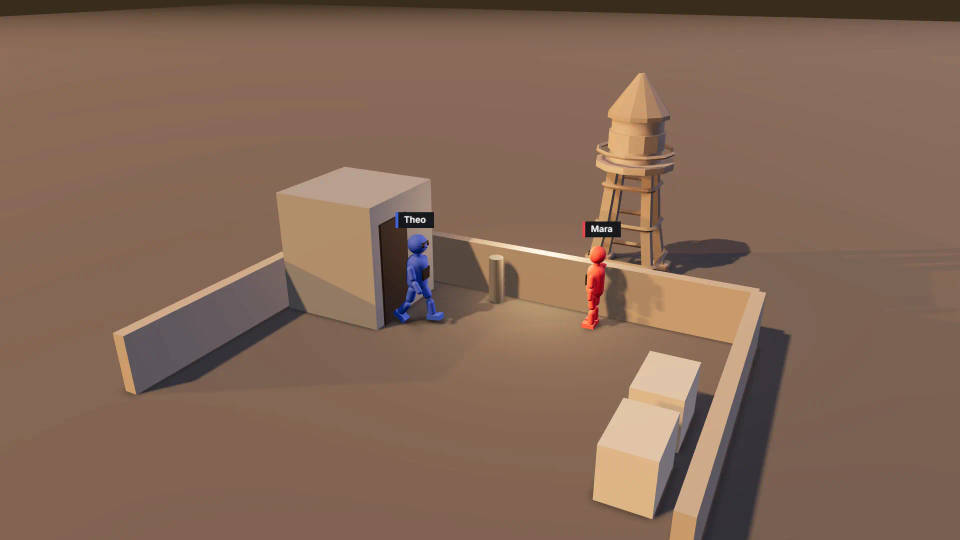
Tout l'intérêt est dans le plan qui suit. La scène ci-dessous a été préparée dans 3D Scene : un toit au crépuscule, une femme au parapet, un homme à la porte de la cage d'escalier, une caméra large puis une seconde plus proche, par-dessus son épaule. Chaque image finale a ensuite été générée depuis son image de mise en place, avec chaque silhouette désignée par sa couleur dans le prompt. L'angle, la mise en place et le sens du regard ont été décidés en 3D, et la génération avait donc un plan à suivre. La page produit 3D Scene détaille tout le parcours.
 Plan généré
 Mise en place dans 3D Scene
 Plan généré
 Mise en place dans 3D Scene
Créez une scène 3D en trois étapes
- 01
Décrivez le plan
Indiquez à Copilot le lieu, les personnages, l'action et la caméra. Vous pouvez aussi partir de Quick start et poser les éléments vous-même.
- 02
Réglez chaque détail
Déplacez les personnages, articulez chaque membre, changez d'objectif, ajoutez des caméras et des coupes, puis réglez la lumière.
- 03
Rendez, puis générez
Rendez la vidéo de mise en place et ajoutez-la au Canvas, ou enregistrez une image fixe. Il ne reste qu'à générer le plan.
Deux façons de travailler dans le générateur de scènes 3D
Décrire : Copilot construit la scène 3D
Briefez-le comme une équipe de tournage : un toit au crépuscule, une femme au rebord, un homme dans l'encadrement de la cage d'escalier, une caméra large qui se rapproche à quatre secondes. Copilot construit le lieu, les personnages, les mouvements et les caméras, puis vérifie son travail sur des images d'aperçu. Demandez depuis l'onglet 3D ou n'importe quelle conversation : les modifications de scène ne coûtent aucun crédit, les réponses de Copilot si.
Diriger : un contrôle précis à la main
Modifiez tout ce que Copilot a construit. Réglez la position, la visée, l'objectif, le capteur et l'inclinaison d'une caméra à l'image exacte, sur une timeline qui descend jusqu'à l'image par image. Déplacez un personnage, retracez un trajet, ou enregistrez un mouvement de caméra en direct en orbitant autour de la vue.
Décor, personnages, action et lumière dans un seul éditeur de scènes 3D
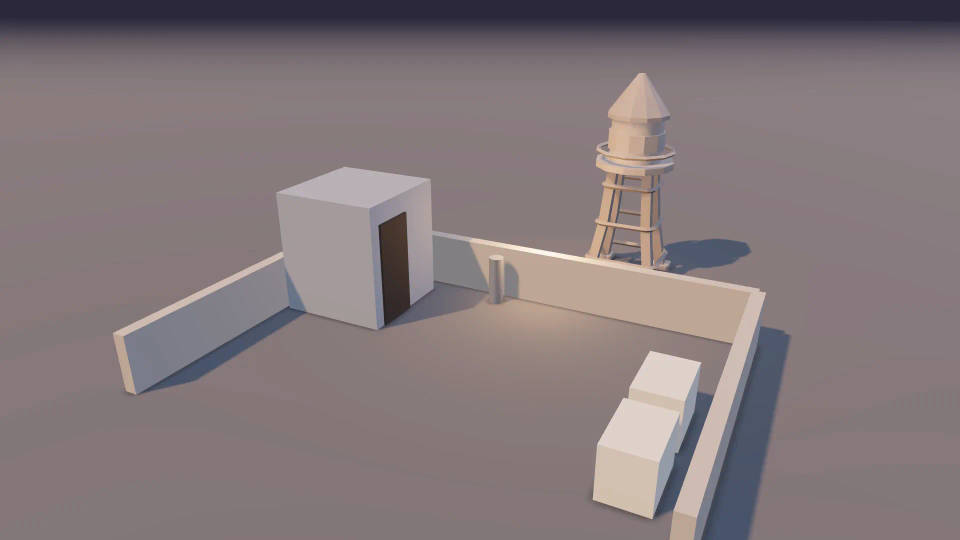
Construisez le décor depuis une bibliothèque de modèles ou vos fichiers
Cherchez dans la bibliothèque des personnes, des véhicules, du mobilier, des accessoires et des lieux entiers, ou importez vos propres modèles .glb, .gltf ou .obj avec leurs textures. Changez la couleur, la rugosité ou l'opacité de n'importe quel matériau, et utilisez des copies liées pour qu'une rangée de chaises change d'un seul coup.
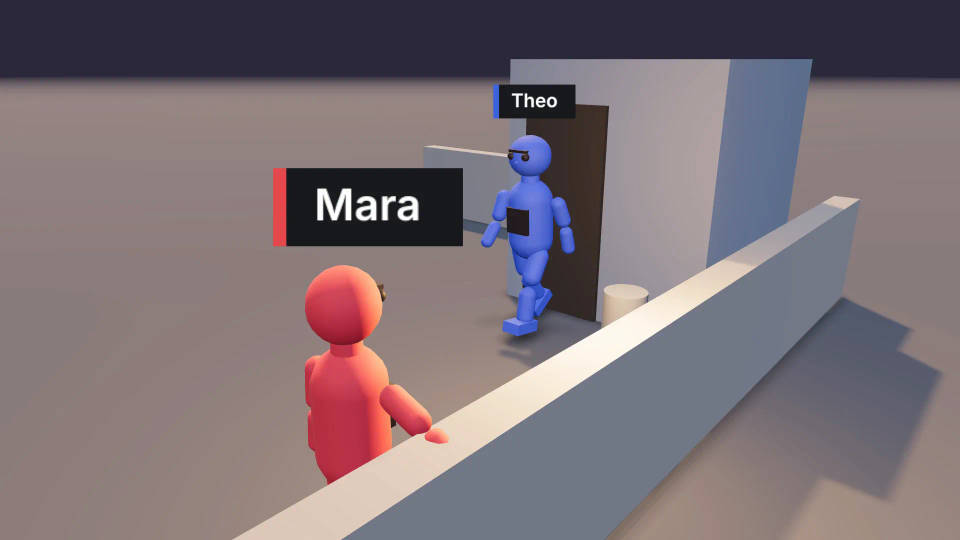
Dirigez les personnages dans la scène 3D
Les silhouettes ont un visage, une couleur et une étiquette de nom. Donnez à chacune un trajet à marcher ou à courir, choisissez une pose prédéfinie ou posez chaque membre, puis ajustez la taille et la corpulence selon la distribution. Enregistrez un mouvement en clip et réutilisez-le sur un autre personnage.
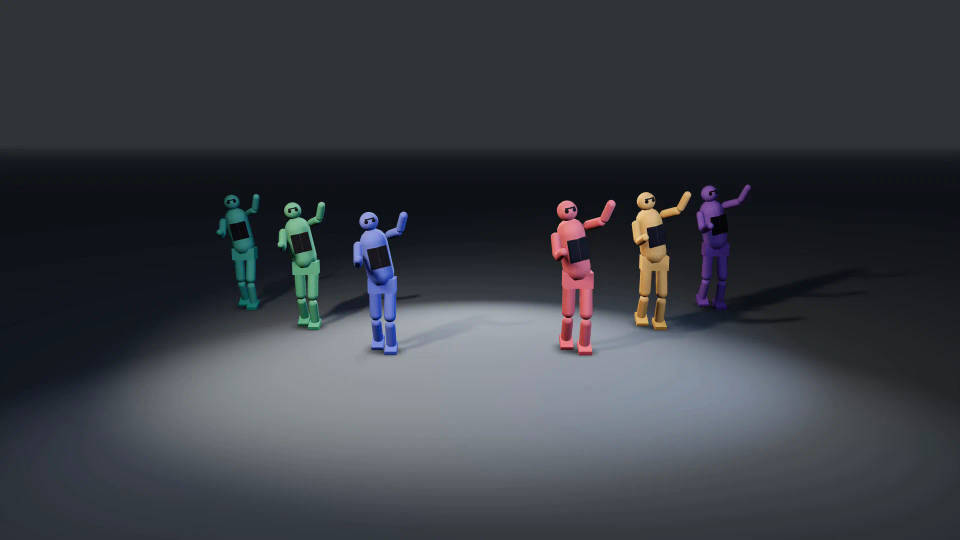
Mettez en scène foules, combats et danses
Group action ajoute en une étape tout un groupe avec un mouvement de danse ou de combat prêt à l'emploi, et chaque interprète reste modifiable. Les formations enregistrent une disposition de personnes : vous la replacez à l'identique et gardez la même installation d'un plan à l'autre.
Éclairez la scène 3D avant de générer
Partez d'un Light setup et d'une Mood, puis modifiez les lumières ponctuelles, les projecteurs et les lumières directionnelles, la lumière ambiante, l'angle du soleil et la brume. L'éclairage de la mise en place guide la façon dont la lumière tombe dans le plan généré.
Vérifiez la mise en place, puis transformez-la en plan
Alertes de raccord sur la timeline
L'éditeur signale une caméra qui franchit la règle des 180 degrés entre deux personnages, ainsi que des déplacements à une vitesse qui paraîtra fausse. Vous corrigez tant que cela ne coûte presque rien.
Rendez une image fixe ou une vidéo de mise en place
Exportez une Video ou une Still frame en 720p ou 1080p, en cinq formats d'image, ou un Scene file. Render video s'exécute dans votre navigateur sans crédit. Ajoutez ensuite le MP4 au Canvas ou téléchargez-le.
Distribuez les rôles par couleur dans le prompt
Joignez la vidéo de mise en place ou une capture comme référence, puis nommez chaque silhouette par sa couleur : la silhouette rouge est la femme au manteau gris. La mise en place indique qui se tient où et vers quoi il regarde. Le guide pas à pas détaille la méthode.
Modifiez une scène 3D à plusieurs
Toute une équipe travaille en même temps dans la même scène, avec des repères en direct, l'enregistrement automatique et la récupération. La mise en place est le moment où le réalisateur et le chef opérateur s'accordent, et la prévisualisation est la base sur laquelle le projet se construit. Fonctionne dans un navigateur sur ordinateur.
Tout sur Morphic
Logiciel de prévisualisation
Prévisualisez toute une séquence en 3D, puis servez-vous de la vidéo de mise en place comme référence pour chaque plan.
Outil de mise en place caméra
Préparez la place de chacun et le trajet de la caméra, puis contrôlez le cadre à travers l'objectif.
Outil de pose 3D
Posez un mannequin 3D articulation par articulation et servez-vous-en de référence pour une image ou un plan.
Générateur de storyboards IA
Dessinez une scène en images depuis le script, puis préparez en 3D les plans qui l'exigent.
