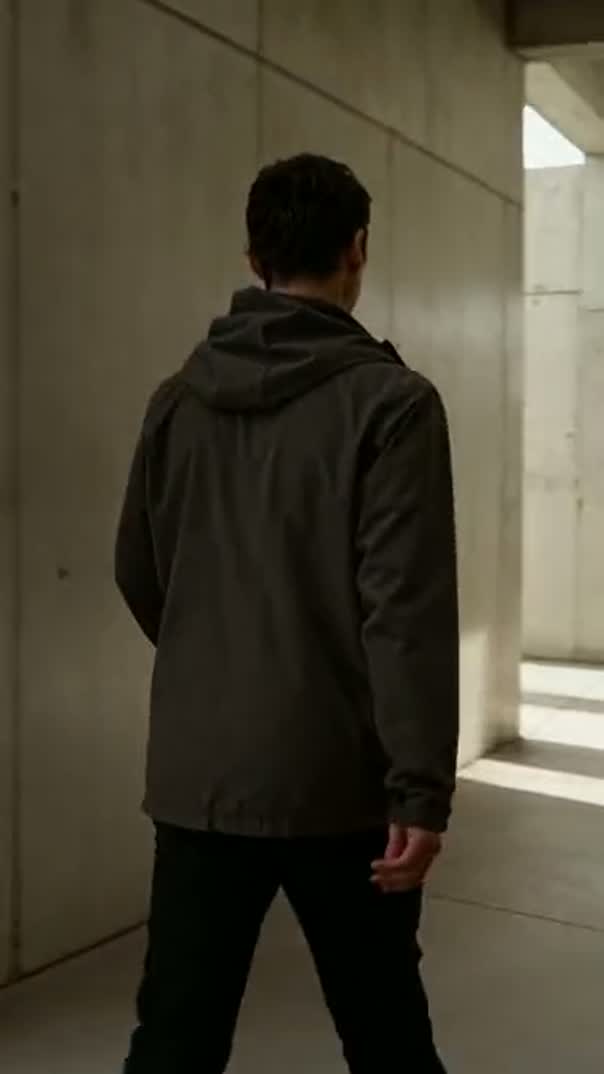
Turn it a quarter at a time, or mirror it. Nothing is written to the file until you export.
Pivotez une vidéo en ligne en tournant le clip dans le cadre, sans toucher au fichier d’origine. Un quart de tour dans un sens ou dans l’autre, un demi-tour ou un miroir : le réglage se fait clip par clip et reste réversible à tout moment. Tout se passe dans votre navigateur, et le clip corrigé se trouve déjà sur la timeline, prêt pour la suite du montage.
Pivoter une vidéo en trois étapes
- 01
Déposez le clip
Placez sur la timeline les rushs de travers, tels qu’ils sortent de la caméra.
- 02
Remettez-le à l’endroit
Faites pivoter d’un quart, d’un demi ou de trois quarts de tour, ou passez en miroir, et voyez le résultat aussitôt.
- 03
Exportez le clip corrigé
Rendez un MP4 jusqu’à 4K avec l’orientation inscrite dans l’image, et non en simple balise.
Ce que fait le pivoteur vidéo
Ces transformations relèvent de Compose V2, activé espace de travail par espace de travail.
Par pas de 90 degrés
Un quart de tour dans le sens horaire, un demi-tour ou trois quarts, appliqué au clip et visible tout de suite. Revenir en arrière tient dans le même clic : se tromper sur le sens de tenue de la caméra ne coûte rien.
Retourner en plus de pivoter
Le miroir horizontal ou vertical est une commande à part, car il fait ce que la rotation ne fait pas : il change la direction du regard du sujet. Pratique pour raccorder les regards d’un plan à l’autre, mais destructeur pour tout texte présent dans l’image.
Ajuster au cadre
Un clip pivoté épouse rarement le cadre où il atterrit. Agrandissez-le pour remplir et perdre les bords, laissez-le avec une couleur derrière, ou changez la forme du projet pour l’adapter aux rushs. Les trois options sont dans le même panneau.
Pivoter d’un angle précis
La rotation est une valeur, pas quatre boutons : un horizon décalé de deux degrés se redresse directement, et un angle qui doit évoluer pendant un plan s’anime sur la durée du clip.
Corriger un lot en le demandant
« Remets à l’endroit tous les clips de la deuxième caméra » tient en une instruction. Elle s’applique d’un bloc et s’annule d’un bloc : une erreur de sens coûte peu.
Exporter avec la rotation inscrite
Le MP4 rendu porte l’orientation dans l’image, et non dans une balise qu’un lecteur pourrait ignorer, sur votre propre machine et sans file d’attente.
Un clip pivoté laisse souvent des bords que le cadrage d’origine ne couvrait pas. Plutôt que d’agrandir jusqu’à rogner le sujet, générez dans le même projet un plan pensé pour le cadre à l’endroit, avec toute la liste de modèles, et placez-le derrière ou à côté de ce que vous avez. Seedance 2.5 fait partie des modèles vidéo de cette liste.
Pivoter une vidéo de 90, 180 ou 270 degrés
Les trois angles utiles viennent des trois façons dont une caméra se retrouve de travers :
- 90° : un téléphone tenu dans le sens inverse de celui qu’attendait l’appli.
- 180° : une caméra montée à l’envers, sur un stabilisateur, un support de voiture ou une pince au plafond.
- 270° : le premier cas, avec le téléphone tourné de l’autre côté.
Inutile de poser un diagnostic avant. Tournez le clip, regardez, tournez encore si ce n’est pas bon. La correction est enregistrée sur le clip plutôt qu’écrite dans un nouveau fichier : trois mauvais essais ne coûtent rien et l’original reste disponible.
Retourner une vidéo en miroir pour raccorder un plan
Le miroir est un autre travail sous le même habit : il inverse l’image au lieu de la tourner. On y recourt presque toujours pour la continuité, quand deux plans d’une même conversation montrent le sujet tourné du même côté alors que l’un des deux devrait regarder en retour.
Mettez le second en miroir et le regard raccorde. Le prix à payer, c’est tout ce qui se lit comme du texte dans l’image, facile à manquer à l’arrière-plan :
- Une enseigne ou une devanture.
- Un logo sur une veste.
- Un écran d’ordinateur.
- Une plaque d’immatriculation.
Vérifiez tout le cadre avant de valider. Un plan en miroir est convaincant jusqu’à ce qu’un spectateur remarque un mot qui court à l’envers : après, il ne voit plus que cela.
Pivoter un MP4 sans le convertir d’abord
La route habituelle passe par un convertisseur : on envoie le fichier, on choisit un angle, on télécharge un nouveau fichier, et on découvre qu’il a aussi été compressé autrement. La rotation était une décision, le ré-encodage un effet de bord que personne n’avait demandé.
Ici, la rotation est une propriété que garde la timeline : rien n’est écrit avant l’export, qui calcule le rendu une seule fois à partir des rushs d’origine. Le clip corrigé est prêt pour la suite du montage, pas pour être téléchargé puis renvoyé ailleurs. Coupez-le, placez-le dans une séquence, redimensionnez la vidéo pour TikTok, et le tout est rendu d'un coup à la fin. Quand deux clips pivotés méritent chacun l’écran, une vidéo en incrustation vaut mieux que de choisir entre eux.
Outils vidéo associés
Éditeur vidéo en ligne
Tout ce qui suit la correction : coupe, titres, son et couleur sur une même timeline.
Redimensionner une vidéo en ligne
Donnez à un clip pivoté un cadre adapté à sa nouvelle forme.
Découpeur de vidéo
Raccourcissez le clip corrigé avant qu’il rejoigne le reste de la séquence.
Fusion de vidéos
Replacez un clip à l’endroit dans une séquence, au milieu des plans voisins.
Créateur de collage vidéo
Deux clips dans un même cadre, souvent plus simple que de pivoter l’un ou l’autre.
Animation par images-clés
Faites varier un angle pendant un plan au lieu d’en fixer un pour tout le plan.
Suppression d’arrière-plan vidéo
Détourez le sujet quand un cadre pivoté laisse un fond inutilisable.
Éditeur vidéo TikTok
Là où atterrit souvent un clip vertical enfin remis à l’endroit.
