Apa itu manekin 3D, dan kenapa pose dengannya?
Manekin 3D adalah sosok yang bisa diatur posenya dan dilihat dari sisi mana pun. Ilustrator, fotografer, dan sineas memakainya sebagai referensi pose. Manfaatnya paling terasa saat foto referensi Anda diambil dari sudut yang salah.
Cocok untuk kreator komik dan webtoon, pegiat konten dance, dan tim kecil yang menyiapkan iklan atau video pendek. Di Morphic, manekin berdiri di dalam scene 3D, jadi posenya sudah menjadi sebuah shot. Bingkai, render, lalu lampirkan sebagai referensi untuk gambar atau video AI.
Manekin memandu di mana orang berdiri, ke arah mana ia menghadap, dan bagaimana ia bersikap. Pose yang terbaca jelas dari kamera menjadi referensi terkuat.
 Shot hasil generate
 Pose manekin 3D
Atur pose, beri label, tentukan peran, dan bingkai manekin 3D
Preset pose dan pose per bagian tubuh
Mulai dari preset pose, lalu atur satu bagian tubuh per satu: miringkan kepala, angkat lengan, tancapkan kaki. Tambahkan gerak diam, jalan, atau lari, dan simpan sebuah gerakan sebagai klip untuk dipakai lagi.
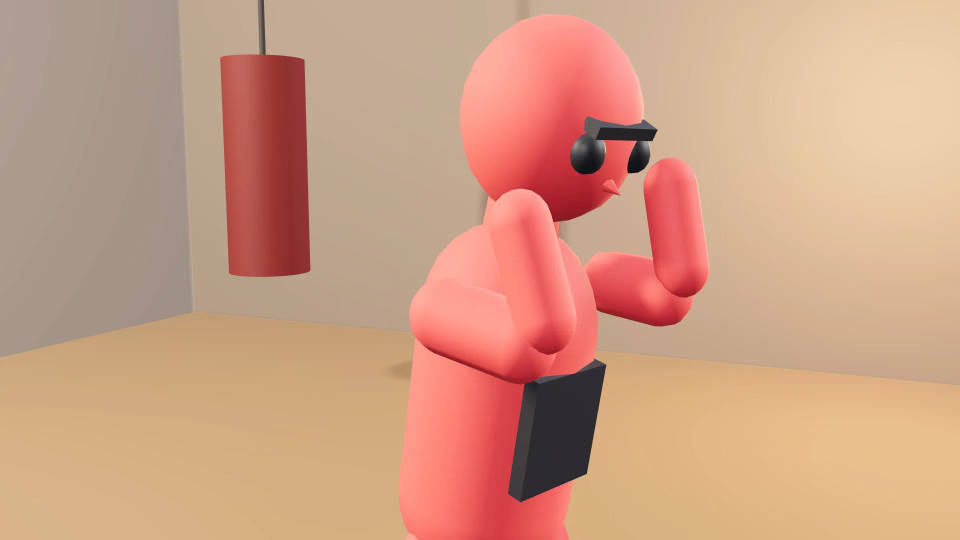
Atur tinggi, lebar badan, dan label nama manekin
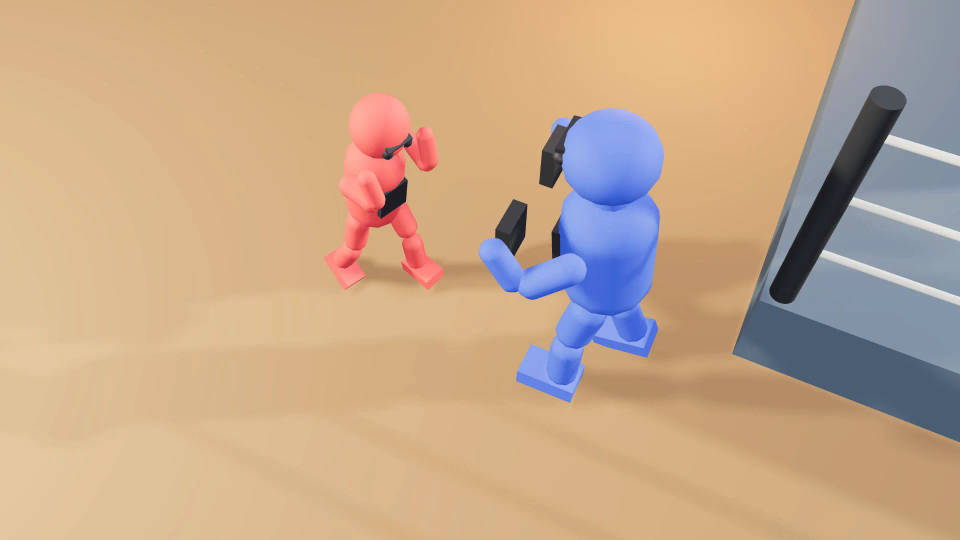
Atur tinggi dan lebar badan agar pelatih yang jangkung dan petinju yang lebih pendek terbaca benar, lalu tambahkan label nama. Sosoknya punya wajah, jadi arah pandang tiap sosok mudah dilihat.
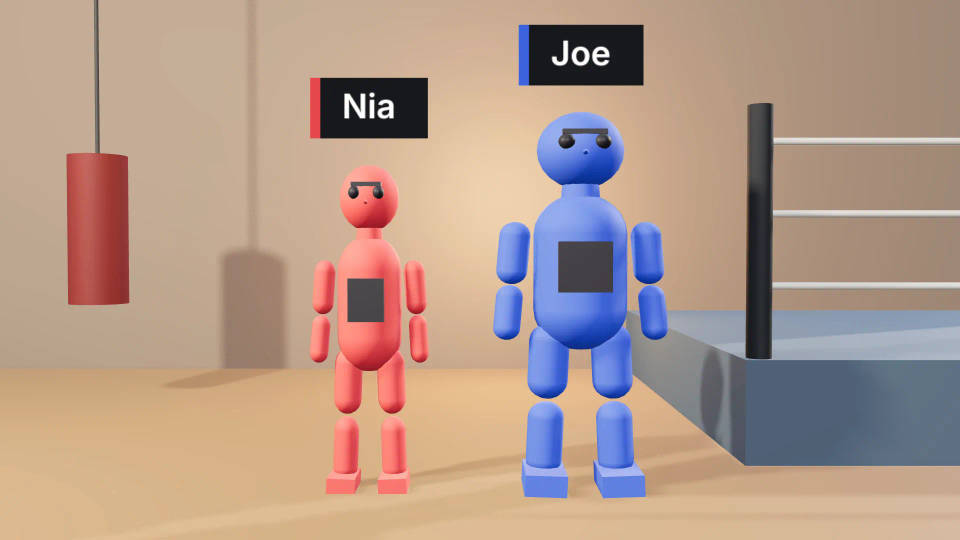
Tentukan peran lewat warna agar prompt bisa menyebut tiap manekin
Prompt: sosok merah adalah perempuan muda berhoodie abu-abu, sosok biru adalah pria yang lebih tua memegang pad. Nama warna memberi tahu model siapa berdiri di mana, sementara manekin memandu posisi dan arah hadap tiap orang.
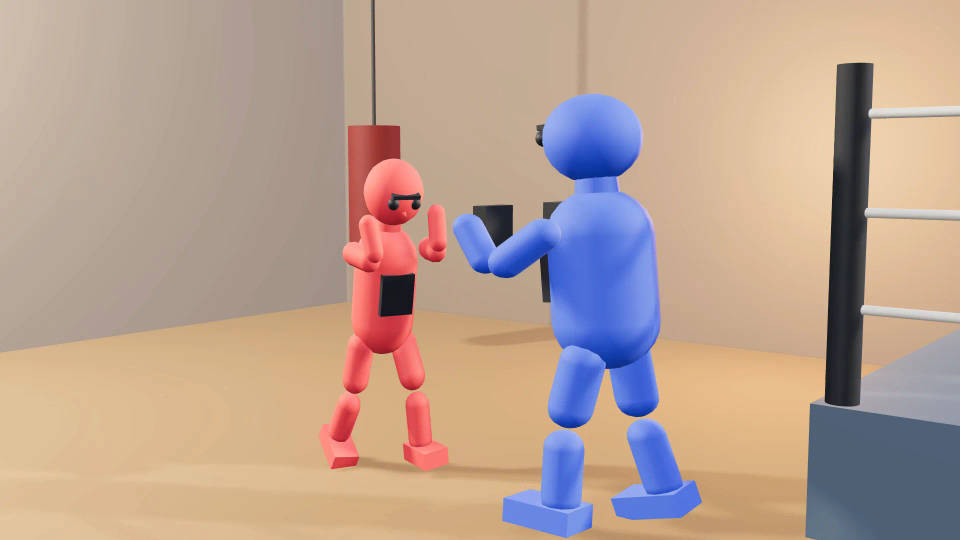
Bingkai pose 3D dari kamera mana pun
Putar kamera mengelilingi pose: sudut rendah untuk kesan kuat, tampak atas untuk kuda-kuda, tiga perempat untuk referensi klasik. Atau pakai sudut sekali klik dan bandingkan beberapa kamera.
Pakai pose manekin 3D sebagai referensi gambar atau video AI
- 01
Atur pose dan bingkai
Atur pose manekin, tentukan warna dan labelnya, lalu letakkan kamera untuk shot itu.
- 02
Render video atau snapshot
Render video di editor lalu tambahkan ke Canvas, atau tekan P untuk menyimpan snapshot.
- 03
Generate dari pose
Lampirkan video atau snapshot sebagai referensi, dan sebut sosoknya lewat warna di prompt.
Atur pose dua sosok 3D atau lebih sekaligus
Atur pose kelompok dengan tangan atau Group action
Atur tiap sosok sendiri, atau pakai Group action untuk menambah seluruh pemeran dengan gerakan dance atau berkelahi yang sudah jadi. Setelah itu, sesuaikan siapa pun.
Simpan susunan dengan Formations
Formations menyimpan sebuah susunan, jadi jarak antar sosok yang sama kembali di mana pun Anda meletakkan salinannya.
Beri tiap sosok warna sendiri
Kalau ada beberapa orang di frame, nama warna di prompt memberi tahu model siapa berdiri di mana. Lihat panduan langkah demi langkah dan generator scene 3D untuk bagian scene lainnya.
Rancang siapa yang akan jadi tiap manekin
Generator karakter 3D menjaga karakter tetap sama di satu pose sheet. Untuk latihan menggambar, pustaka pose menggambar menampilkan referensi sosok dari sudut yang Anda butuhkan.
Semua ada di Morphic
Generator scene 3D
Jelaskan shot, lalu Copilot membangun set, pemeran, aksi, dan kamera dalam 3D.
Alat blocking kamera
Rencanakan posisi semua orang dan jalur kamera, lalu cek frame lewat lensanya.
Generator karakter 3D
Rancang karakter yang akan menjadi si manekin dan jaga tetap konsisten di satu pose sheet.
Perbandingan focal length
Bandingkan lensa pada shot ber-pose yang sama dan pilih framing sebelum generate.