Apa itu 3D Scene di Morphic?
3D Scene adalah editor blocking 3D milik Morphic. Letaknya di Canvas, di samping skrip dan lembar referensi Anda. Di sinilah shot direncanakan sebelum apa pun digenerate: set, orang-orangnya, arah gerak mereka, dan jalur kamera. Jelaskan shotnya dan Copilot yang membangun, atau letakkan tiap elemen sendiri. Pindah di antara dua cara itu kapan saja.
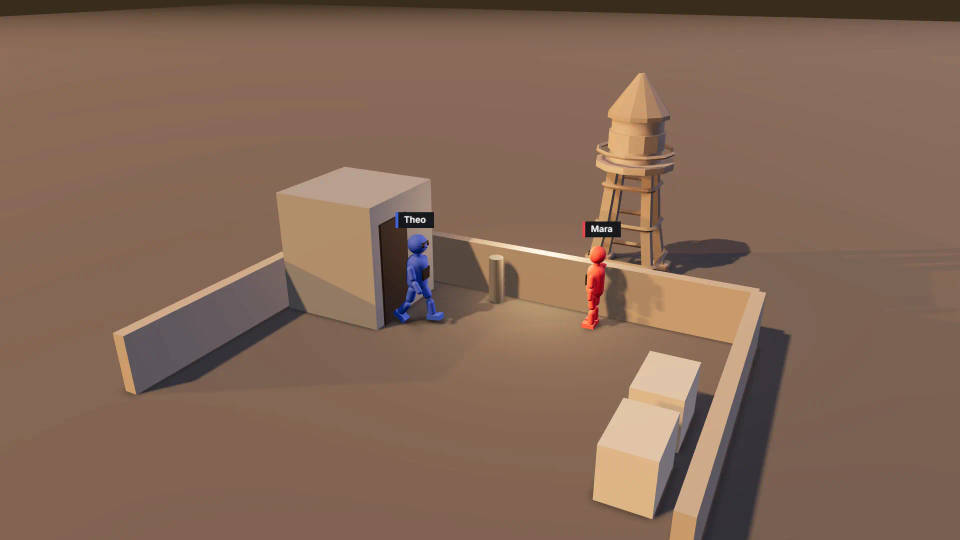
Bagi kreator konten dan UMKM yang menggarap iklan atau video untuk media sosial, ini cara murah untuk memastikan shot sudah benar sebelum menghabiskan kredit. Fokusnya ada di shot yang lahir sesudahnya. Scene di bawah ini diblok di 3D Scene: atap gedung saat senja, seorang perempuan di tepi parapet, seorang laki-laki di pintu tangga, satu kamera lebar, dan satu kamera lebih dekat dari balik bahunya. Tiap frame jadi digenerate dari frame blocking-nya, dengan setiap sosok disebut lewat warnanya di prompt. Sudut kamera, penempatan pemeran, dan arah layar sudah diputuskan di 3D, jadi proses generate punya rencana yang diikuti. Halaman produk 3D Scene memuat tur lengkapnya.
 Shot hasil generate
 Blocking 3D Scene
 Shot hasil generate
 Blocking 3D Scene
Buat scene 3D dalam tiga langkah
- 01
Jelaskan shotnya
Ceritakan ke Copilot lokasi, pemeran, aksi, dan kameranya. Atau mulai dari Quick start dan letakkan elemennya sendiri.
- 02
Atur tiap detail
Geser siapa pun, atur pose tiap sendi, ganti lensa, tambah kamera dan cut, lalu atur cahayanya.
- 03
Render lalu generate
Render video blocking dan tambahkan ke Canvas, atau simpan frame diam. Setelah itu, generate shotnya.
Dua cara bekerja di generator scene 3D
Jelaskan: Copilot membangun scene 3D
Briefing seperti ke kru: atap gedung saat senja, perempuan di tepi atap, laki-laki di pintu tangga, dan kamera lebar yang pindah ke close-up di detik keempat. Copilot membangun lokasi, pemeran, gerakan, dan kameranya, lalu memeriksa hasilnya lewat frame pratinjau. Minta dari tab 3D atau chat mana pun. Edit scene tidak memakai kredit, tapi balasan Copilot memakainya.
Atur sendiri: kontrol presisi dengan tangan
Ubah apa pun yang dibuat Copilot. Tentukan posisi, arah bidik, lensa, sensor, dan roll kamera pada frame yang tepat, di timeline yang bisa di-zoom sampai satu frame. Geser sosok, gambar ulang jalurnya, atau rekam gerak kamera langsung dengan memutar tampilan.
Set, pemeran, aksi, dan cahaya dalam satu editor scene 3D
Bangun set dari pustaka model atau file Anda sendiri
Cari di pustaka model: orang, kendaraan, furnitur, properti, bahkan seluruh lokasi. Atau unggah model .glb, .gltf, atau .obj milik Anda beserta teksturnya. Ubah warna, kekasaran, atau opasitas material mana pun, dan pakai salinan tertaut agar sederet kursi berubah bersamaan.
Arahkan para pemeran di scene 3D
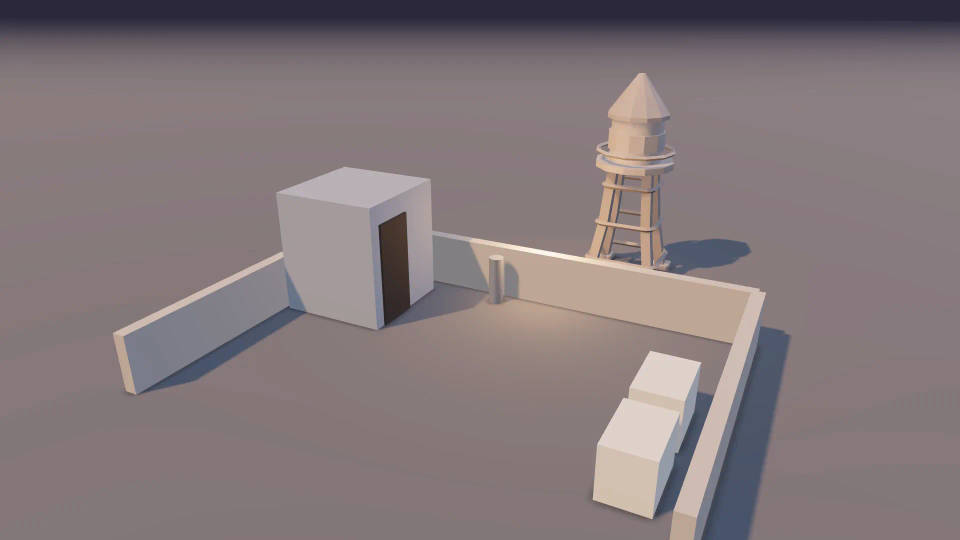
Setiap sosok punya wajah, warna, dan label nama. Beri jalur untuk berjalan atau berlari, pilih preset pose atau atur tiap bagian tubuh, lalu sesuaikan tinggi dan lebar badan dengan pemerannya. Simpan satu gerakan sebagai klip dan pakai lagi pada sosok lain.
Atur kerumunan, adegan berkelahi, dan tarian
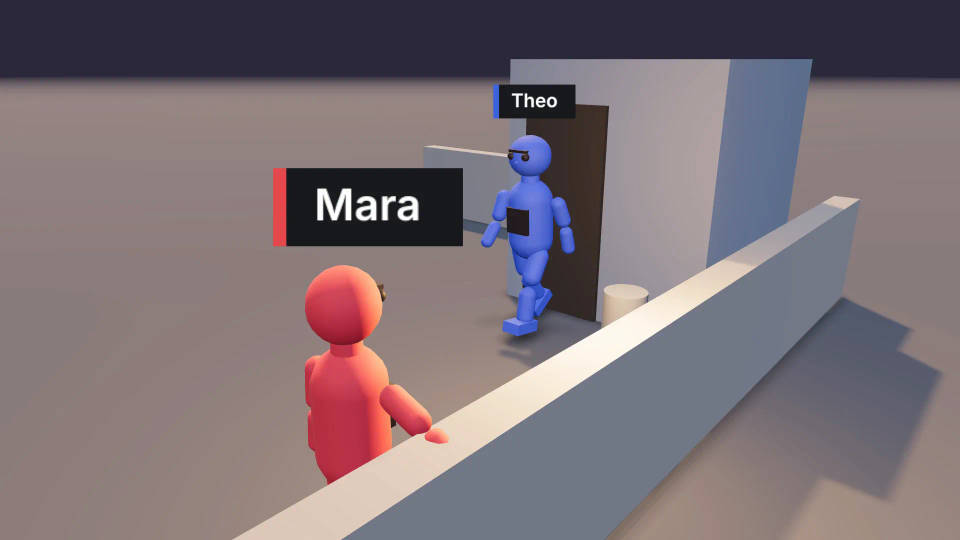
Group action menambahkan satu kelompok pemeran sekaligus, lengkap dengan gerak tari atau berkelahi yang sudah siap, dan setiap pemeran tetap bisa diedit. Formations menyimpan susunan orang, jadi Anda bisa menempatkannya lagi dan menjaga penataan yang berulang tetap sama.
Atur cahaya scene 3D sebelum generate
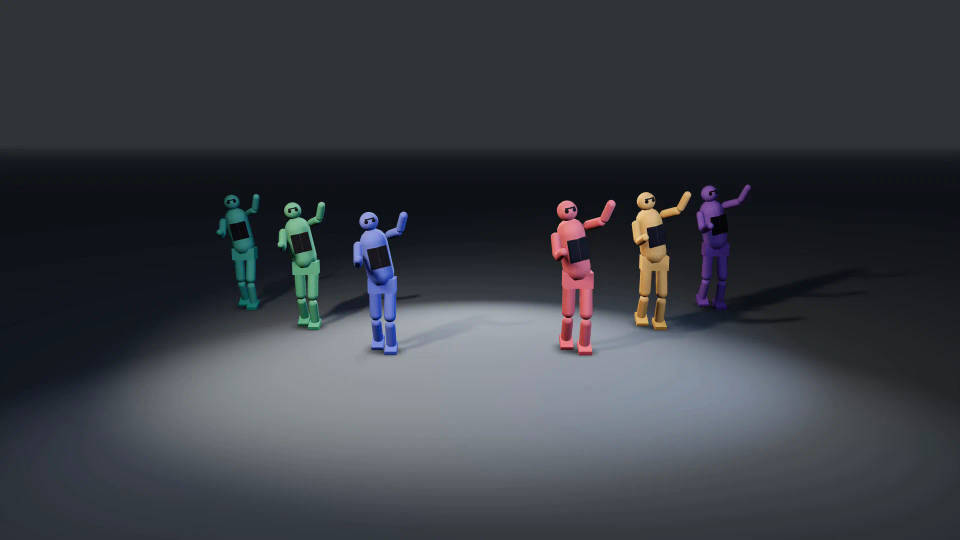
Mulai dari Light setup dan Mood, lalu edit lampu point, spot, dan directional, cahaya ambient, sudut matahari, dan kabut. Pencahayaan di blocking memandu arah jatuhnya cahaya pada shot yang digenerate.
Periksa blocking, lalu ubah jadi shot
Peringatan kontinuitas di timeline
Editor menandai kamera yang melewati garis 180 derajat di antara dua karakter, juga gerak pemeran yang kecepatannya akan terlihat janggal. Anda mengetahuinya selagi memperbaikinya masih murah.
Render frame diam atau video blocking
Ekspor Video atau Still frame pada 720p atau 1080p dalam lima rasio aspek, atau ekspor Scene file. Render video berjalan di browser tanpa biaya kredit. Setelah itu, tambahkan MP4 ke Canvas atau unduh.
Sebut pemeran lewat warna di prompt
Lampirkan video blocking atau snapshot sebagai referensi, lalu sebut tiap sosok dengan warnanya: sosok merah adalah perempuan berjaket abu-abu. Blocking memandu siapa berdiri di mana dan menghadap ke arah mana. Panduan langkah demi langkah menjelaskannya.
Semua di Morphic
Software previs
Susun previs satu sekuens penuh di 3D, lalu pakai video blocking sebagai referensi tiap shot.
Alat blocking kamera
Rencanakan posisi semua orang dan jalur kamera, lalu cek framenya lewat lensa.
Alat pose 3D
Atur pose manekin 3D sendi demi sendi, lalu pakai sebagai referensi gambar atau shot.
Generator Storyboard AI
Susun storyboard adegan dari skrip per frame, lalu blok di 3D shot yang membutuhkannya.
