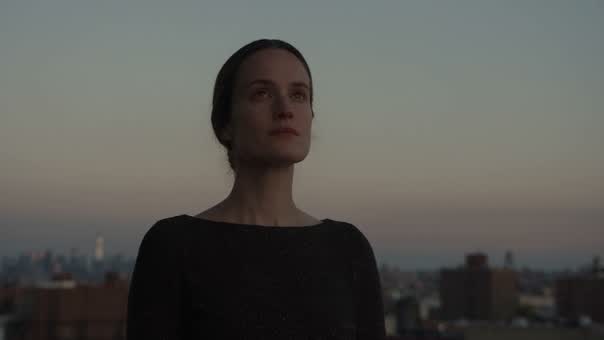
Push contrast and warmth, then compare against the original. The values sit on the clip, not in the picture.
オンラインのカラーグレーディングでは、コントラストや露出、色温度、色ごとのバランスを調整します。作業の場所は、カットのあるタイムラインの上で、ブラウザのままです。必要ならカーブ、ホイール、3D LUTも使えます。ルックはプロジェクトと一緒に保存されるので、次に開いた人にも同じ映像で再生されます。
動画のカラグレを3ステップで
- 01
クリップごとに補正
露出とホワイトバランスを調整し、ショット同士の食い違いをなくします。
- 02
ルックを重ねる
クリップがそろったら、シーケンス全体にカラグレをかけます。
- 03
カラグレ済みで書き出し
お使いのマシン上で、カラグレを映像に焼き込んだMP4を4Kまで書き出せます。
カラグレのコントロールでできること
カラーグレーディングはCompose V2の機能で、V2はワークスペース単位で有効になります。
カラリストが使うコントロール
明るさとコントラスト、シャドウとハイライト、色温度と色かぶり。細かい調整にはカーブとホイールがあります。ショットを直すにも、シーケンスに狙った雰囲気を与えるにも、十分な幅があります。
色をひとつずつ動かす
色ごとの調整なら、ひとつの色域だけを動かして、ほかを巻き込みません。背景は冷たくしても、肌の色は守る。これが日常的な使い方で、単なる色かぶり付けとカラグレを分けるポイントです。
3D LUTを持ち込む
別のツールで作ったLUTや、クライアントから渡されたLUTをクリップに適用すると、それがカラグレ全体の土台になります。自分の素材に合わせて、その下で露出とコントラストを整えましょう。
元の映像と見比べる
バックスラッシュキーを押し続けると、押している間だけカラグレ前の映像に戻ります。何時間も見続けるうちに、意図以上に色が動いてしまう。それを防ぐ確実な手段が、このこまめな見比べです。
持ち運べるルック
保存したルックはマシンではなくプロジェクトに属します。誰が開いても、同じ映像で再生されます。編集を引き継いだ人が、違う映像を受け取ることはありません。
時間とともに変えるカラグレ
色の値はほかの項目と同じようにアニメーションさせられます。場面が変わるにつれて暖かくなったり、照明がつくにつれて明るくなったりと、ショット全体を一様に塗りつぶさずに済みます。
カラグレでは、露出が足りなかったショットは救えません。シーケンスに必要な映像が素材にないときは、すでに作ったルックに合わせて、同じプロジェクトで生成してください。モデルはすべてのラインナップから選べて、ほかのクリップと一緒にカラグレへ組み込めます。Seedance 2.5も、そのひとつです。
カットと同じ場所でカラグレをするメリット
従来のカラグレは、最後の工程でした。編集を確定してからカラリストにファイルを渡し、仕上がりが戻ってきます。その後の変更は費用がかさむため、動かせないカットに合わせて、一度で決めることになります。
タイムラインのそばで行えば、まだ動いている段階にカラグレを前倒しできます。
- ほかと合わないショットを、別のテイクが選べるうちに見つけられます。
- 2分間に試したルックで、シーケンスの残りでも通用するかが分かります。
- ショートカットは割り当て変更が可能で、保存したセットはアカウントに付いてきます。PremiereやResolveで身についた操作感も、そのまま使えます。
- Proプラン以上なら、カラグレ中に同じタイムラインへ別の人も入れます。見ているバージョンに対して、そのままフィードバックが届きます。
劇場公開向けの最終仕上げなら、デスクトップのソフトのほうが先へ進めます。一方、フィードやサイト、クライアント確認で仕上がる動画なら、カットと一緒にあるカラグレのほうが価値があります。単体では優れていても、直すのに時間がかかるカラグレより役立つからです。
動画のカラーコレクションをオンラインで
補正とカラグレは別の仕事で、創作の要素があるのは片方だけです。補正の目的は、ショット同士を合わせることです。露出をそろえ、ホワイトバランスを合わせ、黒と白の位置を整えます。2台のカメラのカットが、つなぎ目で目立たなくなります。
これを先にやると、あとの作業がうまくいきます。暖かいショットと冷たいショットに同じルックをかけると、差がむしろ広がるからです。まず素材をそろえ、ルックなしでカットを見て、飛び出す箇所がないか確かめてから、カラグレに入ります。この順序は10分で済み、カラグレのツールのせいにされがちなストレスの大半を解消します。補正では直しきれないショットは、動画フィルターで、意図した見た目として整えられます。
LUTをオンラインで使う:向いている場面
LUTは、ルックを参照表にまとめたものです。持ち運びしやすい反面、大ざっぱです。特定のカメラの特定の露出に合わせて作られているため、自分の素材に当てると、近い仕上がりにはなっても、同じにはなりません。そこで、土台として使います。
- 先にクリップを補正します。
- LUTを適用します。
- その下で、露出とコントラストを元の位置へ戻します。
こうすれば、クライアントから渡されたルックがシーケンス全体で保たれ、ルックと合わないショットも直せます。順序を逆にして、補正していない素材にワンクリックで当てると、平板で色かぶりの強い仕上がりになります。LUTの評判が悪くなったのは、この使い方のせいです。
AIカラーグレーディング:頼むと役立つ場面
役に立つのは、AIが映像の見た目を勝手に決めるボタンではありません。変更を言葉で伝えて、タイムライン全体に適用してもらう使い方です。たとえば、インタビュー全体を暖かくする指示です。2台目のカメラのショットはすべてシャドウを持ち上げる、オフィスの場面から緑かぶりを取る、といった指示もできます。
Copilotは実行する前にタイムラインを読み、結果をひとつの操作として適用します。気に入らなければ、30クリップを手で戻すのではなく、取り消しは1回で済みます。シーケンスをどんな見た目にするかの判断は、自分のものです。それを30回適用する作業だけを任せられます。
関連する動画ツール
オンライン動画エディター
カラグレの土台になるタイムライン。カット、タイトル、音の編集も同じ場所で。
動画フィルター
補正ではなく、雰囲気を作りたいときのトリートメントとルック。
キーフレームアニメーション
カラグレをショットの間じゅう一様にせず、時間とともに変化させます。
AI動画アップスケーラー
ショットの問題が色ではなく解像度にあるときに。
AI写真エンハンサー
シーケンスに混ぜる静止画にも、同じ補正の課題があります。
動画結合
全体の見た目を決める前に、まずシーケンスを組み立てます。
おすすめのAI動画編集ツール
ブラウザのカラグレがデスクトップのソフトとどう違うかを、文脈の中で比べます。
AIスタイル変換
カラグレでは足りない、画像まるごとの変更に。
