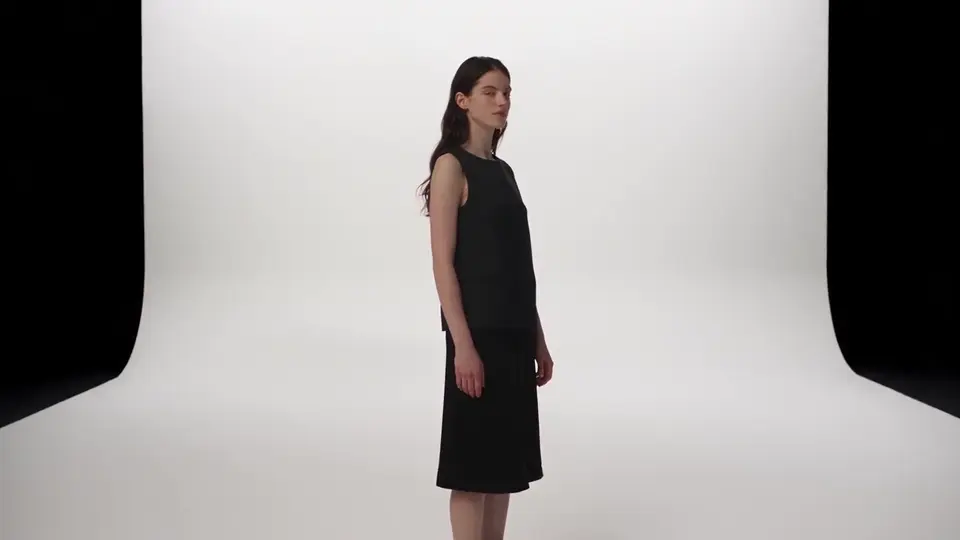
Drag either edge to trim. Pick the blade and click the timeline to cut there, then select a section and ripple delete to close the gap.
위 클립의 양 끝을 끌어 보세요. 실제 타임라인에서 영상을 온라인으로 자르는 방법은 이렇습니다. 자를 위치에서 블레이드로 끊고, 나머지는 리플 삭제로 지웁니다. 작업하는 동안 다시 인코딩되는 것은 없습니다. 자르기는 편집의 전부가 아니라 첫 단계입니다. 자막을 넣고 색을 입히고 음악을 얹는 일도 같은 화면에서 이어집니다.
3단계로 영상 자르기
- 01
영상 불러오기
자를 클립을 끌어다 놓거나, 빠져 있는 샷을 새로 생성하세요.
- 02
시작점과 끝점 정하기
양 끝을 끌어 자르고, 재생 헤드에서 블레이드로 끊고, 리플 삭제로 빈 곳을 메우세요.
- 03
자른 영상 내보내기
내 컴퓨터에서 최대 4K MP4로 렌더링합니다. 타임라인 전체도, 표시한 구간만도 내보낼 수 있습니다.
영상 자르기로 할 수 있는 일
아래 편집은 모두 Compose에서 이루어집니다. 위 데모는 그 타임라인의 축소판입니다.
프레임 단위 정밀 자르기
클립의 양 끝을 원하는 프레임까지 끌어 놓으세요. 자른 결과는 클립에 시작점과 끝점으로 저장됩니다. 타임라인이 길어져도 컷은 놓은 자리에 그대로 있습니다.
블레이드와 리플 삭제
재생 헤드에서 자르고, 두 컷 사이를 지우면 뒤쪽이 모두 앞으로 당겨집니다. 손으로 틈을 메울 일이 없습니다.
이음새의 트랜지션
자른 두 클립이 만나는 곳에 페이드, 암전, 휩 팬을 얹으세요. 같은 컷에 소리가 자연스럽게 이어지는 오디오 크로스페이드도 함께 걸립니다. 전체 세트는 새로 만든 Compose와 함께 제공되며 워크스페이스별로 켜집니다.
말로 시키는 자르기
Copilot은 타임라인을 읽고, 선택한 구간과 재생 헤드를 맥락으로 삼습니다. 그래서 “이 부분을 더 짧게 해 주세요” 한마디가 완전한 지시가 됩니다. 건드린 내용은 한 번의 실행 취소로 되돌릴 수 있습니다.
컷은 두고 샷만 교체
클립 아래의 미디어를 바꿔도 정해 둔 타이밍은 유지됩니다. 더 나은 테이크든 다시 렌더링한 결과든 다른 앵글이든, 트림과 트랜지션과 그 뒤의 작업은 놓은 자리에 남습니다.
최대 4K 내보내기
프로젝트 자체의 화질이나 직접 고른 화질로 MP4를 렌더링합니다. 내 컴퓨터에서 대기열 없이 돌아갑니다. 표시한 구간만 따로 내보낼 수도 있습니다.
자르기는 촬영해 둔 영상 안에서만 할 수 있습니다. 컷에 필요한 샷이 없다면 타임라인 옆에서 Seedance 2.5나 모델 선택기의 다른 모델로 생성해, 컷이 비운 자리에 넣으세요.
영상 구간 잘라내기
최종 영상에 들어가면 안 되는 부분을 덜어내는 작업입니다. 말이 꼬인 시작, 답하기 전의 공백, 마음에 들지 않는 테이크가 그런 부분입니다. 세 동작이면 끝납니다.
- 나쁜 구간이 시작되는 지점에 재생 헤드를 두고 B를 눌러 자릅니다.
- 구간이 끝나는 지점으로 이동해 한 번 더 자릅니다.
- 두 컷 사이의 구간을 선택하고 리플 삭제를 합니다.
양옆의 클립이 빈 틈을 메우므로 컷은 자르는 순간 끝납니다. 틀린 게 아니라 늘어지는 구간이라면 2배속 영상으로 돌려 보세요. 내용은 남기고 기다리는 시간만 줄어듭니다. 템포는 얼마든지 계속 조절해도 됩니다. 타임라인에는 결정만 남고, 파일은 내보낼 때만 렌더링됩니다.
영상 나누기, 클립으로 분할하기
나누기는 같은 블레이드를 쓰되 한쪽을 버리지 않고 양쪽을 모두 살리는 방식입니다. 긴 녹화본을 장면이 바뀌는 곳마다 끊으면 조각 하나하나가 별도의 클립이 됩니다.
- 온라인 강의 녹화는 차시별 클립이 됩니다.
- 화면 녹화는 단계별 클립이 됩니다.
- 긴 라이브 방송 다시보기는 하이라이트 장면들이 됩니다.
이후 각 클립은 따로 순서를 바꾸고, 다듬고, 다른 트랙으로 옮길 수 있습니다. 작업이 끝나면 타임라인 전체를 내보내거나, 한 구간만 표시해 그 조각만 내보내세요. 녹화본이 여러 개라면 같은 방식으로 영상 합치기를 해서 하나의 시퀀스로 이을 수 있습니다.
관련 영상 도구
온라인 영상 편집기
영상 자르기가 올라가 있는 전체 타임라인입니다. 이름을 붙인 트랙과 타이틀, 오디오, 색보정을 모두 다룹니다.
AI 영상 편집기
바꾸고 싶은 내용을 말하면 타임라인에서 처리합니다. 건드리는 클립이 몇 개든 마찬가지입니다.
영상에 텍스트 넣기
헤드라인과 하단 자막을 재생 헤드 위치에 넣으세요. 줄 단위로도, 단어 단위로도 움직이게 할 수 있습니다.
AI 자막 생성기
자른 클립의 오디오를 받아 적은 뒤 자막의 스타일을 정하고 위치를 잡으세요.
GIF 생성기
자른 구간을 프로젝트 안에서 바로 짧은 반복 GIF로 만드세요.
영상 필터
컷이 확정된 뒤에 클립의 색감과 분위기를 입히세요. 내보내기부터 할 필요가 없습니다.
영상 배경 제거
복잡한 배경에서 피사체를 떼어 내 다른 장소에 세우세요.
B-roll 생성기
컷이 비워 둔 자리를 찍지 못한 샷으로 채우세요.
