Artefakte
Lassen Sie Copilot die Bilder, Clips, Audiodateien und Dokumente eines Chats in eine Seite oder einen Foliensatz verwandeln, die Sie prüfen, beantworten und teilen können, mit kopierfertigen Prompts.
Artefakte in Morphic sind Seiten, die Copilot aus den Bildern, Clips, Stimmen, Musik, Soundeffekten und Dokumenten eines Chats baut. Beschreiben Sie die gewünschte Seite oder den gewünschten Foliensatz, und das Ergebnis öffnet sich neben dem Chat, bereit zum Prüfen, Beantworten oder Teilen.
Hier ist ein kurzes Tutorial, wie Sie Artefakte in Morphic verwenden:
Anwendungsfälle
- Review-Übersichten: jedes Asset mit seinem Prompt
- Takes nebeneinander, um den besten auszuwählen
- Figurenreferenzen und Kontinuitätsprüfungen
- Freigabeseiten: Takes, Musik und Sound auswählen und markieren, was nachgebessert werden muss
- Storyboards und ein Skript neben seinen Frames
- Story-Maps und Workflow-Diagramme
- Shotlisten für den Schnitt, in Schnittreihenfolge
- Kunden-Briefings und Foliensätze
Ein Artefakt erstellen
- Öffnen Sie einen Copilot-Chat, der die Arbeit enthält
- Beschreiben Sie die Seite, zum Beispiel 'Leg diese Shots auf eine Seite: jedes Bild mit seinem Prompt darunter, in einem Raster'
- Klicken Sie auf die Karte mit der Aufschrift 'Artefakt', um die Seite im Seitenbereich zu öffnen
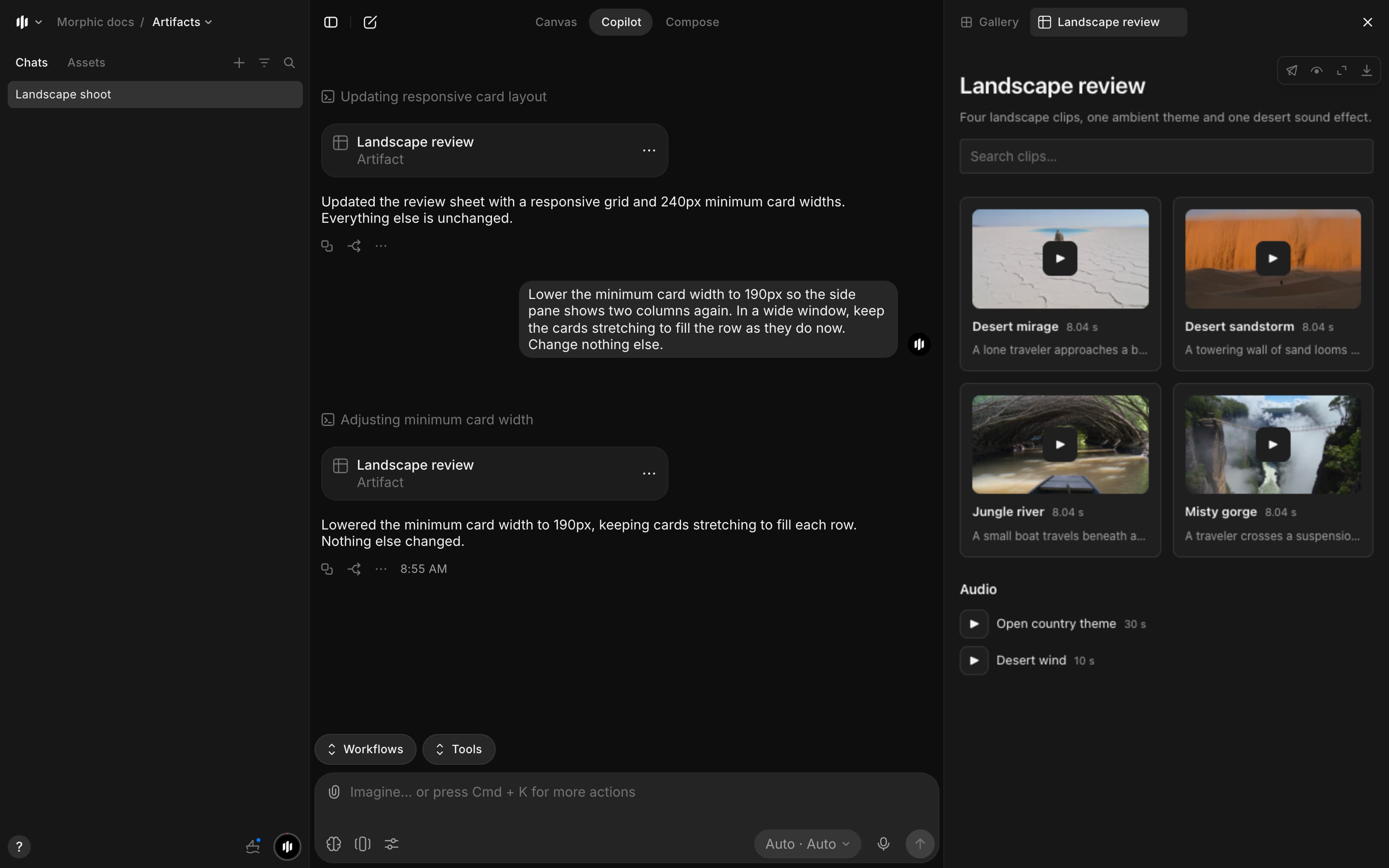
- Copilot verwendet die Dateien und Texte dieses Chats sowie Ihre Namen für Szenen, Shots und Figuren
- Ein Skript, ein Treatment oder Notizen kommen als Dokument zurück
Ein Artefakt ansehen
Das Artefakt öffnet sich in einem eigenen Tab des Seitenbereichs, neben 'Galerie'. Auf der Seite:
- Bilder: Klicken Sie auf eines, um es in voller Größe zu sehen
- Clips: Jeder zeigt sein erstes Frame und lädt, wenn Sie auf Wiedergabe drücken
- Stimmen, Musik und Soundeffekte
- Lange Listen: 100 Einträge auf einmal, mit einer Schaltfläche, um mehr anzuzeigen
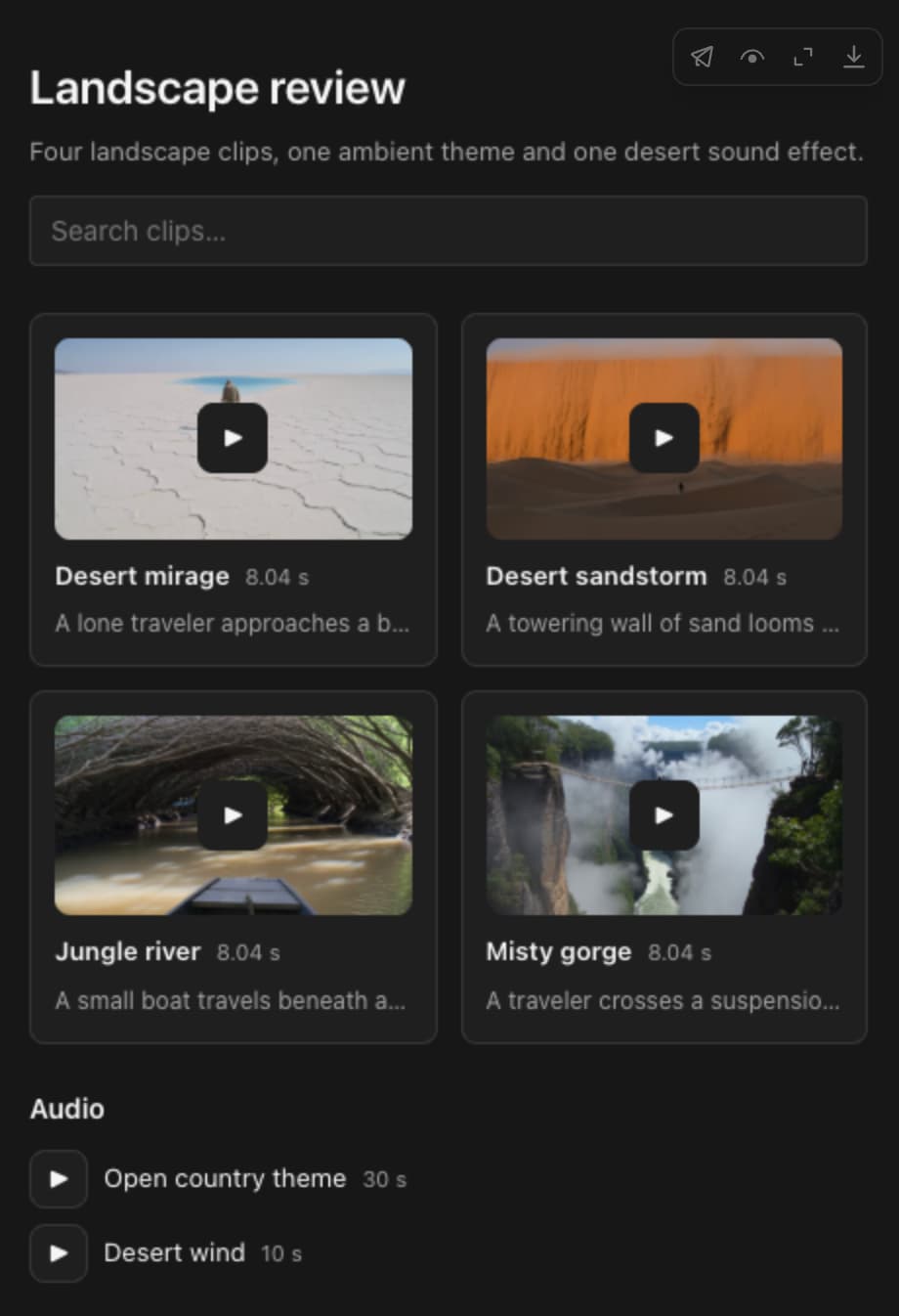
Die Symbole oben rechts:

| Symbol | Funktion |
|---|---|
| Teilen | Kopiert einen Link und schaltet das externe Teilen ein oder aus |
| Rohtext anzeigen | Zeigt den Quelltext der Seite |
| Vollbild | Öffnet die Seite über das ganze Fenster |
| Herunterladen | Speichert die Seite als HTML-Datei. Ihre Medien werden von Morphic geladen, daher ist eine Internetverbindung nötig |
Im Vollbild befinden sich 'Teilen' und der Download oben. Drücken Sie Esc, um zum Seitenbereich zurückzukehren.
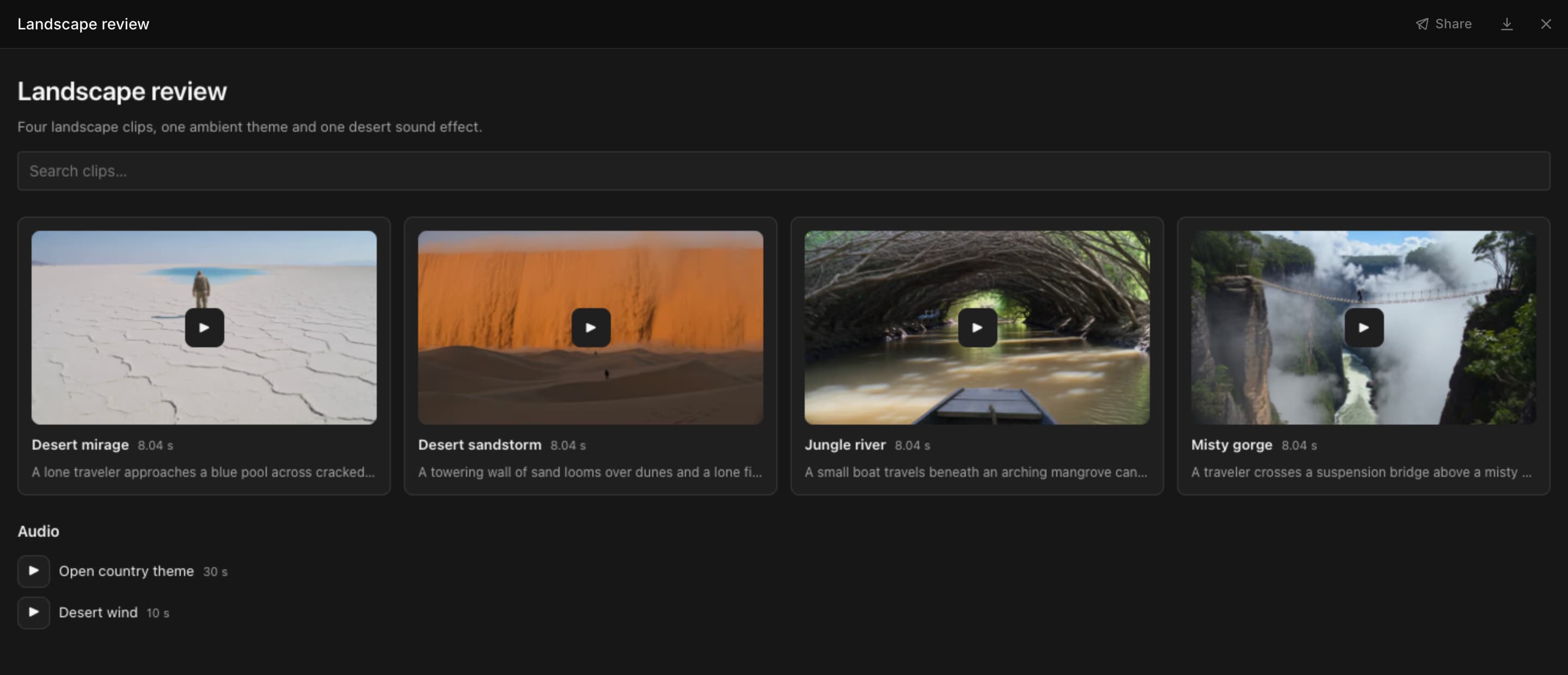
- Die Artefakte eines Chats auflisten: Öffnen Sie 'Galerie', klicken Sie auf das Filtersymbol und dann auf 'Typ' > 'Artefakte'
- Das '...'-Menü auf einer Artefakt-Karte enthält 'Zu Favoriten hinzufügen', 'Als Referenz anhängen' und 'Herunterladen'
Das Layout beschreiben
Je mehr Sie beschreiben, desto genauer passt die Seite. Nennen Sie:
- Wie die Einträge angeordnet sind: ein Raster, Zeilen, nebeneinander, in Schnittreihenfolge
- Was unter jedem Eintrag steht: sein Prompt, die Länge, die Shot-Nummer oder ein Status-Badge
- Ob Sie eine Suche oder Filter möchten
- Was weggelassen werden soll

Erstelle eine Review-Übersicht dieses Chats: Karten in einem Raster mit drei Spalten, oben eine Suche, unter jedem Eintrag sein PromptErstelle eine Freigabeseite: Shots in einem Raster mit den Schaltflächen Freigeben und Nachbessern, Musik und Sound als Zeilen zur AuswahlEine Seite gestalten
Fügen Sie einem Prompt einen dieser Zusätze hinzu:
| Für | Fügen Sie hinzu |
|---|---|
| Status | 'mit einem Status-Badge bei jedem' |
| Bewertungen | 'bewerte jeden von 0 bis 100 mit einem Balken' |
| Eine Hervorhebung | 'umrahme den besten' |
| Farben | 'zeige Farben als Farbfelder mit Hex-Codes' |
| Summen | 'setze die Summen nach oben' |
| Reihenfolge | 'eine Zeile pro Shot' oder 'in Schnittreihenfolge' |
| Suche | 'füge ein Suchfeld und einen Filter nach Status hinzu' |
| Ein klares Diagramm | 'beschrifte jede Verbindung und füge eine Legende hinzu' oder 'füge bei jedem Schritt ein Vorschaubild hinzu' |
| Keine neuen Bilder | 'generiere keine Bilder' |
Tipps:
- Erstellen Sie mehrere Seiten auf einmal, indem Sie sie nummerieren: 'Erstelle drei separate Artefakte: 1) eine Shot-QC-Liste, 2) einen Kontaktbogen, 3) ein Color Script.'
- Sehen Sie Copilots Bewertungen und Selects als Ausgangspunkt
Fertige Prompts finden Sie unter Prompt-Vorlagen.
Ein Artefakt überarbeiten
- Bitten Sie im selben Chat um die Änderung, zum Beispiel 'Füge eine Spalte für die Sprechzeile hinzu' oder 'nur die abgelehnten Shots'
- Copilot speichert sie als nächste Version desselben Artefakts, mit eigener Karte
- Wenn der Bereich 'Neuere Version verfügbar' anzeigt, klicken Sie auf 'Neueste öffnen'

Seiten, die Sie beantworten können
Eine Freigabeseite oder ein QC-Durchgang schickt Ihre Auswahl zurück in den Chat.
- Wählen Sie auf der Seite aus: Entscheiden Sie sich für einen Take, markieren Sie einen Shot als freigegeben oder nachbessern, oder geben Sie eine Notiz ein
- Die Leiste unter der Seite zählt Ihre Auswahl, zum Beispiel '3 Antworten'
- Klicken Sie auf 'Zur Nachricht hinzufügen'. Die Leiste zeigt 'Zu deiner Nachricht hinzugefügt', und Ihre Auswahl landet im Nachrichtenfeld
- (Optional) Ergänzen Sie eine Zeile, zum Beispiel 'Generiere die als nachbessern markierten Shots neu'
- Senden Sie die Nachricht
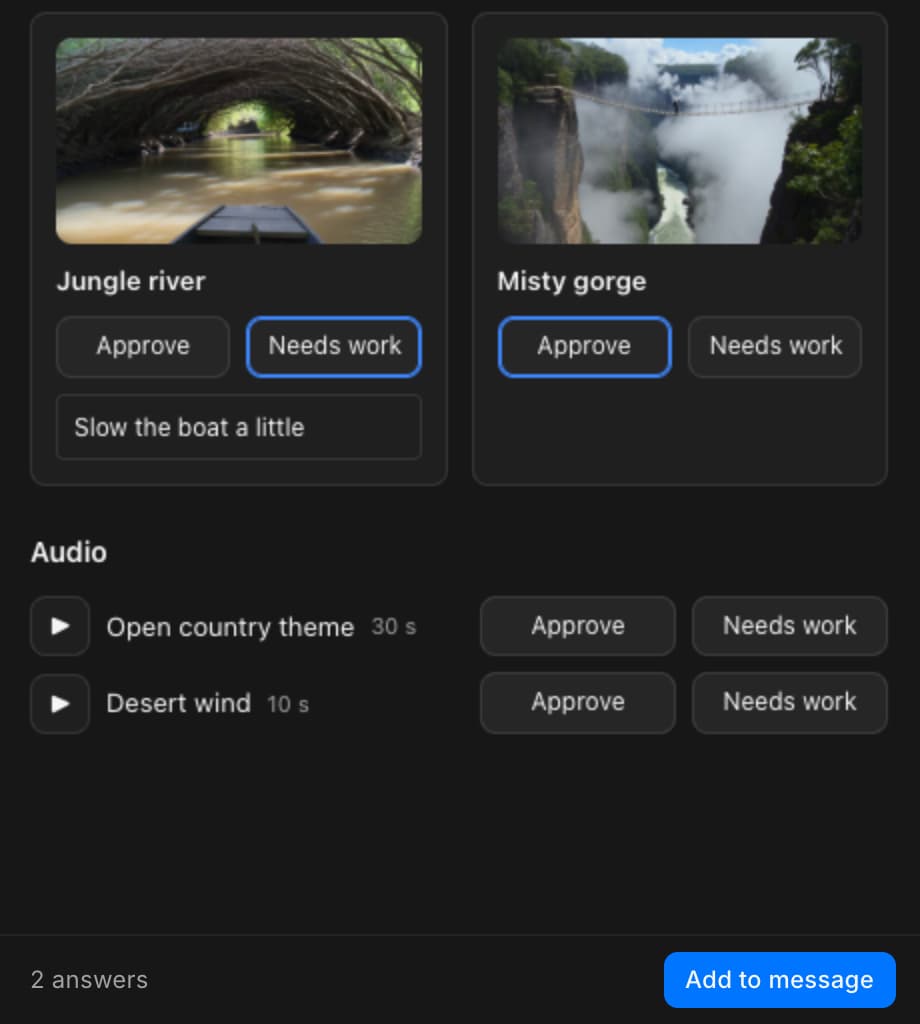
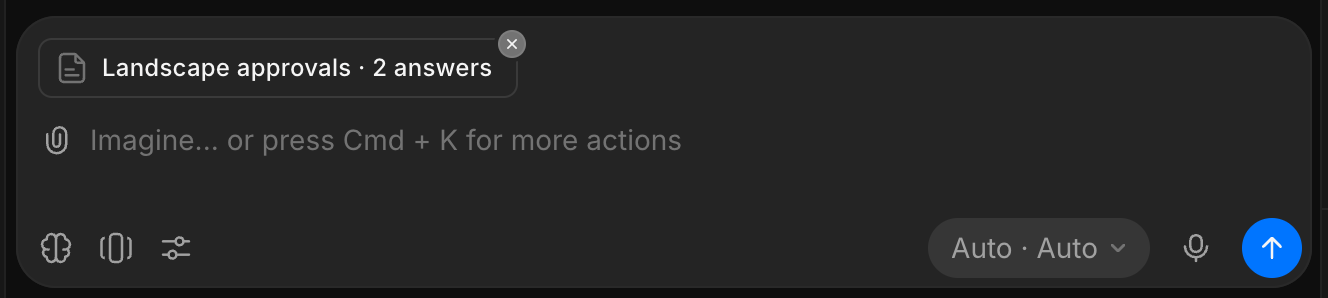
Copilot setzt jede Antwort um und lässt freigegebene oder leere Einträge, wie sie sind. Damit die Ergebnisse auf der Seite erscheinen, bitten Sie darum, zum Beispiel 'Aktualisiere die Seite mit den neuen Takes'.
- Nur die Einträge, die Sie auswählen, werden gesendet, und Ihre Auswahl bleibt erhalten, wenn Sie die Seite schließen und im selben Browser zurückkehren
- Im Vollbild schließt 'Zur Nachricht hinzufügen' die Seite und bringt Sie zum Nachrichtenfeld
Ein Artefakt teilen
- Klicken Sie oben rechts im Artefakt auf das Teilen-Symbol oder im Vollbild auf 'Teilen'
- Wählen Sie einen Link:
- 'Link kopieren', für Personen, die diese Datei öffnen können. Er öffnet den Chat mit dem Artefakt im Seitenbereich
- 'Externen Link kopieren', für alle, auch ohne Morphic-Konto. Schalten Sie zuerst 'Externes Teilen' ein
- Die Zeile zeigt 'Kopiert!', sobald der Link kopiert ist
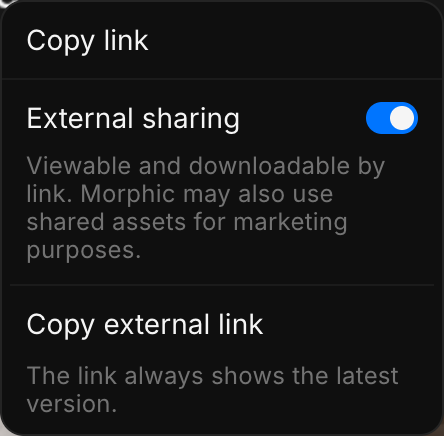
- Beide Links öffnen die neueste Version, auch wenn sie aus einer älteren kopiert wurden
- Der externe Link zeigt nur die Seite, nicht den Chat und nicht Ihre anderen Dateien
- Schalten Sie 'Externes Teilen' aus, um das Teilen zu beenden
- Eine Seite läuft in einem abgeschotteten Rahmen: Sie kann weder Ihr Konto noch andere Dateien lesen und keine Verbindung zum Internet herstellen
- Nur Copilot erstellt Artefakte, daher lässt sich eine HTML-Datei nicht als Artefakt hochladen
Morphic kann geteilte Assets für Marketingzwecke verwenden. Lassen Sie 'Externes Teilen' bei Arbeiten ausgeschaltet, die nicht gezeigt werden sollen.
Foliensätze
Bitten Sie um Folien, einen Foliensatz oder eine Präsentation, etwa ein Pitch-Deck oder einen Staffelrückblick, und Copilot baut einen Foliensatz.
- Beschreiben Sie den Foliensatz, zum Beispiel 'Erstelle ein Pitch-Deck mit 10 Folien für diese Serie, mit den stärksten Bildern als Key Art'
- Klicken Sie auf eine Folie in der Leiste unter dem Foliensatz, um zu ihr zu springen
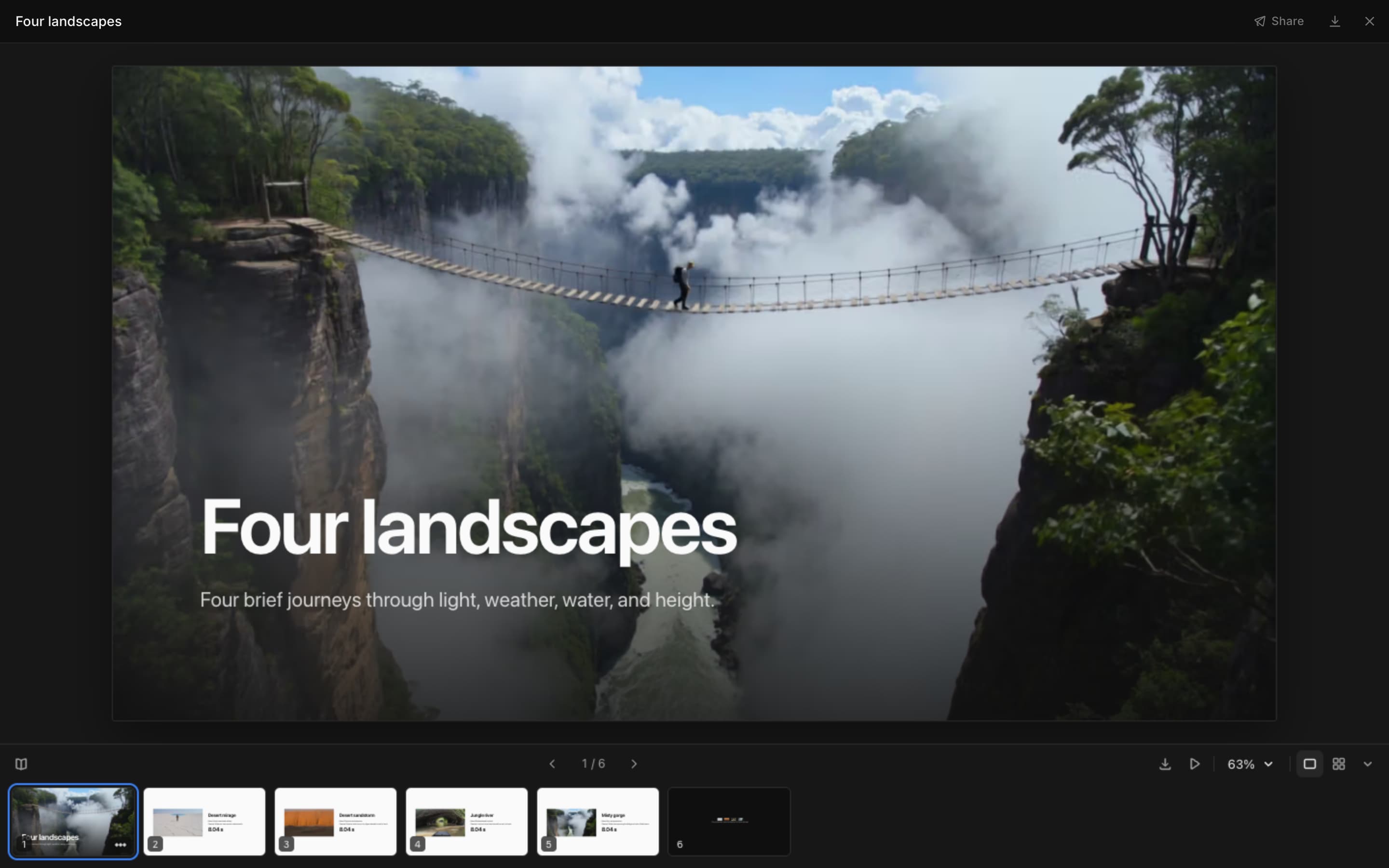
Die Leiste unter der Folie:
| Steuerelement | Funktion |
|---|---|
| Speaker notes | Zeigt die Notizen der aktuellen Folie |
| Previous slide, Next slide | Geht eine Folie zurück oder vor |
| Save as PDF | Öffnet den Druckdialog. Wählen Sie 'Save as PDF' als Ziel |
| Present | Zeigt den Foliensatz im Vollbild. Klicken oder drücken Sie →, um weiterzugehen, und Esc, um zu beenden |
| Zoom | Vergrößert oder verkleinert, passt die Folie ein oder stellt 25% bis 200% ein |
| Slide view, Grid view | Eine Folie nach der anderen oder alle Folien nach Abschnitt gruppiert |
| Hide slides | Blendet die Folienleiste aus |
Morphic zeigt die Bedienelemente des Foliensatzes auf Englisch.
Klicken Sie in der Leiste auf '...' an einer Folie oder klicken Sie sie mit der rechten Maustaste an, für:
- 'Present from here'
- 'Copy slide text'
- 'Ask about this slide', das die Folie Ihrer nächsten Nachricht hinzufügt
Tastenkürzel:
| Tasten | Funktion |
|---|---|
| → ↓ Space Page Down | Nächste Folie |
| ← ↑ Page Up | Vorherige Folie |
| Home, End | Erste oder letzte Folie |
| Cmd/Ctrl + =, Cmd/Ctrl + - | Vergrößern, verkleinern |
| Cmd/Ctrl + 0 | Folie einpassen |
| Esc | Präsentation beenden |
Für einen besseren Foliensatz:
- Nennen Sie die Anzahl der Folien und ihre Reihenfolge, etwa 'Titel, Logline, Figuren, Beispielshots, die Bitte'
- Ergänzen Sie 'Sprechernotizen auf jeder Folie', damit Sie beim Präsentieren etwas zu sagen haben
- Folien sind dunkel in Morphic-Farben. Ergänzen Sie 'helle Folien' für Tabellen und dichte Seiten
- Längere Foliensätze werden in Abschnitte geteilt, die die Rasteransicht gliedern
- Ändern Sie eine Folie über ihre Nummer, etwa 'mach Folie 4 zu einer Vergleichstabelle'
Artefaktgröße
- Ein Artefakt fasst bis zu 1 MB und 2.000 Dateien
- Bitten Sie bei einem größeren Projekt um ein Artefakt pro Episode oder Szene, zum Beispiel 'Erstelle eine Review-Übersicht pro Episode'
Prompt-Vorlagen
- Klicken Sie bei einem Prompt auf das Kopiersymbol
- Fügen Sie ihn in einen Chat ein, der die Arbeit enthält
- Wenn er mit einer Bezeichnung und einem Doppelpunkt endet, fügen Sie Ihre Angaben danach ein
- Senden Sie ihn ab
Review und QC
Sehen Sie sich die erste Prüfung von Copilot selbst an, bevor Sie die Übersicht freigeben.
Erstelle eine Review-Übersicht aller Bilder und Videos in diesem Chat, in der Reihenfolge der Prompts: die Bezeichnung, das Bild oder der Clip und darunter sein Prompt, jeweils mit einem Status-Badge: freigegeben, nachbessern oder abgelehnt.Prüfe jeden Eintrag der Review-Übersicht gegen seinen Prompt. Markiere ihn als freigegeben, oder als nachbessern, wenn etwas nicht stimmt (falsches Objekt, falscher Blickwinkel oder falsches Medium, Text im Bild oder etwas, das wie eine echte Marke aussieht), mit einer Begründung in einer Zeile.Erstelle eine Shot-QC-Liste aller Videos in diesem Chat: Shot-Nummer, Vorschaubild, Kurzbeschreibung, Länge, Seitenverhältnis und ein Status auf offen, mit den Summen oben.Stelle jedes Bild dieser Figur neben ihr Referenzbild, in der Reihenfolge der Geschichte, und markiere jeden Shot, bei dem Gesicht, Haare oder Kostüm nicht übereinstimmen. Figur:Erstelle eine Seite nur mit den Shots, die als nachbessern markiert sind, ein Abschnitt pro Episode, jeweils mit Bild, Prompt und Begründung.Lege die Shotliste gegen die Zeitmarken im angehängten Transkript oder Skript, eine Zeile pro Shot, und markiere jeden Abschnitt ohne Shot.Vergleichen und auswählen
Zeige diese Takes nebeneinander. Bewerte jeden von 0 bis 100 nach Bewegung, Ähnlichkeit und Licht, mit je einem Balken, ergänze unter jedem eine Notiz in einer Zeile und umrahme den besten. Takes:Lege jeden Frame und jeden Clip in diesem Chat auf einen Kontaktbogen. Umrahme die vier stärksten als Selects und liste sie darunter mit je einer Begründung in einer Zeile auf.Zeige die Ergebnisse jedes Modells in diesem Chat nebeneinander, mit dem Modellnamen und den Einstellungen darunter.Eine Sequenz planen
Erstelle ein Storyboard aus den Bildern und Clips in diesem Chat, in der besten Reihenfolge. Jedes Feld: Shot-Nummer, Frame, Einstellungsgröße, Kamerabewegung, Länge und eine Handlung in einer Zeile. Ziellänge:Erstelle ein Color Script: ein Key Frame pro Shot, seine Hauptfarbe als Farbfeld mit Hex-Code und ein Farbverlauf über das ganze Set.Zeichne ein Diagramm, wie diese Shots entstanden sind, vom Briefing bis zu den fertigen Dateien, mit einem Vorschaubild bei jedem Schritt.Eine Geschichte entwickeln
Fügen Sie zuerst Ihre Prämisse, die Besetzung und die Locations in den Chat ein.
Bevor ich etwas generiere: Lege alle Referenzblätter für Figuren und Locations in diesem Chat auf eine Seite und markiere alles, was sich widerspricht: Gesichter, Kostüme, Farben oder Requisiten.Erstelle eine Figurenbibel: Rolle, Alter, Hinweise zum Aussehen, Wunsch und Geheimnis jeder Figur, eine Farbpalette als Farbfelder mit Hex-Codes und die Kontinuitätsregeln, die jeder Shot einhalten muss. Verwende die Referenzbilder in diesem Chat.Zeichne ein Figurennetz, das zeigt, wer wem etwas schuldet, wen liebt oder mit wem arbeitet, mit beschrifteten Verbindungen und einer Legende.Erstelle eine Location-Bibel für jede Location: Tageszeit, Stimmung, die dort spielenden Szenen, wichtige Requisiten, Ton und eine Farbpalette.Erstelle ein Beat Sheet: eine Spalte pro Episode mit ihren wichtigsten Beats, und markiere jeden Cliffhanger.Erstelle ein Call Sheet mit Call-Zeit, Sonnenuntergang, Wetter und Drehschluss oben, dann eine Tabelle der Szenen mit Set, Besetzung, Seiten und Startzeit. Drehtag, Ort und Zeiten:Die Arbeit teilen
Erstelle einen Pitch-Einseiter mit dem stärksten Bild in diesem Chat als Key Art, dann Logline, Format, Zielgruppe, Ton und einem Hook in einer Zeile für jede Episode.Erstelle ein Pitch-Deck aus der Arbeit in diesem Chat: eine Titelfolie mit dem stärksten Bild als Key Art, dann Logline, Welt, Hauptfiguren, Beispielshots, Format und Zielgruppe und eine abschließende Bitte. Füge zu jeder Folie Sprechernotizen hinzu.Erstelle einen Foliensatz, der diese Staffel zusammenfasst: ein Abschnitt pro Episode mit ihrem Schlüsselbild, den wichtigsten Beats und dem, was sich für jede Figur verändert hat.Lege jedes freigegebene Finale in diesem Chat auf eine Seite für den Kunden: jeweils mit Titel und Format, gruppiert nach Lieferumfang.Erstelle ein Übergabeblatt für den Schnitt: eine Zeile pro Shot in Schnittreihenfolge, mit Skriptzeile, finalem Frame und Dateiname.Lege die Anzeigenvarianten als Raster an: ein Hook pro Zeile und ein Format pro Spalte (9:16, 1:1, 16:9).Erstelle eine Freigabeseite: jedes Stück als alte Version neben der neuen, eine Notiz in einer Zeile dazu, was sich geändert hat, und ein Status-Badge: freigegeben, Änderungen nötig oder offen.Erstelle eine Portfolio-Seite aus den besten Arbeiten in diesem Chat: ein großes Hero-Stück, dann ein Raster mit je einem Titel und einer Zeile, und unten mein Name und meine Kontaktdaten. Name und Kontakt:Nachverfolgen und ordnen
Erstelle aus der Statusliste unten eine Fortschrittsseite: eine Zeile pro Episode mit fertigen Shots, Shots in der QC und Shots, die neu gemacht werden müssen, einem Fortschrittsbalken und den offenen Problemen. Statusliste:Erstelle aus der Liste unten ein Lokalisierungsraster: eine Zeile pro Episode und eine Spalte pro Sprache, jede Zelle markiert als erledigt, in Arbeit oder nicht begonnen. Liste:Prüfe jedes Bild und jeden Clip in diesem Chat gegen unsere Markenregeln und markiere jeweils bestanden oder nachbessern, mit einer Begründung in einer Zeile. Markenregeln:Erstelle aus dem Plan unten einen Content-Kalender: eine Zeile pro Tag mit Datum, Kanal, Asset und Bildunterschrift. Plan:Erstelle einen Katalog aller Bilder und Videos in dieser Datei, die neuesten zuerst, mit Vorschaubild, Namen und Suchfeld.Erstelle ein durchsuchbares Register aller Figuren- und Location-Referenzen in dieser Datei: das Bild, der Name und wofür es verwendet wird.Liste alles auf, was dieser Chat erzeugt hat, der Reihe nach: ein Vorschaubild, was es ist, das verwendete Modell und der Schritt, aus dem es stammt.Zeige jeden Prompt in diesem Chat mit dem, was er erzeugt hat, gruppiert nach Szene.Erstelle eine Anleitung, wie wir das gemacht haben: ein Schritt pro Zeile mit dem, was passiert, dem verwendeten Modell oder der Einstellung und dem echten Ergebnis aus diesem Chat.Über die Produktion hinaus
Schreiben Sie den Prompt in der Sprache, in der die Seite sein soll.
Erstelle ein Lookbook aus den Bildern in diesem Chat: ein großes Titelbild, dann ein nach Stimmung gruppiertes Raster, mit einer kurzen Bildunterschrift zu jedem.Erstelle einen Bericht über die Videos in diesem Chat: je ein Vorschaubild, die Länge und eine kurze Zusammenfassung, mit Notizen, was zu korrigieren ist.Erstelle aus dieser Liste einen Satz Lernkarten, mit dem Wort auf der Vorderseite und der Bedeutung auf der Rückseite, und einer Schaltfläche, um jede Karte umzudrehen. Liste:Erstelle aus den Zahlen unten eine einfache Rechner-Seite, mit Eingabefeldern, die ich ändern kann, und Summen, die sich aktualisieren. Zahlen:Erstelle ein einfaches Klickspiel mit den Bildern in diesem Chat, mit Punktezähler und Zurücksetzen-Schaltfläche.So funktionieren Artefakte in Morphic. Nutzen Sie eines, wenn ein Chat mehr Arbeit enthält, als Sie durchscrollen können, wenn Sie die Auswahl einer anderen Person brauchen oder um die Arbeit anderen zu zeigen.
Wenn Sie Probleme haben oder Fragen haben, können Sie sich gerne an uns wenden. Wir helfen Ihnen gerne. Schreiben Sie uns an support@morphic.com.
Batch-Erstellung
Wie Sie Copilot in einer einzigen Anfrage nach einer Reihe von Generierungen fragen, statt sie nacheinander auszuführen.
Dokumente
Schreiben Sie Drehbücher, Shotlisten und Briefings in einem Dokument auf der Canvas, erwähnen Sie Ihre Assets darin, schreiben Sie jede Passage direkt um und lassen Sie Copilot gemeinsam mit Ihnen daran arbeiten.