Promptleiste
Was jedes Steuerelement in der Canvas-Prompt-Leiste bewirkt – von der Auswahl des Modus und Modells bis zu den Einstellungen und den Credit-Kosten.
Die Eingabeleiste befindet sich am unteren Rand der Canvas. Schreiben Sie, was Sie möchten, wählen Sie aus, was erstellt werden soll und welches Modell es erstellt, und klicken Sie auf den blauen Button.
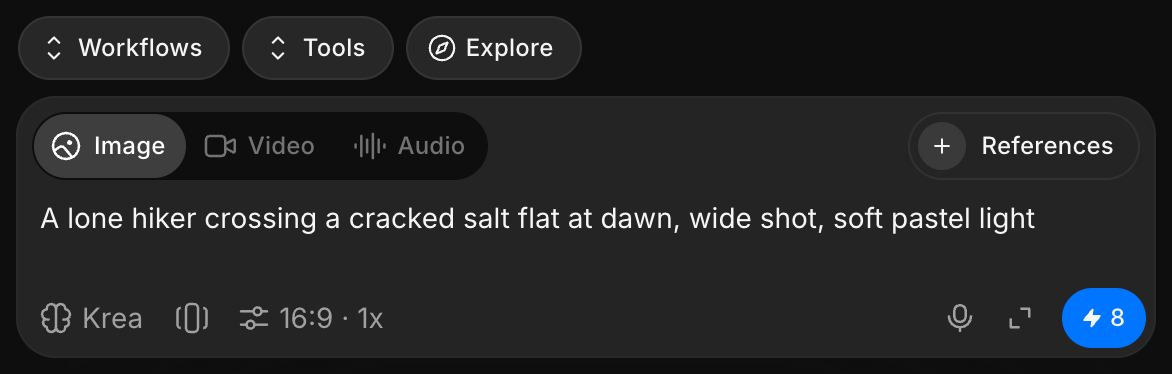
Steuerelemente
| Steuerelement | Was es tut |
|---|---|
| 'Referenzen' | '+' fügt Bilder, Video oder Audio hinzu, um die Generierung zu steuern, und zeigt an, wie viele das Modell verwendet |
| Modus | 'Bild', 'Video' oder 'Audio'. Video bietet 'Text/Bild zu Video', 'Frames zu Video', 'Lip Sync' und 'Referenz zu Video'. Audio bietet 'Sprache', 'Soundeffekte', 'Musik', 'Dialog' und 'Sprache zu Sprache' |
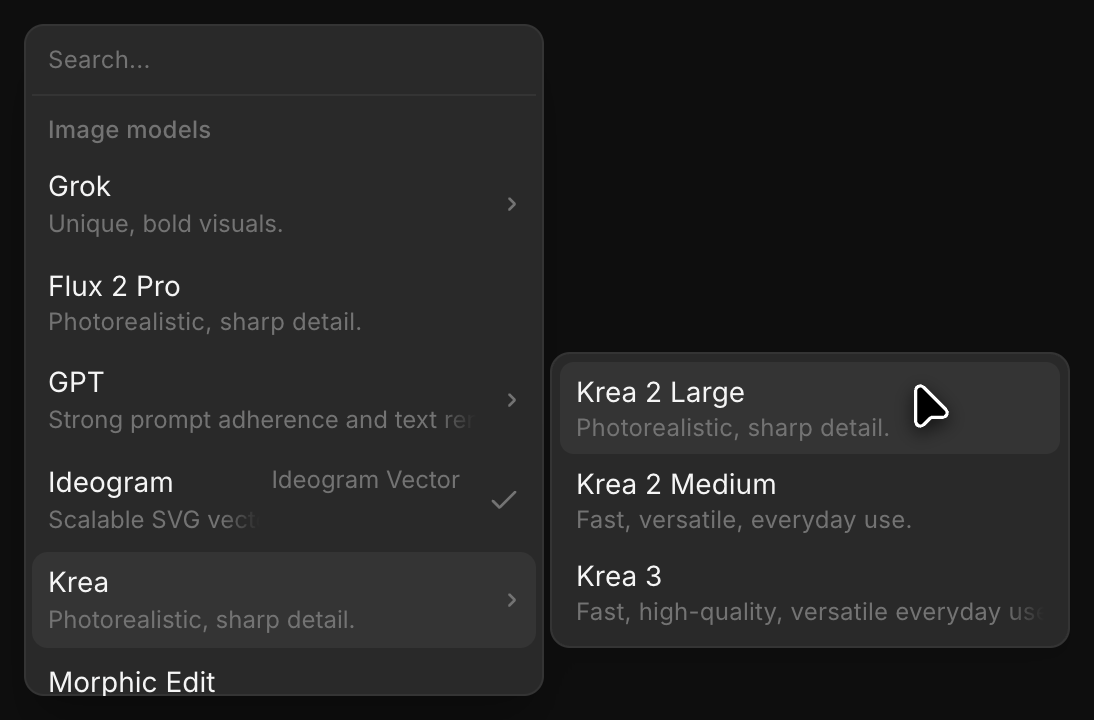
| Modell | Wählen Sie ein Modell aus. Bewegen Sie den Mauszeiger über eine Familie wie 'Seedance', um eine Version auszuwählen |
| 'Gespeicherte Referenz hinzufügen' | Fügt eine Ihrer gespeicherten Referenzen |
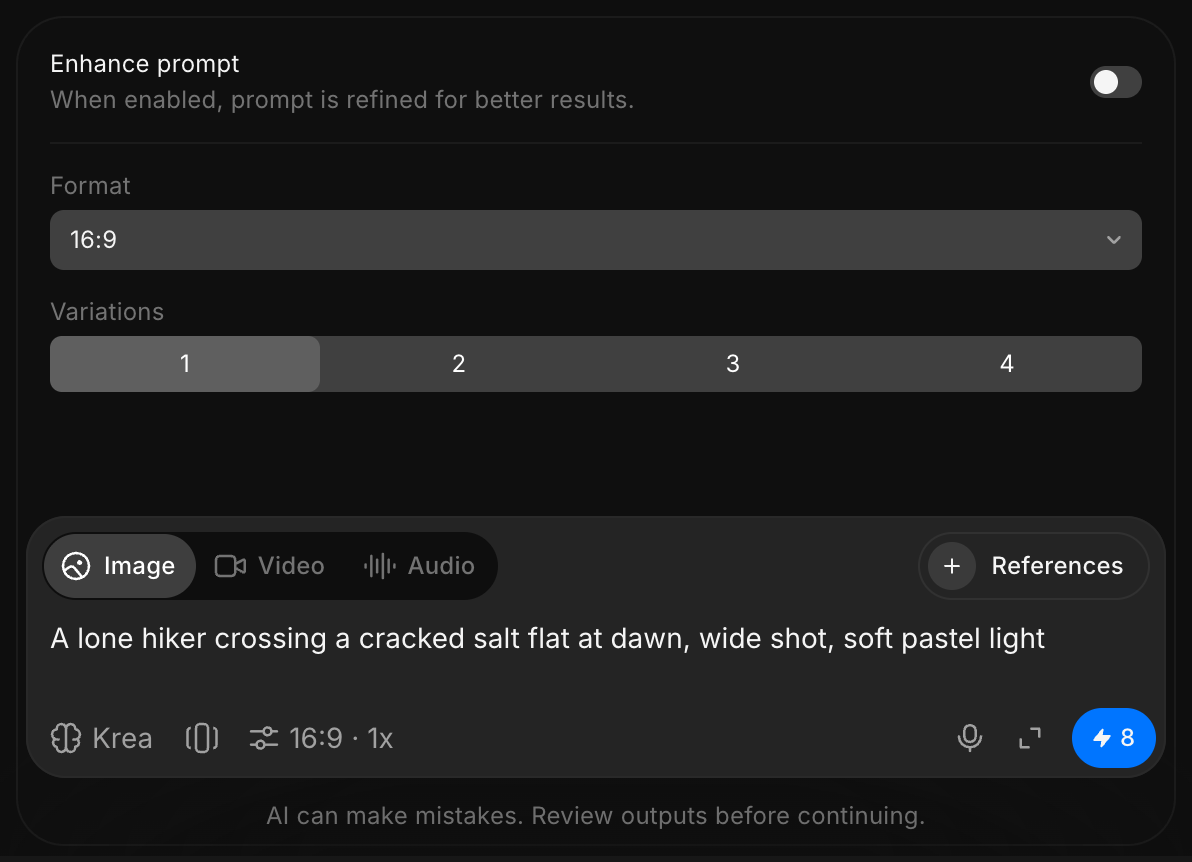
| Einstellungen | Die Zusammenfassung, z. B. '2K · 16:9 · 1x · Medium', öffnet 'Prompt verbessern', 'Auflösung', 'Format' und die Einstellungen, die Ihr Modell hat, z. B. 'Variationen', 'Qualität', 'Audio' oder 'Dauer' |
| 'Spracheingabe starten' | Sprechen Sie Ihren Prompt, anstatt ihn einzugeben |
| 'Chat öffnen' | Öffnet einen Copilot-Chat neben der Canvas |
| Blauer Button | Generiert. Zuerst wird der Credit-Verbrauch angezeigt |
'Workflows' und 'Tools' öffnen direkt über der Leiste Ihre Workflows und die Tools, die Sie auf einem Asset ausführen können.
Bei einem ausgewählten Asset
Wählen Sie ein Bild, Video oder Audio auf der Canvas aus, und die Eingabeleiste verschiebt sich darunter, bereit, mit diesem Asset zu arbeiten.
Markieren Sie ein Asset als Referenz
Tippen Sie @ in die globale Eingabeleiste, um ein Asset aus Ihrer Bibliothek in den Prompt zu ziehen, sodass die nächste Generierung auf etwas aufbaut, das Sie bereits haben.
Hier ist eine kurze Anleitung, wie Sie Assets in einem Prompt auf Morphic markieren:
- Klicken Sie in die globale Eingabeleiste und tippen Sie
@ - Wählen Sie im Auswahlfenster, das sich öffnet, einen Tab: 'Referenzen', 'Bilder', 'Videos' oder 'Audio'. Aktivieren Sie 'Favoriten', um die Auswahl auf Ihre Shortlist einzugrenzen
- Tippen Sie nach dem weiter
@, um nach Asset-Namen zu filtern - Klicken Sie auf das Asset. Es wird als Chip in den Prompt eingefügt und landet im 'Referenzen'-Ablagebereich über der Eingabeleiste
- Beschreiben Sie, was damit gemacht werden soll, und klicken Sie dann auf den blauen Button in der Eingabeleiste
Der 'Referenzen'-Ablagebereich zeigt, wie viele Referenzen das ausgewählte Modell akzeptiert, z. B. '1/3 Bilder'. Öffnen Sie ihn, um ein Asset mit seinem 'x' zu entfernen oder mit dem '+' ein weiteres hinzuzufügen.
So funktioniert die Eingabeleiste auf Morphic. Beginnen Sie mit dem Modus und dem Modell und öffnen Sie die Einstellungen erst dann, wenn die Standardeinstellungen nicht Ihren Bedürfnissen entsprechen.
Wenn Sie Probleme haben oder Fragen haben, können Sie sich gerne an uns wenden. Wir helfen Ihnen gerne. Schreiben Sie uns an support@morphic.com.
Leinwand
Die Leinwand ist der Ort, an dem Sie Inhalte wie Videos, Bildsequenzen oder Layouts erstellen, erkunden und bearbeiten. Wenn Sie sich effizient auf der Leinwand bewegen, arbeiten Sie schneller und bleiben organisiert.
Seitenleisten
Was die linke und rechte Seitenleiste auf der Leinwand enthalten und wie Sie von dort aus auf Ebenen, Chats und Assets zugreifen.