Seitenleisten
Was die linke und rechte Seitenleiste auf der Leinwand enthalten und wie Sie von dort aus auf Ebenen, Chats und Assets zugreifen.
Der Canvas hat auf jeder Seite eine Seitenleiste. In der linken steht, was sich in deiner Datei befindet. In der rechten steht, was du mit dem ausgewählten Element tun kannst.
Linke Seitenleiste
Oben drei Tabs: 'Ebenen', 'Chats' und 'Assets'. Das Suchsymbol daneben durchsucht den geöffneten Tab, und das Filtersymbol grenzt ihn nach Tag oder auf Favoriten ein.
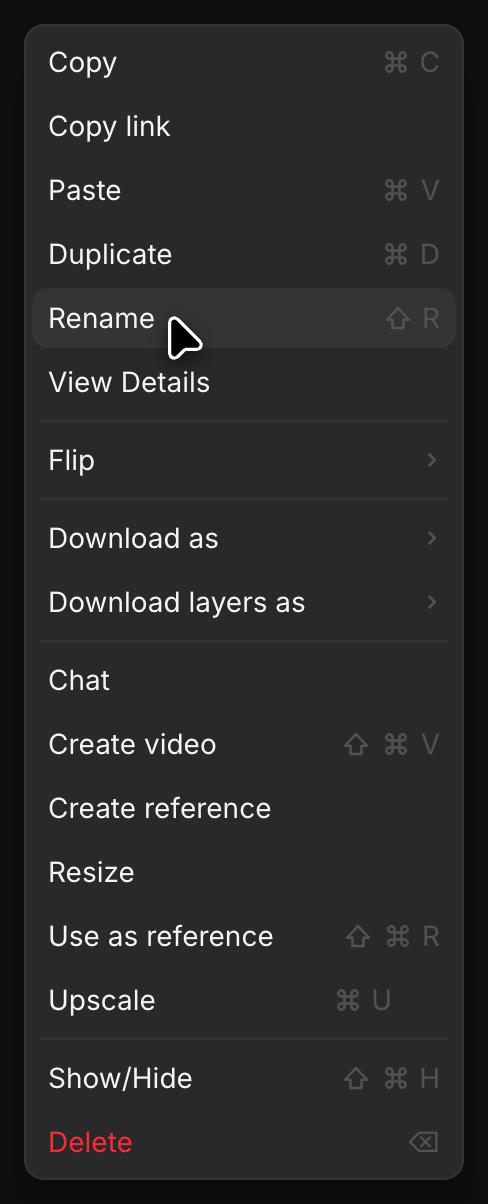
- Ebenen: jedes Objekt auf dem Canvas. Klicke auf eines, um es auszuwählen, oder klicke mit der rechten Maustaste für 'Umbenennen', 'Duplizieren', 'Herunterladen als', 'Als Referenz verwenden' und die übrigen Optionen
- Chats: die Copilot-Unterhaltungen in dieser Datei. Öffne eine, und sie erscheint in einem Bereich neben dem Canvas, sodass du Ergebnisse direkt daraus herausziehen kannst. '+' startet einen neuen Chat. Siehe Ziehe und lege von Copilot auf den Canvas
- Assets: alles, was hier hochgeladen oder generiert wurde; jede Karte zeigt ihren Typ und, bei Video und Audio, ihre Länge. Cmd-Klick oder Shift-Klick wählt mehrere aus; klicke mit der rechten Maustaste darauf für 'Tag hinzufügen', 'Zu Favoriten hinzufügen', 'In Ordner verschieben', 'Herunterladen' oder 'Löschen'. 'Assets hochladen' unten fügt deine eigenen Dateien hinzu. Siehe Assets hochladen
Ziehe an ihrer Kante, um sie breiter zu machen, oder blende sie mit dem Seitenleistensymbol in der oberen Leiste aus, wenn du mehr Platz möchtest.
Rechte Seitenleiste
Wähle etwas auf dem Canvas aus, und die rechte Seitenleiste öffnet sich mit zwei Tabs: 'Details' und 'Kommentare'. 'Details' enthält:
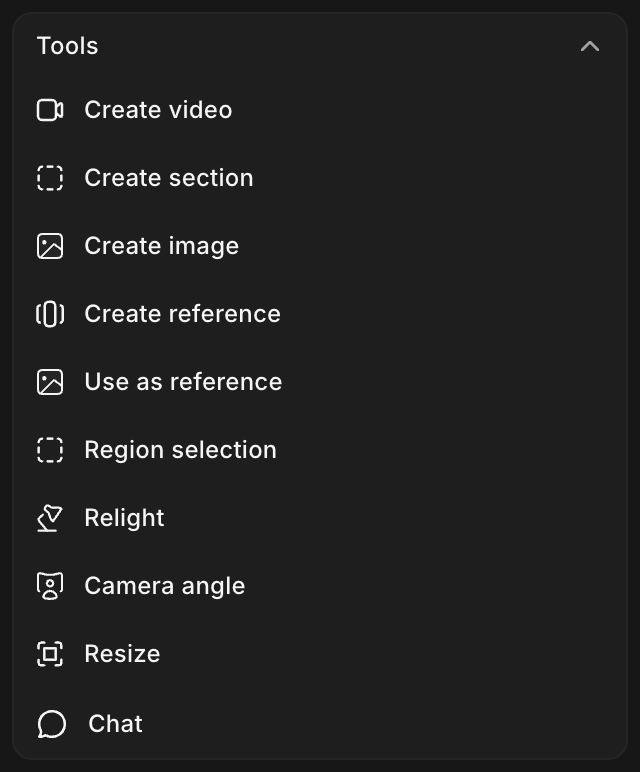
- Werkzeuge: was du auf die Auswahl anwenden kannst, etwa 'Video erstellen', 'Bild erstellen', 'Referenz erstellen', 'Als Referenz verwenden', 'Bereichsauswahl', 'Neu beleuchten', 'Kamerawinkel', 'Größe ändern' und 'Abschnitt erstellen'
- Eigenschaften: der Prompt, mit dem es erstellt wurde, dann Typ, Modell, Seitenverhältnis, Abmessungen, Größe, verwendete Credits, wer es erstellt hat und wann
- Upscale: die Auflösung erhöhen
- Herunterladen: wähle ein Format und speichere es, oder 'Link kopieren', um es zu teilen
'Kommentare' enthält das Feedback zum ausgewählten Asset. Siehe Kommentare.
Das Bedienfeld ist kontextabhängig, sodass ein Bild, ein Video und eine Skizze jeweils nur die für sie relevanten Werkzeuge anzeigen.
So funktionieren die Seitenleisten in Morphic. Verwende die linke, um etwas zu finden, und die rechte, um damit zu arbeiten.
Wenn Sie Probleme haben oder Fragen haben, können Sie sich gerne an uns wenden. Wir helfen Ihnen gerne. Schreiben Sie uns an support@morphic.com.
Promptleiste
Was jedes Steuerelement in der Canvas-Prompt-Leiste bewirkt – von der Auswahl des Modus und Modells bis zu den Einstellungen und den Credit-Kosten.
Abschnitte
Abschnitte in Morphic sind Container, die Ihre Leinwand organisiert halten, wenn Ihre Arbeit wächst. Gruppieren Sie beliebige Assets in einem benannten Abschnitt, ordnen Sie den Inhalt an und verschieben Sie alles zusammen als eine Einheit.