> For the complete documentation index, see [llms.txt](https://morphic.com/docs/llms.txt). Markdown versions of documentation pages are available by appending `.md` to page URLs; this page is available as [Markdown](https://morphic.com/docs/de/video/lip-sync.md).

# Lippensynchronisation

Hier ist eine kurze Anleitung zur Verwendung von Lip Sync in Morphic:

1. Gehe zu Morphic.
2. Öffne eine vorhandene Datei oder klicke auf 'New file', um unter einem Projekt eine neue zu erstellen.
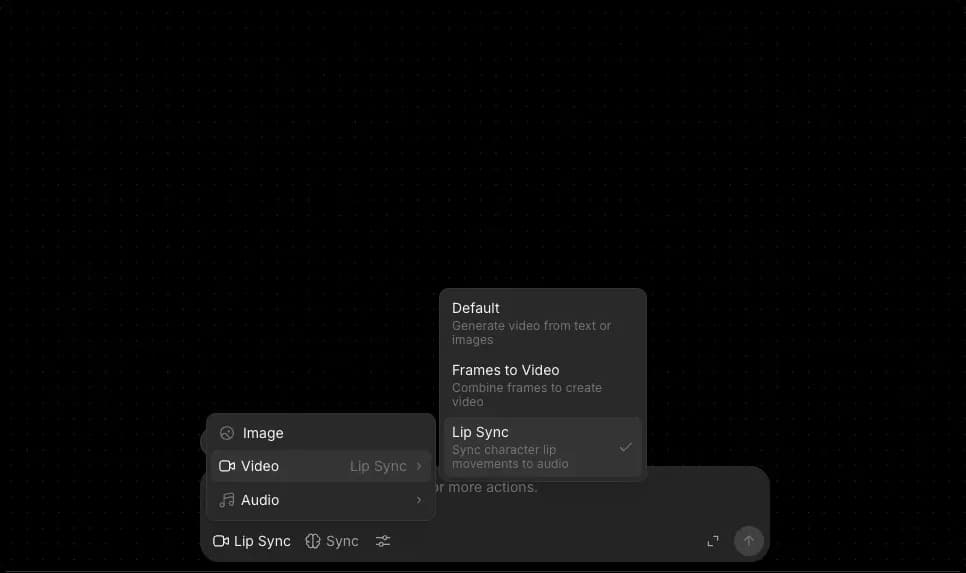
3. Gehe zur globalen Prompt-Leiste am unteren Rand des Canvas, wechsle den Modus zu Video und wähle dann Lip Sync aus.
<figure><img src="/files/8e87d849a142f97961ebf34118c2ef13e4e76561" alt=""><figcaption></figcaption></figure>

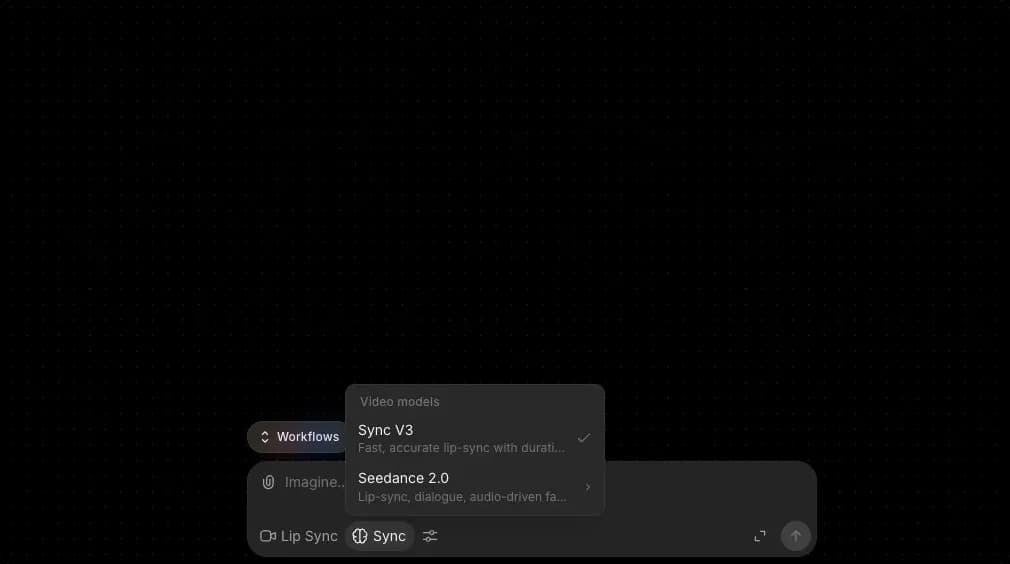
4. Wähle dein Modell: Sync V3 oder Seedance 2.0.

<figure><img src="/files/1e4dd0f024b5e9df6c11d2f22311e385a943c0de" alt=""><figcaption></figcaption></figure>

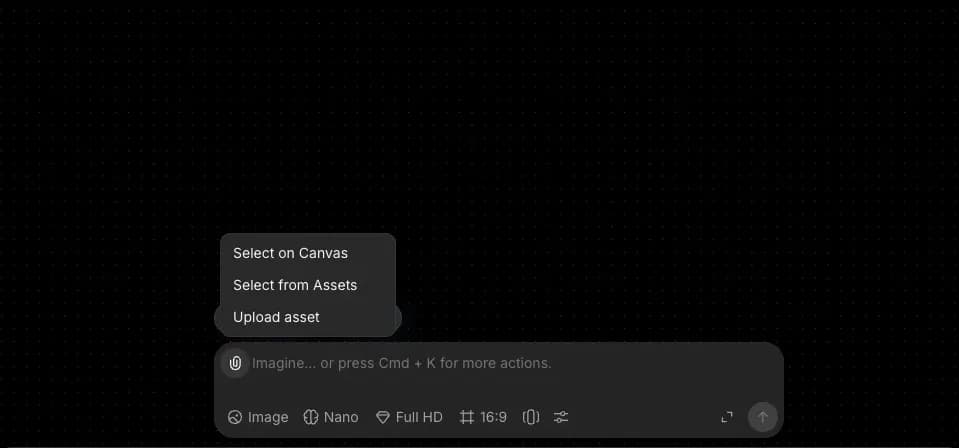
5. Klicke auf das Büroklammer-Symbol, um deine Referenzen anzuhängen. Du kannst:
<figure><img src="/files/7859e7b7e3687702861eda67842284c409e4aa99" alt=""><figcaption></figcaption></figure>

* Auf Canvas auswählen - wähle Referenzen aus, die bereits auf deinem Canvas platziert sind
* Aus Assets auswählen - wähle aus deiner Asset-Bibliothek
* Asset hochladen - lade eine Datei von deinem Gerät hoch

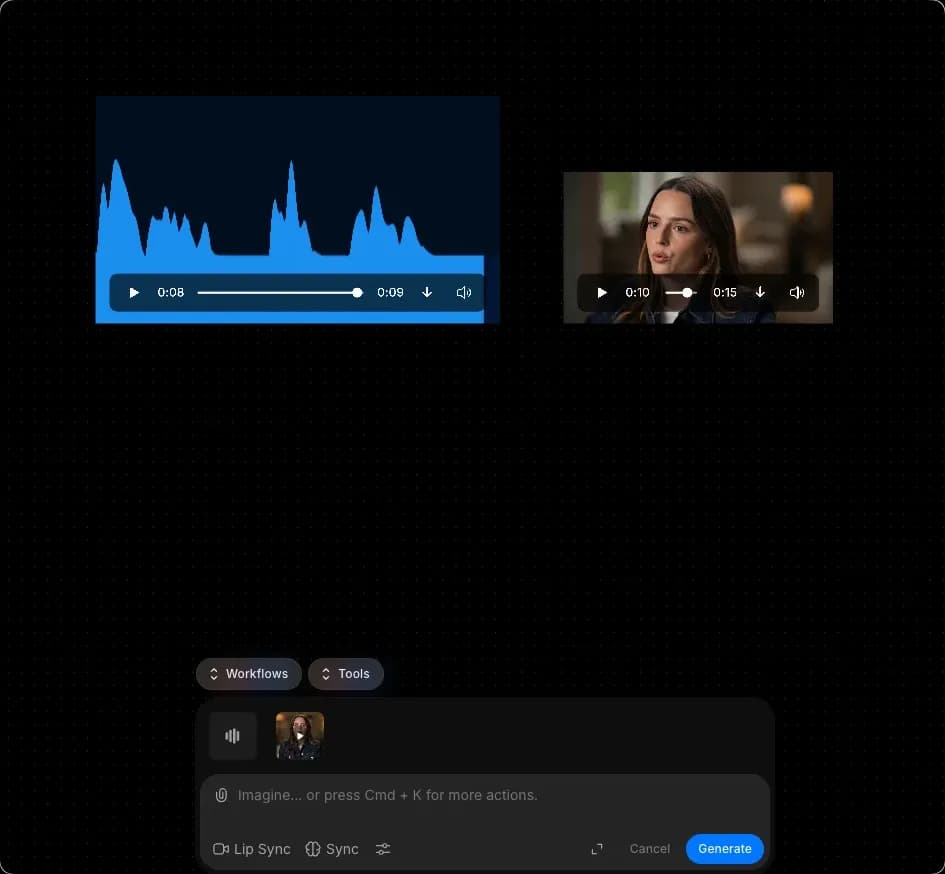
6. Füge ein Video zusammen mit der Audiodatei an, mit der es synchronisiert werden soll.
<div data-full-width="false"><figure><img src="/files/49d0570fcf62884e5662c29be8a7d53ec04ead2d" alt=""><figcaption></figcaption></figure></div>

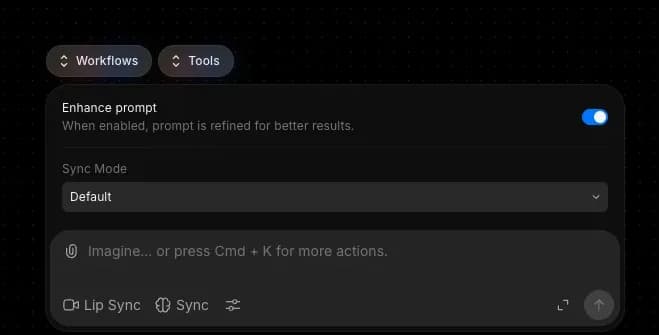
7. Optional kannst du einen Prompt mit zusätzlichen Anweisungen hinzufügen oder die Prompt-Leiste leer lassen.
8. Optional kannst du auf das Einstellungen-Symbol klicken, um festzulegen, wie Morphic Längenabweichungen zwischen deinem Audio und Video behandelt.
9. Klicke auf Generieren.

Hinweis: Wenn du Seedance 2.0 verwendest, füge vor dem Generieren einen Prompt mit mindestens 3 Zeichen hinzu (z. B. "create a lip sync").

### Tipps für bessere Ergebnisse

* Verwende ein Video, in dem das Gesicht der Figur klar im Bild ist und der Mund während des gesamten Clips sichtbar bleibt, den du synchronisieren möchtest.
* Verwende sauberes Audio. Hintergrundgeräusche, sich überlagernde Stimmen oder laute Musik hinter dem Dialog können die Synchronisation schwächen.
* Passe den Ton des Audios an die Figur an. Eine energiegeladene Stimme auf einem ruhigen, neutralen Porträt kann selbst bei perfekter Lippensynchronisation unpassend wirken.
* Halte die Länge von Audio und Quellclip ähnlich. Große Unterschiede zwingen Morphic dazu, zu strecken, zu loopen oder zu kürzen, was das Endergebnis selbst mit den richtigen Einstellungen abschwächen kann.
* Halte Kopfbewegungen im Quellvideo eher gering. Begrenzte, natürliche Bewegung sorgt für die sauberste Synchronisation; schnelle Schnitte und extreme Winkel machen es schwieriger.

### Einstellungen verstehen

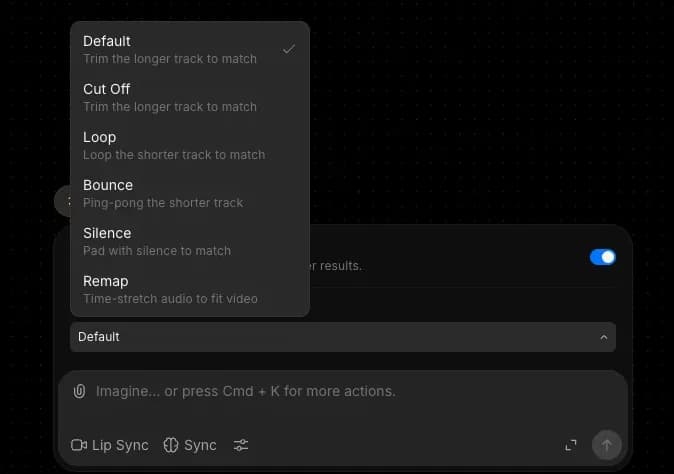
Audio und Video haben oft nicht die gleiche Länge. Die Einstellungen steuern, wie die Abweichung in deiner Ausgabe behandelt wird.

<div><figure><img src="/files/f61bbdb5abe45d2781b57b7ffddaa4557d1641eb" alt="" width="375"><figcaption></figcaption></figure> <figure><img src="/files/3f8f47d3daee764ca4c22588362c0f4daac3df70" alt="" width="375"><figcaption></figcaption></figure></div>

| Option       | Wirkung                                                                                                                                                            |
| ------------ | ------------------------------------------------------------------------------------------------------------------------------------------------------------------ |
| Abschneiden  | Schneidet das längere von Audio oder Video auf die Länge des kürzeren zu.                                                                                          |
| Schleife     | Wenn das Video kürzer als das Audio ist, wird das Video in einer Schleife wiederholt, um zur Audiodauer zu passen.                                                 |
| Hin und her  | Wenn das Video kürzer als das Audio ist, wird das Video vorwärts abgespielt und dann umgekehrt, um zur Audiodauer zu passen.                                       |
| Stille       | Wenn das Video länger als das Audio ist, wird das Audio mit Stille aufgefüllt, um zur Videolänge zu passen.                                                        |
| Neu zuordnen | Verlangsamt oder beschleunigt das Video, um genau zur Audiodauer zu passen. Erhält den gesamten Inhalt beider, indem die Wiedergabegeschwindigkeit angepasst wird. |

### Verbrauch von Lip-Sync-Credits

| Modell       | Automatisch  | 480p (SD)   | 720p (HD)    | 1080p (FHD) |
| ------------ | ------------ | ----------- | ------------ | ----------- |
| Sync V3      | 12 Credits/s | -           | -            | -           |
| LTX 2.3      | 9 Credits/s  | -           | -            | -           |
| Seedance 2.0 | -            | 28 Credits  | 60 Credits   | 60 Credits  |
| Veed Fabric  | -            | 7 Credits/s | 14 Credits/s | -           |

Hinweis: Seedance 2.0 berechnet einen Pauschalpreis pro Generierung. Pro-Sekunde-Modelle werden anhand der Ausgabelänge berechnet. Ein 10-sekündiges Lip-Sync-Video mit Veed Fabric in 720p (HD) würde zum Beispiel 140 Credits kosten (14 Credits/s x 10 s).

So verwendest du die Lip-Sync-Funktion in Morphic. Sie eignet sich hervorragend für Filmemacher, Animatoren und Marketer, die KI-Lip-Sync-Videos für Figuren, Anzeigen und dialoggetriebene Szenen erstellen möchten.

***

Wenn Sie Probleme haben oder Fragen haben, können Sie sich gerne an uns wenden. Wir helfen Ihnen gern. Schreiben Sie uns an [**support@morphic.com**](mailto:support@morphic.com)**.**


---

# Agent Instructions
This documentation is published with GitBook. GitBook is the documentation platform designed so that both humans and AI agents can read, navigate, and reason over technical content effectively. Learn more at gitbook.com.

## Querying This Documentation
If you need additional information that is not directly available in this page, you can query the documentation dynamically by asking a question.

Perform an HTTP GET request on the current page URL with the `ask` query parameter, and the optional `goal` query parameter:

```
GET https://morphic.com/docs/de/video/lip-sync.md?ask=<question>&goal=<endgoal>
```

`ask` is the immediate question: it should be specific, self-contained, and written in natural language.
`goal` is optional and describes the broader end goal you are ultimately trying to accomplish on behalf of the user. GitBook uses it to tailor the answer towards what is most useful for that goal.

The response will contain a direct answer to the question and relevant excerpts and sources from the documentation.

Use this mechanism when the answer is not explicitly present in the current page, you need clarification or additional context, or you want to retrieve related documentation sections.