Referenz zu Video
Referenz zu Video in Morphic erzeugt einen Clip aus Bildern, Videos und Audio, die Sie als Referenzen anhängen, gesteuert durch Ihren Prompt.
Hier ist ein kurzes Tutorial zur Verwendung von Reference to Video in Morphic:
Video aus Referenzen generieren
- Klicke auf der Canvas oben in der Promptleiste auf 'Video'
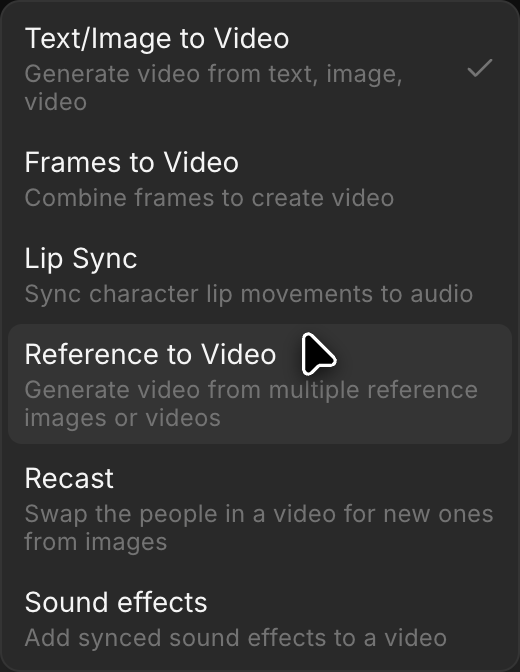
- Klicke auf die Modusauswahl, die erste Schaltfläche unten links in der Promptleiste. Sie zeigt den aktuellen Modus an, z. B. 'Text/Bild zu Video'. Klicke auf 'Referenz zu Video'. Ein Feld 'Referenzen' öffnet sich über der Promptleiste
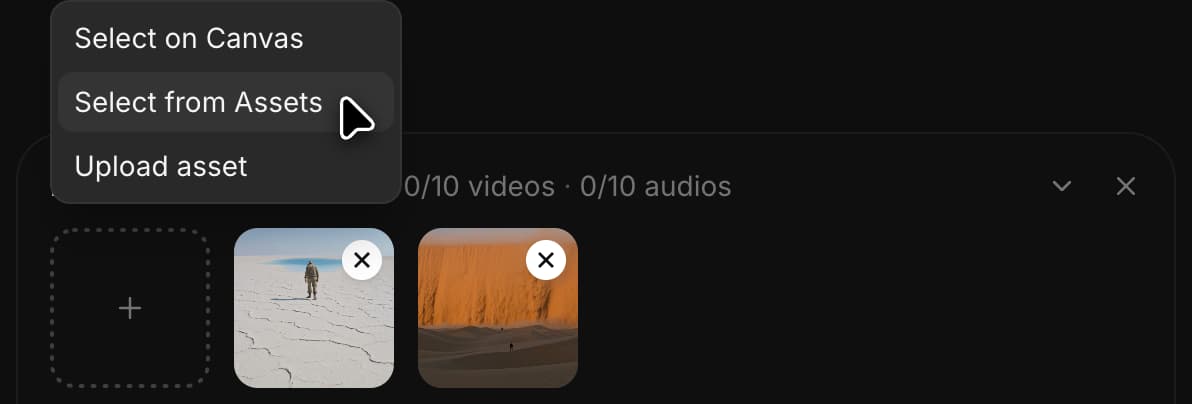
- Klicke auf das Feld und wähle aus, woher die Referenz stammt:
- 'Select on Canvas': klicke auf ein Bild oder Video auf der Canvas
- 'Select from Assets': klicke im links geöffneten 'Assets'-Bereich auf eines
- 'Upload asset': wähle eine Datei von deinem Computer aus. Du kannst Dateien auch in das Feld ziehen
- Um weitere hinzuzufügen, klicke auf die '+'-Kachel. Die Kopfzeile zeigt, wie viele das Modell verarbeitet, z. B. '1/9 Bilder · 0/3 Videos · 0/3 Audios'
- Klicke auf die Modellauswahl neben der Modusauswahl und wähle ein Videomodell aus. Die Grenzen in der Kopfzeile ändern sich je nach Modell
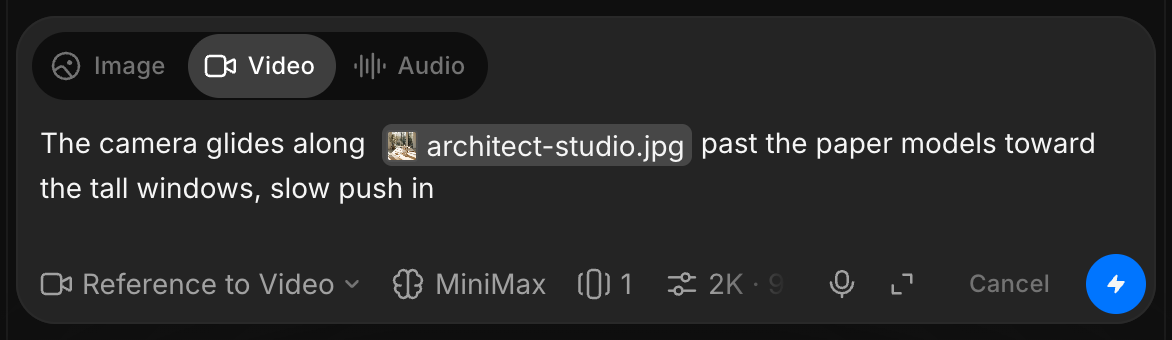
- Schreibe den Prompt. Tippe @ und wähle eine Referenz aus, um sie im Prompt zu benennen; sie erscheint als Chip mit dem Dateinamen
- Um die Auflösung, das Format oder die Länge zu ändern, klicke auf die Einstellungen-Schaltfläche, z. B. 'FHD · 16:9 · 5s', und lege 'Auflösung', 'Format' und 'Dauer' fest
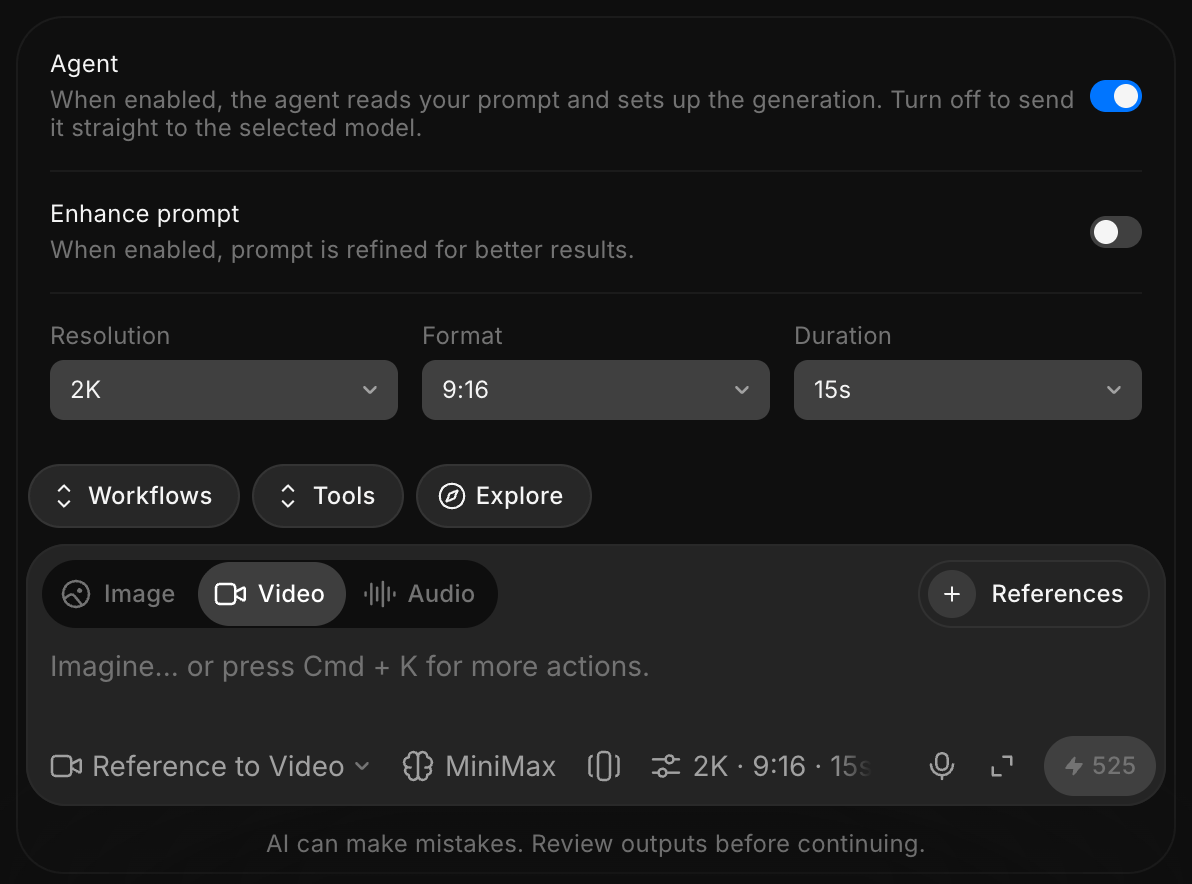
- Klicke auf die blaue Schaltfläche. Sie zeigt die Credits, die der Clip verbrauchen wird
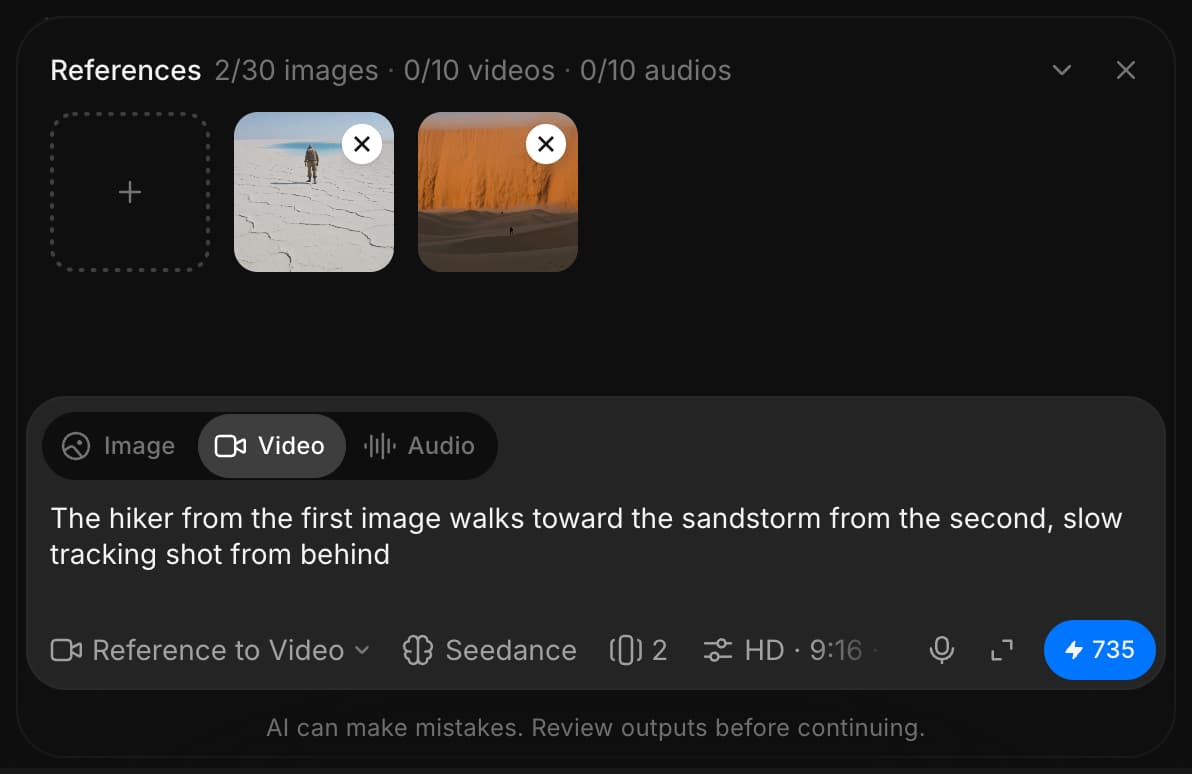
Eine Karte 'Creating...' erscheint auf der Canvas, und das Video wird dort abgespielt, sobald es fertig ist. Für jedes Steuerelement in der Promptleiste, siehe Promptleiste.
Tipps
- Sage, wofür jede Referenz ist: "die zwei Frauen in @Women on Jetty gehen aufeinander zu"
- Um eine Referenz zu entfernen, klicke auf das 'x' auf ihrer Miniaturansicht
So verwendest du Reference to Video in Morphic. Füge an, wie der Clip aussehen soll, und beschreibe dann, was passieren soll.
Wenn Sie Probleme haben oder Fragen haben, können Sie sich gerne an uns wenden. Wir helfen Ihnen gerne. Schreiben Sie uns an support@morphic.com.
Frames zu Video
Frames zu Video in Morphic ermöglicht es Ihnen, Keyframes mithilfe von KI in Video zu interpolieren. Fügen Sie Ihre Frames hinzu, beschreiben Sie die Bewegung dazwischen und generieren Sie die Übergänge.
Lippensynchronisation
Wie Sie den Mund einer Figur mit einer Audiospur synchronisieren und wie Sie mit Audio und Video umgehen, die nicht gleich lang sind.