Upscale dan perbaikan
Tingkatkan resolusi gambar atau video, perbaiki noise, blur, atau cahaya, ubah klip menjadi HDR, dan reframe klip ke rasio aspek lain di Morphic.
Upscale dan perbaikan di Morphic menyelesaikan shot yang sudah Anda miliki tanpa membuatnya lagi. Upscale meningkatkan resolusi gambar atau video. Perbaikan memperbaiki kualitas pada ukuran yang sama: noise, blur, cahaya, slow motion, atau SDR ke HDR. Reframe menyesuaikan klip ke rasio aspek lain. Upscale dan Reframe memiliki panel di Canvas, dan Copilot menjalankan ketiganya.
Upscale di Canvas
-
Pilih gambar atau video di Canvas. Sidebar kanan terbuka di 'Detail'
-
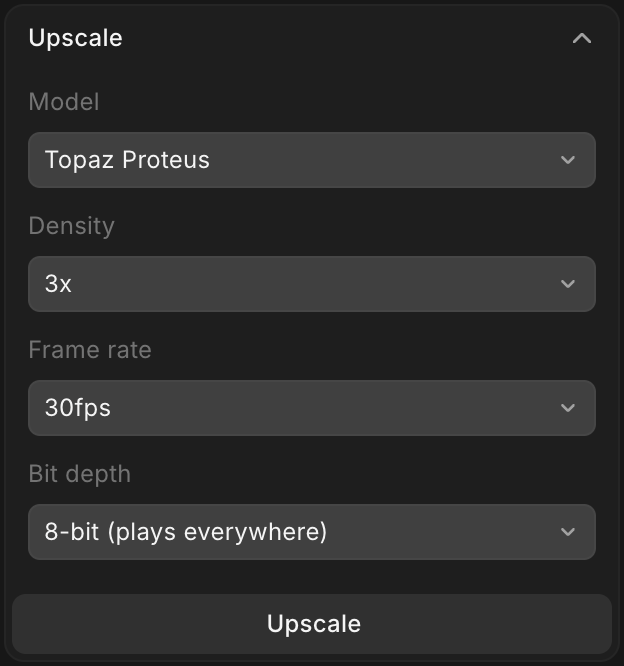
Buka panel 'Upscale'
-
Pilih 'Model'. Daftar menampilkan upscaler untuk jenis aset yang Anda pilih
-
Atur opsi yang ditawarkan model:
- 'Kepadatan': berapa kali lebih besar, seperti 2x atau 4x
- 'Laju frame': laju frame video hasil upscale, pada model video yang menawarkannya
- 'Kedalaman bit': '8-bit (dapat diputar di mana saja)' atau '10-bit (untuk color grading)', pada model video yang bisa merender 10-bit. File 10-bit mungkin tidak diputar di browser, jadi pilih hanya saat klip akan masuk ke grading
-
Klik 'Upscale'. Tombol menampilkan biaya kredit
Salinan hasil upscale mendarat di Canvas di samping aslinya. Jika aset sudah berada pada ukuran terbesar yang didukung model, panel memberi tahu.
Di paket Gratis, panel menampilkan 'Tingkatkan paket untuk menggunakan'.
Upscale dengan Copilot
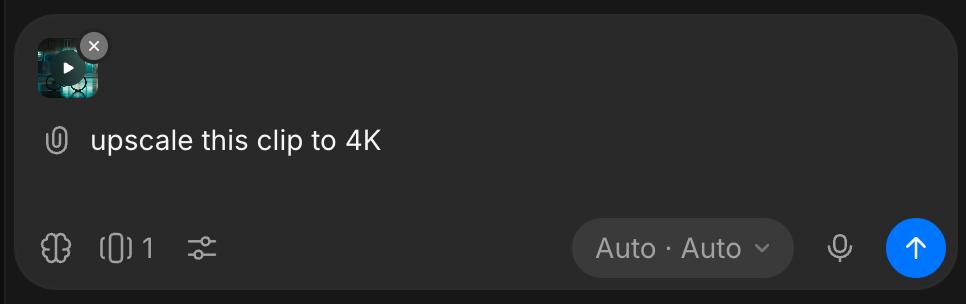
Minta Copilot meng-upscale gambar atau klip, dan sebutkan resolusi jika Anda membutuhkannya, misalnya "upscale this clip to 4K". Copilot memilih upscaler yang sesuai, atau yang Anda sebut. Minta LTX 2.5 Upscale untuk membawa klip ke resolusi tertentu, 1080p atau 4K, alih-alih dengan faktor. Targetnya harus lebih besar dari sumber.
Perbaikan dan HDR
Perbaikan mempertahankan ukuran dan memperbaiki gambar. Lampirkan gambar atau klip di Copilot dan sebutkan apa yang diperbaiki:
| Minta | Fungsinya |
|---|---|
| "Remove the noise", "sharpen this", "restore this old photo", "fix the lighting" | Membersihkan gambar |
| "Remove the grain from this clip" | Menghilangkan noise dan grain dari video |
| "Fix the motion blur" | Mempertajam video yang buram karena gerakan |
| "Make this slow motion", "convert this to 60 fps" | Menambah frame untuk slow motion atau laju frame baru |
| "Convert this to HDR" | Mengubah klip SDR menjadi HDR |
Untuk HDR, sebutkan format pengiriman jika Anda membutuhkannya. Minta HDR10, HLG, atau HDR ProRes dan Copilot memakai Runway Ruby, yang menerima sumber hingga 30 detik. Minta LTX 2.5 HDR dengan menyebut namanya untuk mengonversi dengannya.
Reframe klip
Reframe menyesuaikan klip ke bentuk lain, seperti master 16:9 menjadi 9:16 untuk ponsel, dengan mempertahankan durasi dan suaranya.
-
Pilih satu atau beberapa video di Canvas, masing-masing berdurasi 1 sampai 10 detik dan hingga 200 MB
-
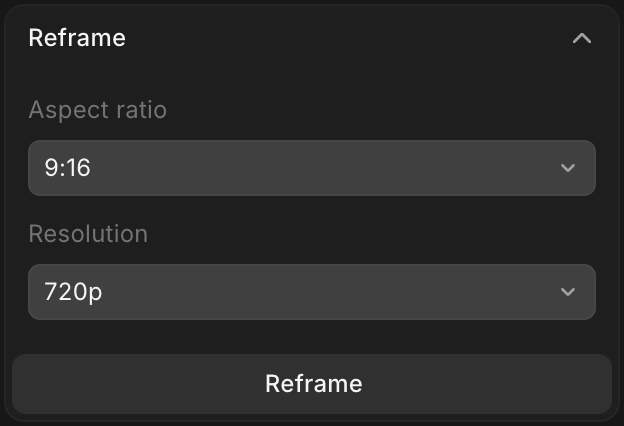
Di sidebar kanan, buka panel 'Reframe'
-
Pilih 'Rasio aspek': 9:16, 3:4, 1:1, 4:3, 16:9, atau 21:9
-
Pilih 'Resolusi'. Bentuk vertikal keluar hingga 720p
-
Klik 'Reframe'. Video yang sudah berbentuk seperti pilihan Anda dilewati
Panel ini menjalankan Luma Ray 3.2 Reframe, yang mempertahankan rekaman frame demi frame, di tengah bentuk baru. Untuk potongan feed 4:5 atau 5:4, atau potongan vertikal pada 1080p, minta Copilot memakai LTX 2.5 Reframe. Untuk melakukan reframe seluruh film dengan subtitel dan logo, lihat Reframe.
Paket dan biaya
Panel 'Upscale' dan 'Reframe' di Canvas, serta Perbaikan dan HDR, ada di paket berbayar. Masing-masing menampilkan biayanya sebelum dijalankan: di tombol pada panel Canvas, atau di balasan Copilot. Tarif terkini ada di Upscale dan perbaikan di Paket & Kredit.
Begitulah cara upscale dan perbaikan di Morphic. Pakai sebagai langkah terakhir sebelum pengiriman, saat shot sudah benar tetapi membutuhkan resolusi lebih tinggi, gambar yang lebih bersih, atau bentuk lain.
Jika Anda mengalami kendala atau memiliki pertanyaan, jangan ragu untuk menghubungi kami. Kami dengan senang hati akan membantu. Tulis kepada kami di support@morphic.com.
Efek suara untuk video
Cara menambahkan efek suara dan foley yang selaras ke video yang sudah ada di Morphic, dengan dialognya tetap dipertahankan.
Mode fokus video
Mode fokus video di Morphic memungkinkan Anda melakukan edit berbasis prompt pada video apa pun menggunakan AI. Jelaskan perubahan yang Anda inginkan, dan Morphic menerapkannya secara konsisten di semua frame.