プロンプトバー
Canvas のプロンプトバーにある各コントロールの役割。モードやモデルの選択から、設定やクレジット消費まで。
プロンプトバーはカンバスの下部にあります。作りたいものを書き、何を作るかと、それを作るモデルを選び、青いボタンをクリックします。
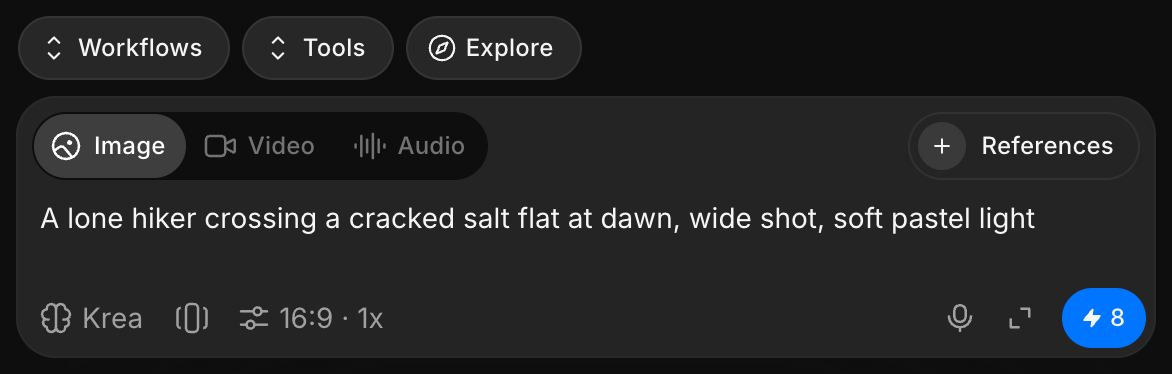
コントロール
| コントロール | 何をするか |
|---|---|
| 「参照」 | 「+」は画像、動画、または音声を追加して生成をガイドし、モデルが受け付ける数を表示します |
| モード | 「画像」「動画」または「音声」。動画では「テキスト/画像から動画」「フレームから動画」「リップシンク」「参照から動画」が使えます。音声では「音声」「効果音」「音楽」「会話」「音声から音声」が使えます |
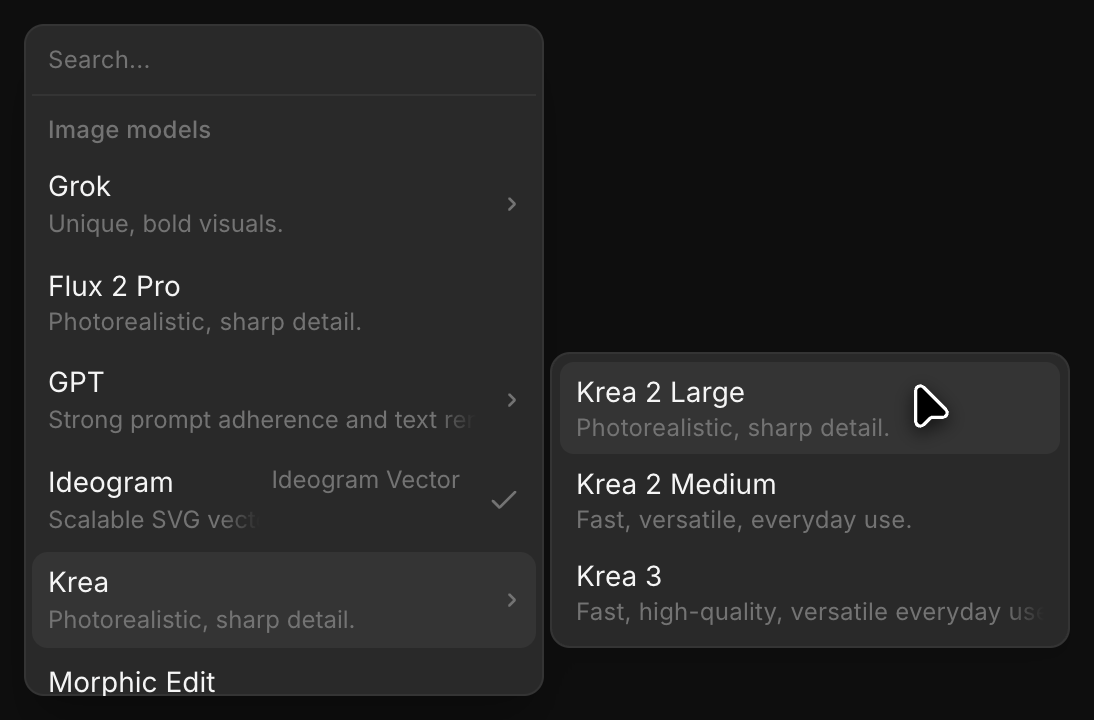
| モデル | モデルを選択します。たとえば「Seedance」などのファミリーにカーソルを合わせて、バージョンを選びます |
| 「保存済みの参照を追加」 | 保存済みのものを1つ追加します 参照 |
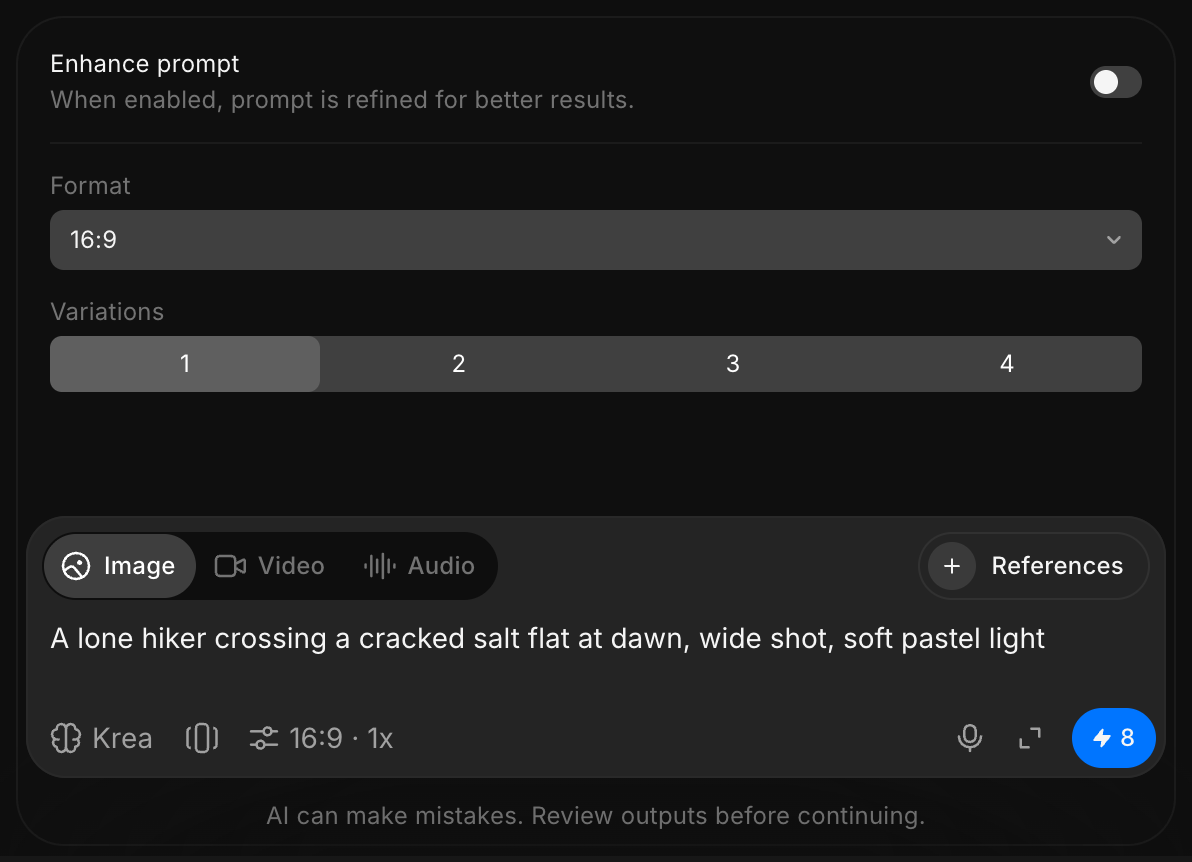
| 設定 | 「2K · 16:9 · 1x · Medium」などの概要から、「プロンプトを強化」「解像度」「形式」、およびモデルに用意されている「バリエーション」「品質」「音声」「再生時間」などの設定を開けます |
| 「音声入力を開始」 | タイプする代わりにプロンプトを話します |
| 「チャットを開く」 | カンバスの横にCopilotチャットを開きます |
| 青いボタン | 生成します。まずクレジット消費量が表示されます |
バーのすぐ上にある「ワークフロー」と「ツール」から、ワークフローと、アセットに対して実行できるツールを開けます。
選択したアセット上で
カンバス上で画像、動画、または音声を選択すると、プロンプトバーがその下に移動し、そのアセットで作業できる状態になります。
アセットを参照としてタグ付けする
入力 @ グローバルプロンプトバーに入力して、ライブラリからアセットをプロンプトに取り込み、次の生成を手元の素材を基に作成できるようにします。
ここでは、Morphicのプロンプトでアセットにタグを付ける方法を簡単に説明します:
- グローバルプロンプトバーをクリックして、
@ - 開いたピッカーでタブを選びます: 「参照」「画像」「動画」または「音声」。候補を絞り込むには「お気に入り」をオンにします
- の後も入力し続けて
@アセット名で絞り込む - アセットをクリックします。プロンプトにチップとして追加され、プロンプトバー上の「参照」トレイに入ります
- それで何をしたいかを説明し、次にプロンプトバーの青いボタンをクリックします
「参照」トレイには、選択したモデルが受け付ける参照数が「1/3枚の画像」のように表示されます。開くと、アセットを「×」で削除したり、「+」で追加したりできます。
これがMorphicでのプロンプトバーの使い方です。まずモードとモデルから始め、デフォルトで足りないときだけ設定を開きます。
何かお困りのことやご質問がありましたら、お気軽にご連絡ください。喜んでお手伝いします。こちらまでご連絡ください support@morphic.com.