애니메이션
경로, 키프레임, 이징, 모션 프리셋, 라이브 녹화를 사용해 캐릭터와 오브젝트를 3D 장면 안에서 움직이고, 그다음 타임라인에서 재타이밍하세요.
3D 씬에서 애니메이션을 만든다는 것은 샷의 각 순간마다 모든 것이 어디에 있는지 결정하는 것을 의미합니다. 편집기는 그 순간들 사이의 움직임을 채워 넣습니다.
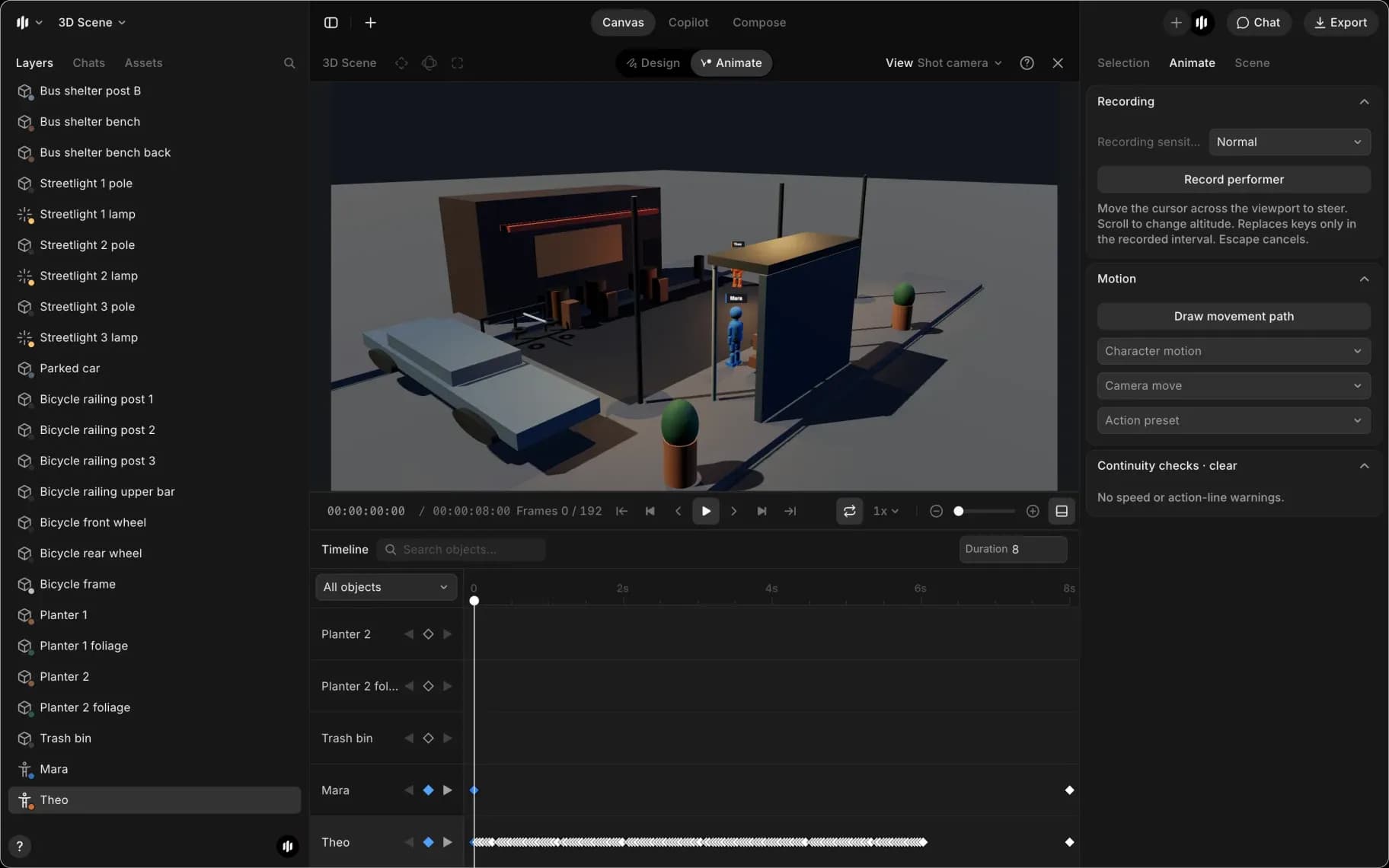
상단의 '디자인'과 '애니메이션' 버튼으로 모드를 전환합니다. '디자인'은 오브젝트와 카메라를 배치하는 용도이고, '애니메이션'은 하단에 타임라인을 열어 각 오브젝트마다 한 줄씩 표시합니다.
이동 경로
캐릭터나 차량을 가장 빠르게 움직이는 방법입니다.
- 오브젝트 하나를 선택하세요
- '애니메이션' 탭을 클릭한 다음 '이동 경로 그리기'를 선택합니다. 또는 M 키를 누릅니다. 편집기가 '애니메이션'으로 전환되고 배너에 '바닥을 클릭하여 웨이포인트를 추가하세요'라고 표시됩니다.
- 경로의 각 지점에서 바닥을 클릭하세요. 경로는 재생 헤드에서 시작하며, 지점 사이 간격은 1초입니다.
- Esc 키를 누르거나 배너에서 '완료'를 클릭하거나, '애니메이션' 탭에서 '경로 완료'를 클릭해 마무리합니다.
- 캐릭터의 경우 '선택' 탭을 클릭하고 '동작'을 '걷기' 또는 '달리기'로 설정합니다. 캐릭터는 '대기'로 시작하며, 이 상태에서는 경로를 따라 미끄러지듯 이동하면서 속도 경고가 표시됩니다.
- 재생하려면 Space 키를 누르세요
차량은 이동하면서 바퀴가 돌아가고 새는 날개를 퍼덕입니다.
키프레임
- 편집기 상단에서 '애니메이션'을 클릭하면 하단에 타임라인이 열립니다.
- 오브젝트를 선택하세요
- 재생 헤드를 원하는 시점으로 드래그하세요
- 그런 다음 오브젝트를 있어야 할 위치로 이동하세요
- 타임라인 행의 다이아몬드를 클릭하거나 I 키를 누르세요
- 재생 헤드를 더 뒤로 드래그하고, 오브젝트를 다시 이동한 다음, 또 다른 키프레임을 추가하세요
- Space 키를 눌러 재생하세요. 오브젝트가 두 지점 사이를 이동합니다.
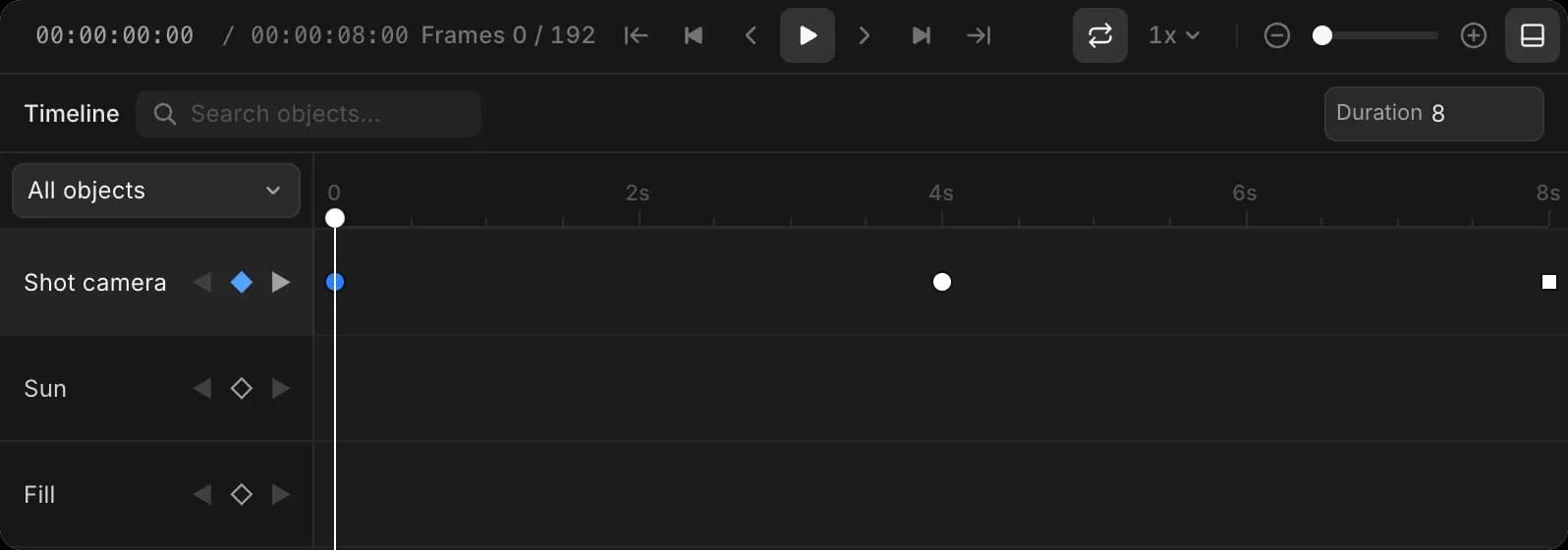
'선택' 탭의 '위치', '회전', '크기' 옆 다이아몬드는 단일 속성에 키프레임을 설정합니다. 각 타임라인 행의 화살표는 이전 또는 다음 키프레임으로 이동합니다.
캐릭터가 도착했을 때 어느 방향을 바라볼지 설정하려면 마지막 키프레임에서 캐릭터를 회전시키세요.
이징
각 키프레임은 그 뒤에 이어지는 동작의 이징을 설정합니다.
- 타임라인에서 키프레임을 클릭하세요
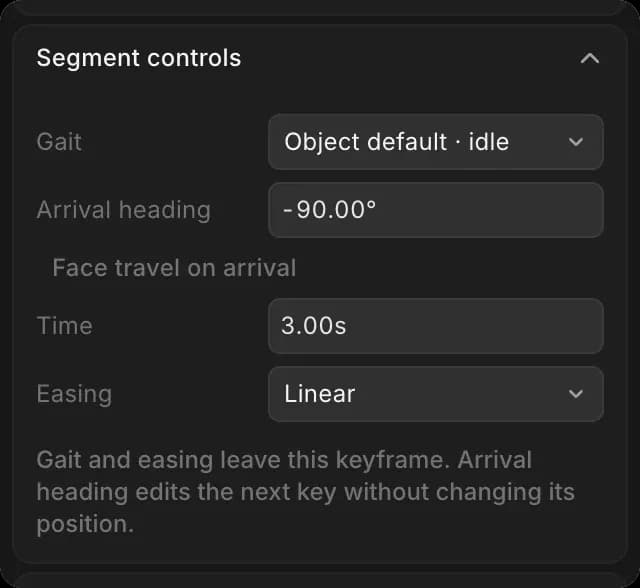
- '애니메이션' 탭에서 '키프레임 이징' 아래의 '이징'을 엽니다. 캐릭터의 경로 키프레임은 '세그먼트 컨트롤' 아래에 있으며, '보행' 옆에 있습니다.
- Ease in/out, Ease in, Ease out, Linear, Hold 또는 Custom curve를 선택하세요
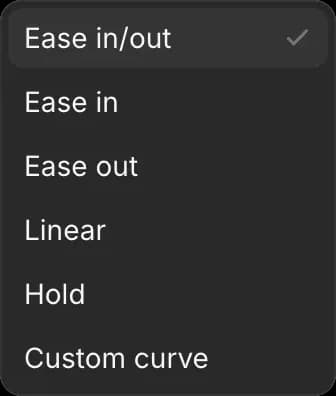
Linear는 일정한 속도로 이동하고, Hold는 다음 키프레임까지 오브젝트를 그대로 유지합니다. 캐릭터의 키프레임은 자체 보행 방식도 설정할 수 있어, 한 캐릭터가 걷다가 달리다가 멈추는 식으로 만들 수 있습니다.
동작 프리셋
- 오브젝트를 선택하세요
- '애니메이션' 탭을 클릭하세요
- '동작' 아래에서 다음 항목 중 하나를 열고 프리셋을 선택하세요:
- '캐릭터 동작': 사람을 위한 동작으로, 싸움, 춤, 제스처, 앉기나 마시기 같은 일상 동작, 스포츠, 스턴트로 묶여 있습니다. 박수나 댄스 동작처럼 반복되는 것들도 있습니다.
- '액션 프리셋': 비행기 이륙, 헬리콥터 선회 비행, 자동차 드리프트 턴, 건물 붕괴, 계단을 올라가는 사람처럼 오브젝트 전체의 경로입니다.
- '카메라 이동': 카메라 이동
- 재생하려면 Space 키를 누르세요
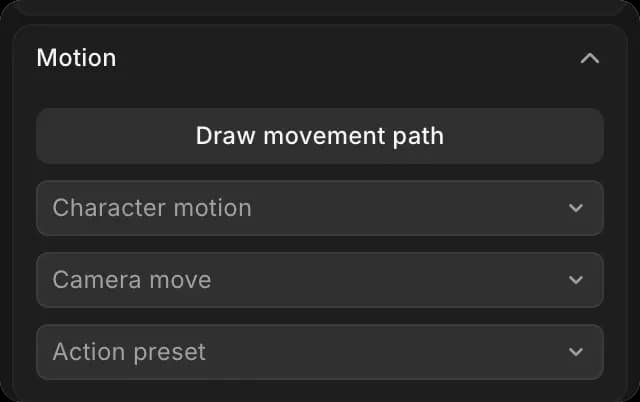
프리셋은 해당 오브젝트의 애니메이션을, 계속 편집할 수 있는 키프레임으로 대체합니다. 무언가를 선택할 때까지 드롭다운은 회색으로 유지됩니다.
퍼포먼스 녹화
키프레임을 배치하는 대신 캐릭터를 실시간으로 조종합니다.
- 캐릭터를 선택하세요
- '애니메이션' 탭을 클릭하세요
- '연기자 녹화'를 클릭하세요. 샷이 재생됩니다.
- 커서를 뷰포트 위로 움직여 조종하고, 스크롤하여 높이를 변경하세요.
- '중지하고 저장' 또는 '녹화 취소'(또는 Esc 키)를 클릭해 버리세요.
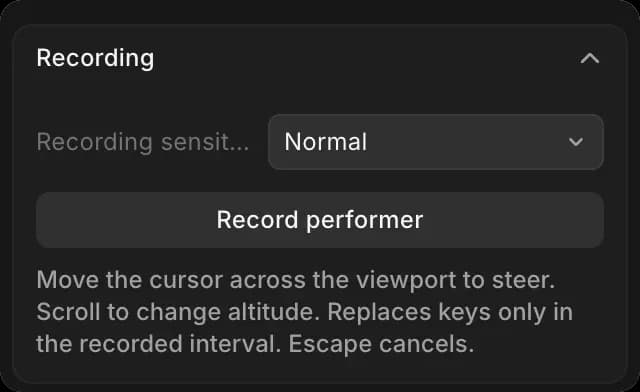
녹화는 녹화한 시간 구간에만 있는 키프레임을 대체합니다.
타임라인
편집기 상단에서 '애니메이션'을 클릭하면 하단에 '타임라인'이 열립니다. 각 오브젝트에는 행이 하나씩 있습니다. '모든 오브젝트'는 표시할 행을 필터링하고, '오브젝트 검색'은 이름으로 행을 찾습니다.
- 키프레임의 시간을 다시 맞추려면 해당 행을 따라 드래그하세요.
- 키프레임의 시간과 이징을 보려면 클릭하세요. 이 정보는 '애니메이션' 탭의 '키프레임 이징' 아래에 표시됩니다.
- 이징을 변경하거나, 재생 헤드 위치로 복사하거나, 삭제하려면 마우스 오른쪽 버튼으로 클릭하세요.
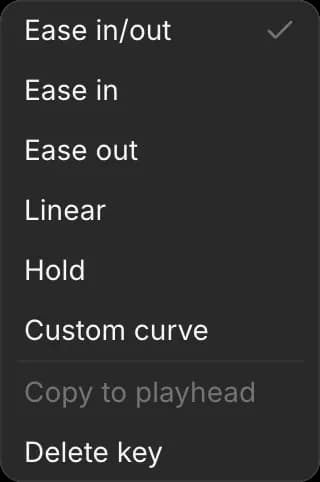
재생
- Space 키는 재생과 일시 정지를 수행합니다.
- 뷰포트 오른쪽 아래의 속도 메뉴는 0.25배에서 2배까지 조절됩니다.
- 그 옆의 반복 버튼은 샷을 반복합니다.

프레임 단위 이동과 점프에 대해서는 키보드 단축키.
이것이 Morphic에서 3D 씬을 애니메이션하는 방법입니다. 먼저 경로를 그리고, 그다음 타임라인에서 타이밍을 다듬으세요.
문제가 있거나 궁금한 점이 있으면 언제든지 연락해 주세요. 기꺼이 도와드리겠습니다. 다음 주소로 이메일을 보내 주세요: support@morphic.com.