장면 시작하기
예시 또는 처음부터 3D 장면을 시작하고, 샷 길이를 설정하고, 다른 사람들과 함께 작업하세요.
비어 있는 바닥, 촬영 카메라, 그리고 세 개의 조명: 'Sun', 'Fill' 및 'Warm glow'가 있는 새 장면이 열립니다. 거기서 시작하거나, 예제를 불러오세요.
빠른 연출
- 편집기에서 오른쪽 패널의 '장면' 탭을 클릭하세요
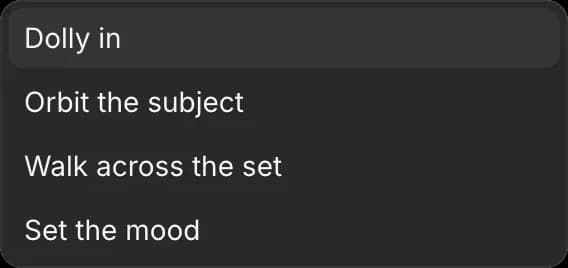
- '빠른 연출' 드롭다운을 여세요
- 동작을 선택하세요: '돌리 인', '피사체를 중심으로 회전', '세트를 가로질러 이동' 또는 '분위기 설정'
예시 샷
예시는 분해해서 살펴볼 수 있는 완성된 장면입니다: 세트, 출연진, 그리고 카메라 움직임.
예제를 불러오면 현재 열어 둔 장면의 모든 내용이 바뀝니다. 작업을 유지하려면, 장면을 복사하세요 먼저, 또는 새로 시작하세요.
- '장면' 탭을 클릭하세요
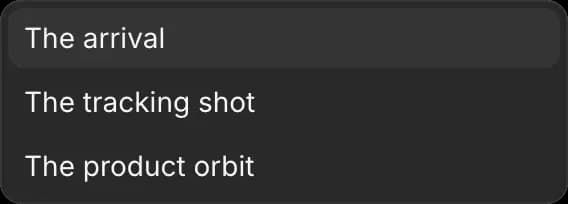
- '빠른 연출' 아래에서 '예시' 드롭다운을 여세요
- 하나를 선택하세요:
- '도착': 작은 세트로 걸어 들어오는 캐릭터
- '추적 샷': 움직이는 차량을 따라가는 카메라
- '제품 오비트': 물체 주위를 도는 카메라
- 재생하려면 Space를 누르세요
샷 길이
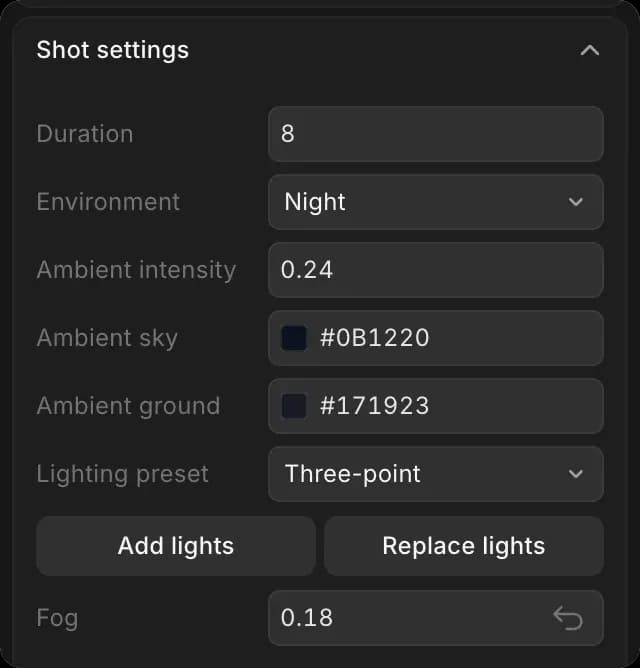
새 장면은 초당 24프레임으로 8초 동안 실행됩니다. 애니메이션을 만들기 전에 길이를 설정해, 움직임이 샷 안에 들어가도록 하세요.
- '장면' 탭을 클릭하세요
- '샷 설정'으로 스크롤하세요
- '길이'에 초 단위 길이를 입력하세요
샷 개요
- '장면' 탭을 클릭하세요
- '샷 설정'의 맨 아래로 스크롤하세요
- '샷 개요'에 이 샷의 용도를 입력하세요. 장면을 여는 사람은 누구나 이를 볼 수 있습니다
장면 복사
변형을 시도하고 원본은 그대로 두세요.
- 편집기를 닫으세요
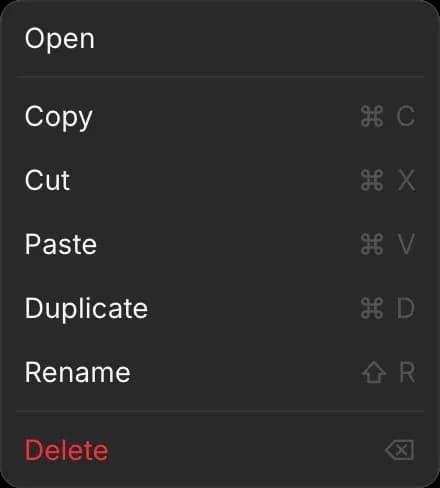
- 캔버스에서 장면을 마우스 오른쪽 버튼으로 클릭하세요
- '복제'를 클릭하세요
'3D Scene (copy)'라는 이름의 복사본이 같은 세트, 출연진, 카메라와 함께 옆에 나타납니다. 또한 '복사'를 클릭한 다음, 빈 곳을 마우스 오른쪽 버튼으로 클릭하고 '붙여넣기'를 클릭할 수도 있습니다.
협업
여러 사람이 같은 장면에서 동시에 작업할 수 있습니다. 서로의 커서와 선택 영역이 실시간으로 보이고, 모든 변경 사항이 모두에게 표시됩니다. 파일에 사람들을 초대하려면 다음을 참조하세요 실시간 협업.
작업하는 동안 장면이 저장되므로, 편집기를 닫거나 페이지를 새로고침해도 아무것도 잃지 않습니다. 연결이 끊어져도 변경 사항은 유지되고 복구 백업이 저장됩니다.
누군가 파일로 저장한 장면에서 시작하려면 다음을 참조하세요 장면 파일.
이렇게 하면 Morphic에서 장면을 시작할 수 있습니다. 샷 블로킹을 해 본 적이 없다면 먼저 예제를 불러오세요.
문제가 있거나 궁금한 점이 있으면 언제든지 연락해 주세요. 기꺼이 도와드리겠습니다. 다음 주소로 이메일을 보내 주세요: support@morphic.com.