조명
3D 장면의 분위기를 설정하고, 조명 리그를 추가하고, 개별 조명을 조정하세요.
3D 장면의 조명은 샷을 읽게 해 줍니다: 시간대, 빛이 오는 방향, 그리고 무엇이 그림자 속으로 들어가는지입니다. 최종적인 모습은 생성 과정에서 나옵니다.
룩
- '장면' 탭을 클릭하세요
- '샷 설정'으로 스크롤하세요
- '환경'을 열고 룩을 선택하세요: 스튜디오, 황혼, 낮, 골든 아워, 밤, 따뜻한 실내, 차가운 실내 또는 클럽
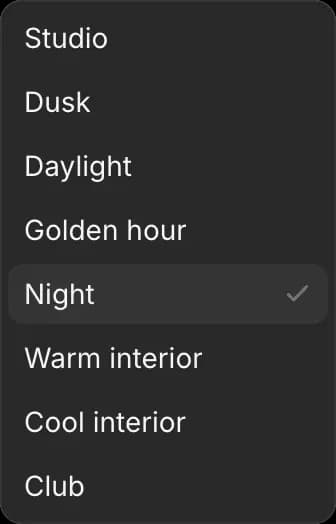
그 아래:
- '주변광 강도', '주변 하늘' 및 '주변 지면'은 그림자를 채우는 부드러운 빛을 설정합니다
- '안개'는 멀리 보이는 흐릿함의 정도를 설정합니다
태양빛이 오는 방향을 바꾸려면 '레이어'에서 '태양'을 선택하고 이동하거나 회전하세요.
예제에서 불러온 장면은 대신 기본 조명을 사용합니다. 여기서는 드롭다운이 '조명'으로 불리며, '태양 방위각'과 '태양 고도'가 태양의 방향과 높이를 설정합니다. '기본 조명 편집'을 클릭하면 이를 '태양', '보조광', '따뜻한 빛'으로 바꿀 수 있으며, 이들은 선택하고 변경할 수 있습니다.
조명 리그
리그는 조명 세트를 한 번에 배치합니다.
- '장면' 탭을 클릭하세요
- '샷 설정'에서 '조명 프리셋'을 열고 다음 중 하나를 선택하세요: 3점 조명, 부드러운 낮빛, 골든 아워, 드라마틱 또는 네온
- 현재 있는 조명에 추가하려면 '조명 추가'를 클릭하고, 기존 조명을 먼저 제거하려면 '조명 교체'를 클릭하세요
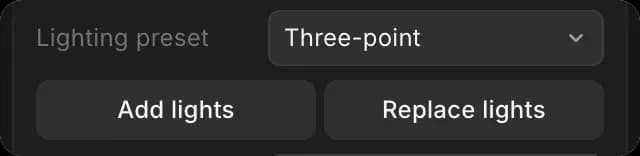
3점 조명은 인물에 대한 표준 설정입니다: 주광, 반대편의 더 부드러운 보조광, 그리고 배경과 분리해 주는 뒤쪽의 조명입니다.
단일 조명
- '레이어'에서 '태양', '보조광' 또는 '따뜻한 빛'을 클릭하세요
- '선택' 탭을 클릭하세요
- '유형', '색상' 또는 '강도'를 변경하세요. '활성화됨'은 조명을 삭제하지 않고 끄며, '그림자 투사'는 그림자를 켜거나 끕니다
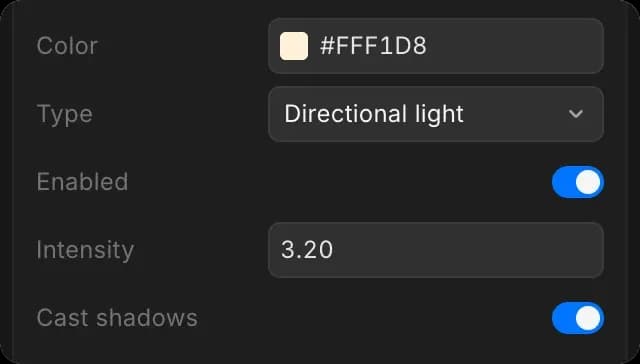
조명을 추가하려면 '객체 추가'를 클릭하고 '조명' 위에 마우스를 올린 다음 하나를 선택하세요. 점광원은 전구처럼 모든 방향으로 빛나고, 스포트라이트는 원뿔형으로 빛을 내며, 방향 광원은 태양처럼 한쪽에서 모든 것에 빛을 비춥니다.
이것이 Morphic에서 3D 장면에 조명을 넣는 방법입니다. 먼저 룩을 선택하고, 그다음 샷에 필요한 곳에만 단일 조명을 추가하세요.
문제가 있거나 궁금한 점이 있으면 언제든지 연락해 주세요. 기꺼이 도와드리겠습니다. 다음 주소로 이메일을 보내 주세요: support@morphic.com.