연속성 점검
3D 장면의 연속성 경고가 의미하는 것, 180도 규칙, 그리고 각 경고를 해제하는 방법.
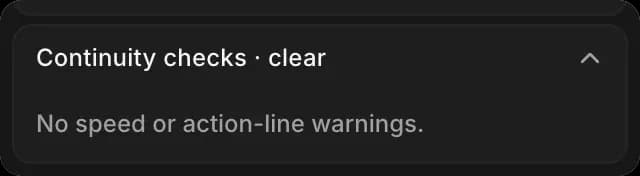
연속성 검사는 샷을 따라가기 어렵게 만드는 두 가지 실수를 찾아냅니다. 이 검사는 '애니메이트' 탭 하단에 있으며, 문제가 없을 때는 '연속성 검사 · 정상'이라고 표시됩니다. 이것들은 경고일 뿐이며, 장면을 절대 변경하지 않습니다.
경고가 표시되는 곳
각 경고는 '연속성 검사' 아래에 캐릭터, 프레임, 그리고 "달리기를 시도" 같은 해결 방법과 함께 나열됩니다. 관련된 키프레임은 타임라인에 표시됩니다.
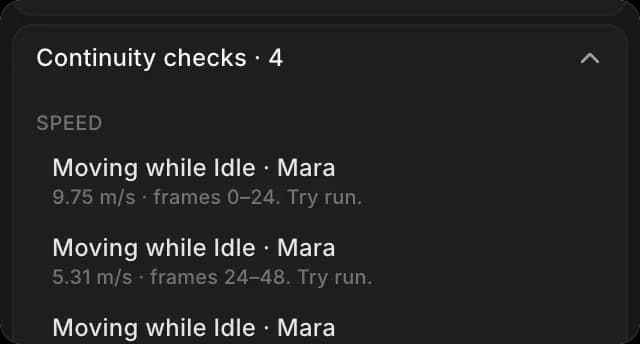
속도 경고
속도 경고는 캐릭터가 'Motion' 설정에 비해 너무 빠르거나 너무 느리게 움직이거나, 'Idle'로 설정된 상태에서 움직일 때 발생합니다. 이 경고를 지우려면:
- 'Layers'에서 캐릭터를 클릭합니다
- 'Selection' 탭에서 'Motion'을 경고가 제안하는 보행 방식(예: 'Run')으로 설정합니다
- 여전히 표시되면 타임라인에서 해당 키프레임들 사이 간격을 더 벌려 움직임을 느리게 합니다
속도가 맞으면 경고가 사라지고, 탭에는 '연속성 검사 · 정상'이라고 표시됩니다.
액션 라인 교차
서로 마주 보고 있는 두 캐릭터를 가로지르는 선을 떠올려 보세요. 카메라가 그 선의 한쪽에 머무는 동안에는 각 캐릭터가 화면에서 계속 같은 방향을 바라봅니다. 카메라가 반대쪽으로 넘어가면, 서로 자리를 바꾼 것처럼 보입니다. 영화 제작자들은 이를 180도 규칙이라고 부릅니다.
'Shot camera' 행의 빨간 키프레임은 카메라 이동이 그 선을 가로지르는 지점을 표시합니다. 이 경고를 지우려면:
- 카메라 키프레임을 두 캐릭터의 한쪽에만 두세요
- 아니면 한 번의 연속된 이동으로 교차하여, 시청자가 카메라의 이동을 볼 수 있게 하세요
이 검사는 보이는 캐릭터가 두 명 있어야 합니다. 그보다 적으면 탭에는 '180° 확인에는 보이는 캐릭터가 두 명 필요합니다.'라고 표시됩니다.
Copilot은 변경할 때마다 겹치는 개체와 카메라 문제에 대해 자체 검사를 실행합니다. 참조하세요 장면 검사.
이것이 Morphic의 3D 장면에서 연속성 검사가 작동하는 방식입니다. 내보내기 전에 경고를 모두 지워 두세요. 그래야 생성하는 기준이 읽기 쉽습니다.
문제가 있거나 궁금한 점이 있으면 언제든지 연락해 주세요. 기꺼이 도와드리겠습니다. 다음 주소로 이메일을 보내 주세요: support@morphic.com.