내보내고 참조로 사용하기
3D 장면에서 스틸 이미지나 비디오를 내보내고, 스틸을 생성용 참고 자료로 업로드하고, 장면을 파일로 저장하세요.
블로킹된 샷은 참고용입니다. 이를 바탕으로 최종 샷을 생성하면 모델이 당신의 블로킹과 카메라를 따릅니다.
정지 이미지 또는 비디오 내보내기
- 정지 이미지를 원하면 재생 헤드를 원하는 프레임으로 이동하세요
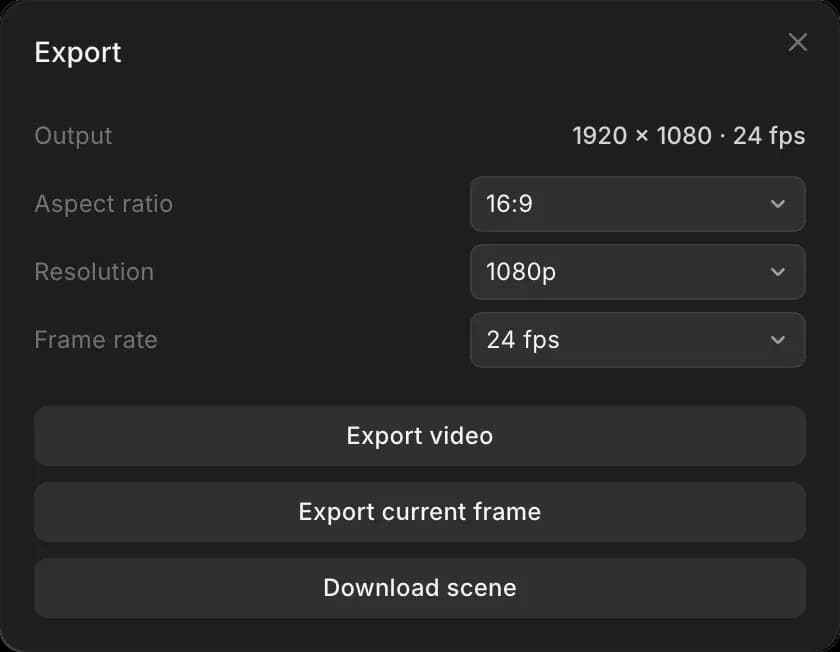
- 에디터 오른쪽 상단의 '내보내기'를 클릭하세요
- '종횡비'를 선택하세요: 16:9, 9:16, 2.39:1, 4:3 또는 1:1
- '해상도'를 선택하세요: 720p 또는 1080p
- '프레임 속도'를 선택하세요: 24, 25, 30, 50 또는 60 fps. '출력'에는 생성될 크기가 표시됩니다
- 해당 프레임의 PNG를 받으려면 '현재 프레임 내보내기'를 클릭하고, 전체 샷의 MP4를 받으려면 '비디오 내보내기'를 클릭하세요. 파일은 컴퓨터로 다운로드됩니다
비디오는 브라우저에서 렌더링되므로 최신 버전의 Chrome, Edge 또는 Safari를 사용하고 완료될 때까지 탭을 열어 둔 상태로 유지하세요. '내보내기에서 숨기기'가 켜진 오브젝트는 제외되고, 캐릭터 라벨은 유지됩니다.
내보낸 결과를 참조로 사용하기
위와 같이 정지 이미지 또는 전체 샷을 내보낸 다음, 그 파일을 프롬프트 바에 참고 자료로 추가하고 생성하세요:
내보낸 결과물이 모델에 보이는 내용이므로, 내보내기 전에 3을 눌러 프레임을 확인하세요.
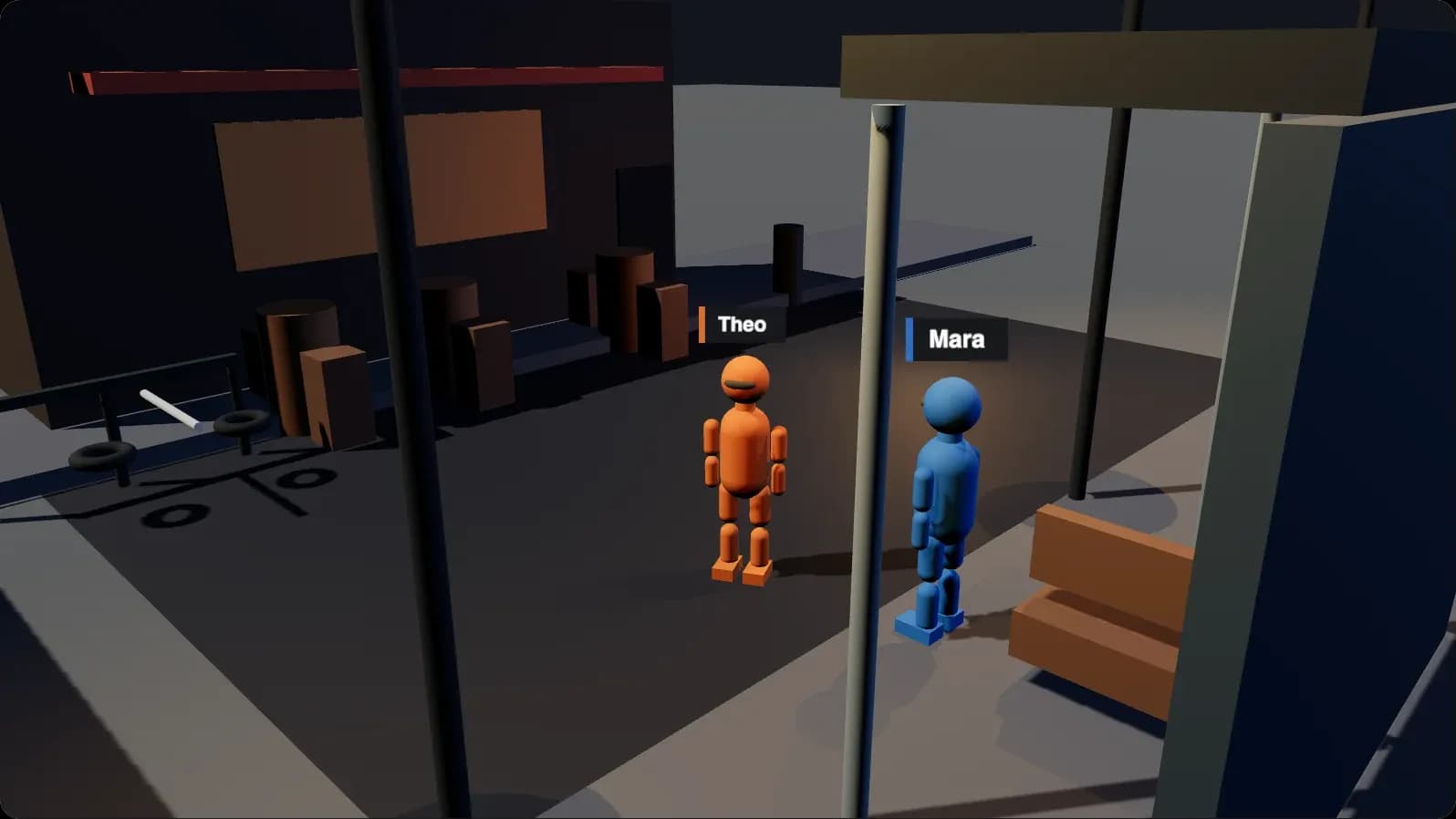
색상별로 캐스팅
프롬프트에서 각 마네킹을 색상으로 이름 붙이면, 모델이 올바른 사람을 올바른 위치에 배치합니다. 예: "빨간 마네킹은 노란색 레인코트를 입은 여성입니다. 파란 마네킹은 회색 정장을 입은 나이 든 남성입니다."
장면 파일
씬 파일에는 전체 장면이 들어 있습니다: 세트, 캐스트, 카메라, 애니메이션. 다른 프로젝트에서 세트를 재사용하거나, 블로킹된 샷을 다른 사람에게 넘길 때 사용하세요.
저장하려면 다음 중 하나를 하세요:
- 에디터에서 '내보내기'를 클릭한 다음 '씬 다운로드'를 클릭하세요
- 에디터에서 Cmd + S를 누르세요
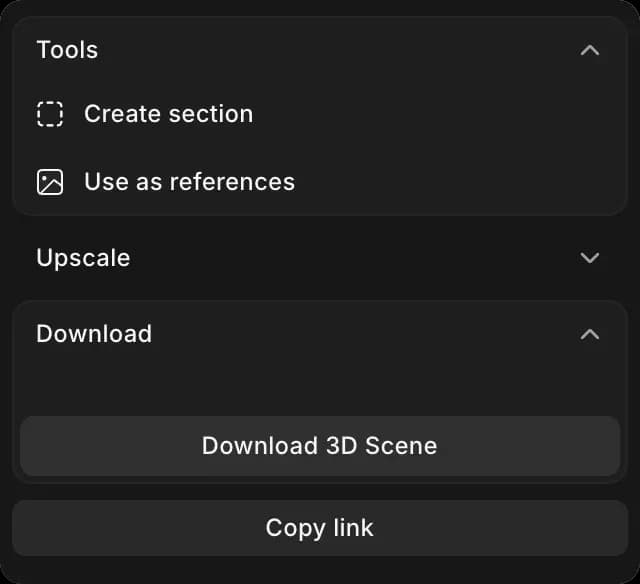
- 캔버스에서 씬을 선택하고 오른쪽 패널의 '3D 씬 다운로드'를 클릭하세요
불러오려면:
- 장면 열기
- '장면' 탭을 클릭하세요
- 상단의 '씬 가져오기'를 클릭하고 파일을 선택하세요. 최대 10MB까지 가능합니다
대신 파일로 새 씬을 만들려면 파일을 Canvas에 끌어다 놓거나 Canvas에 업로드하세요.
이렇게 하면 3D 씬을 Morphic의 참고 자료로 바꿀 수 있습니다. 구도를 확인하려면 정지 이미지를 내보내고, 타이밍이 맞으면 비디오를 내보내세요.
문제가 있거나 궁금한 점이 있으면 언제든지 연락해 주세요. 기꺼이 도와드리겠습니다. 다음 주소로 이메일을 보내 주세요: support@morphic.com.