Copilot으로 편집
Copilot으로 3D 장면을 만들고 변경하는 방법, 먼저 묻는지 여부를 선택하는 방법, 그리고 변경 사항을 되돌리는 방법.
Copilot은 여러분을 위해 3D 장면을 만들고 변경할 수 있습니다. 샷을 설명하면 세트, 출연진, 카메라를 배치한 다음, 자체 작업을 검토합니다. 만들어진 모든 내용은 수동으로 계속 편집할 수 있습니다.
프롬프트 보내기
- 편집기 오른쪽 위에서 'Chat'을 클릭하세요. Copilot은 오른쪽 패널 대신 열립니다.
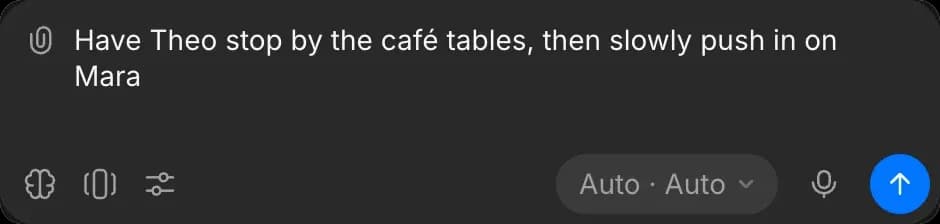
- 아래 프롬프트 바에 원하는 내용을 입력하세요. 예: "문 쪽으로 걸어가는 여자를 추가"
- Enter 키를 누르거나 보내기 화살표를 클릭하세요.
- Copilot은 장면을 읽고, 변경을 적용한 뒤, 무엇을 했는지 알려줍니다. 변경 내용은 뷰포트에 표시됩니다.
- 오른쪽 패널을 다시 보려면 채팅 상단의 'X'를 클릭하세요.
장면 편집은 장면만 변경합니다. 블로킹에서 최종 샷을 생성하려면 다음을 참조하세요. 내보내고 참조로 사용하기.
예시 프롬프트
- 세트: "두 개의 책상과 창문이 있는 사무실"
- 이름으로 지정된 오브젝트: "경찰차를 추가" 또는 "더블 침대를 뒤쪽 벽에 붙여 놓기". Copilot은 내장 라이브러리 외에도 수천 개의 추가 킷 모델을 검색합니다.
- 동작: "여자가 문 쪽으로 걸어가서 멈추게 해"
- 카메라: "천천히 돌리 인해서 미디엄 클로즈업으로 끝내기" 또는 "카메라를 자동차 주위로 오비트하기"
- 조명: "황혼으로 설정" 또는 "3점 조명 세팅 추가"
- 수정: "연속성 경고를 수정"
- 표시: "그리드 숨기기" 또는 "3초부터 재생하기"
채팅 모드
이 모드는 Copilot이 장면을 변경하기 전에 물어볼지 결정합니다.
- 프롬프트 바 오른쪽 아래의 버튼을 클릭하세요. 기본적으로 '자동 · 자동'이라고 표시됩니다.
- 'Mode' 아래에서 하나를 선택하세요:
- 'Automatically generate': Copilot이 즉시 장면을 변경합니다.
- 'Ask before generating': Copilot이 각 변경 사항을 카드로 보여주고 승인을 기다립니다.
- 'Plan only': Copilot이 어떤 것을 변경할지 설명만 하고, 아무것도 변경하지 않습니다.

참조 채팅 모드.
장면 검사
각 변경 후 Copilot은 장면에서 다음을 확인합니다:
- 겹치는 오브젝트
- 오브젝트 안에 카메라가 있거나, 오브젝트를 관통하거나, 지면 아래에 있는 경우
- 지면 아래에 있거나 넘어져 있는 오브젝트
- 비율에 맞지 않게 늘어나 있거나 비현실적인 크기의 오브젝트
변경으로 인해 이러한 문제가 생기거나 더 심해졌다면, Copilot이 수정하거나 알려줍니다.
실행 취소
Copilot이 적용한 변경을 되돌리려면 "그것을 취소해"라고 입력하세요. 그동안 다른 사람이 만든 편집 내용은 유지됩니다.
요금제 및 크레딧
Copilot은 모든 유료 요금제에서 장면을 편집할 수 있습니다. 장면 편집에는 크레딧이 소모되지 않으며, Copilot의 응답은 다른 채팅과 마찬가지로 크레딧을 사용합니다. 다음을 참조하세요. 플랜 및 크레딧의 Copilot.
이것이 Morphic에서 Copilot으로 3D 장면을 편집하는 방법입니다. 샷의 첫 초안을 프롬프트로 만들고, 세부 사항은 수동으로 다듬으세요.
문제가 있거나 궁금한 점이 있으면 언제든지 연락해 주세요. 기꺼이 도와드리겠습니다. 다음 주소로 이메일을 보내 주세요: support@morphic.com.