카메라
샷 카메라의 렌즈를 설정하고, 캐릭터를 프레이밍하고, 리그를 추가하고, 3D 장면에서 카메라 이동을 적용하거나 기록하세요.
모든 장면에는 샷 카메라가 있습니다. 내보내기는 이 카메라에서 가져오므로, 카메라가 보는 것이 그대로 결과입니다.
뷰
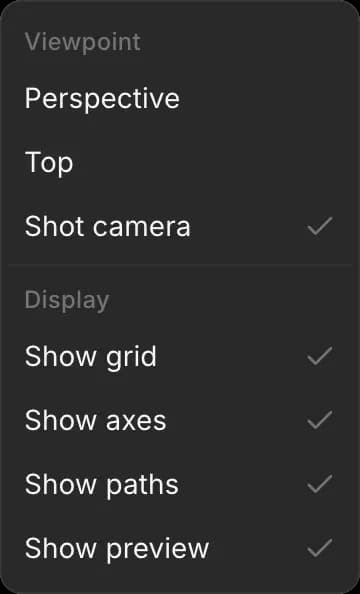
뷰포트 오른쪽 아래 모서리의 '샷 카메라' 미리보기는 작업하는 동안 샷을 보여줍니다.
- 샷 카메라를 통해 보려면 오른쪽 상단의 '보기'를 열고 '샷 카메라'를 선택하거나 3을 누르세요
- 돌아가려면 '원근'을 선택하거나 1을 누르세요
- C는 샷 카메라와 마지막으로 본 뷰를 전환합니다
카메라 설정
'레이어'에서 '샷 카메라'를 클릭한 다음 '선택' 탭을 여세요. 다음 항목이 표시됩니다:
| 설정 | 기능 |
|---|---|
| '센서' | Super 16, Super 35, 풀 프레임 또는 65mm |
| '렌즈 프리셋' | 12, 16, 18, 24, 35, 50, 85, 100 또는 135mm |
| '화각' | 렌즈가 장면의 어느 정도를 담는지 |
| '롤' | 프레임을 기울입니다 |
| '위치' 및 '바라보기' | 카메라가 놓이는 위치와 향하는 지점 |
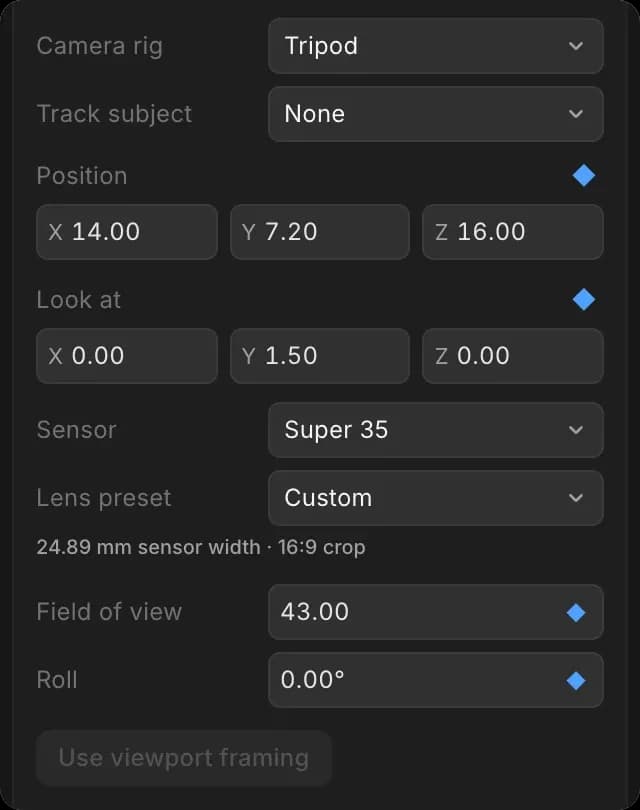
초점거리(mm)가 낮을수록 화각이 넓습니다: 24mm는 방 전체를 담고, 50mm는 눈에 가까운 느낌이며, 85mm는 얼굴에 적합합니다.
샷 카메라를 보고 있는 위치로 옮기려면:
- 뷰포트를 원하는 각도로 궤도 이동, 팬, 줌하세요
- '샷 카메라'를 선택하고 '뷰포트 구도 사용'을 클릭하세요
캐릭터 구도 잡기
- '레이어'에서 '샷 카메라'를 클릭하세요
- '선택' 탭에서 '대상 구도 잡기'로 스크롤하세요
- '대상 선택'을 열고 캐릭터를 선택하세요
- '구도'를 선택합니다: 현재 각도, 투샷, 오버 더 숄더, 역각, 오버헤드 또는 로우앵글
- '샷 크기'를 선택합니다: 와이드, 풀, 미디엄 또는 클로즈업
- '대상 구도 잡기'를 클릭하세요. '샷 카메라' 미리보기가 업데이트됩니다
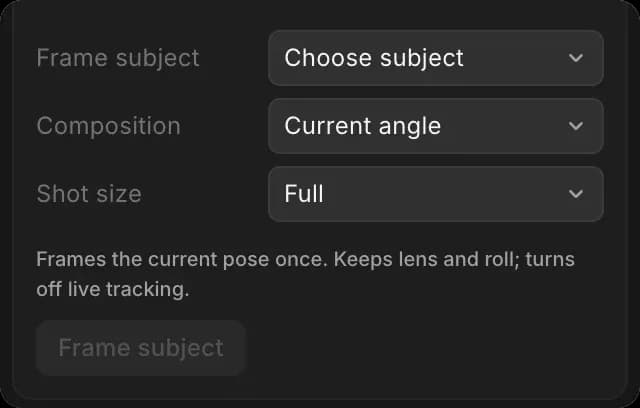
포즈를 한 번 구도에 맞추고, 렌즈와 롤은 유지하며, '대상 추적'은 꺼집니다. 투샷과 오버 더 숄더에는 두 캐릭터가 필요합니다.
대상 추적
- '레이어'에서 '샷 카메라'를 클릭하세요
- '선택' 탭에서 '대상 추적'을 열고 오브젝트를 선택하세요
대상이 움직여도 카메라는 계속 그쪽을 향합니다. 중지하려면 '없음'을 선택하세요.
카메라 리그
- '레이어'에서 '샷 카메라'를 클릭하세요
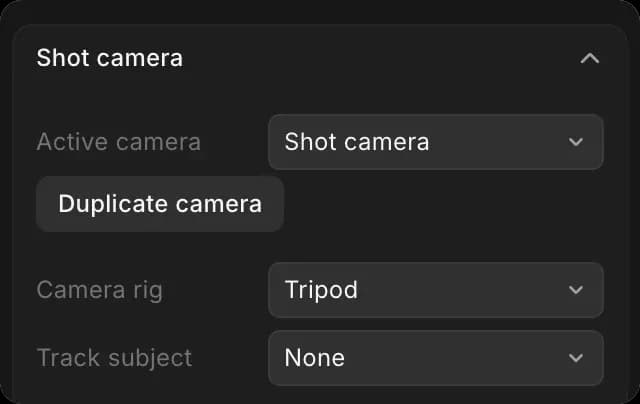
- '선택' 탭에서 '카메라 리그'를 열고 다음 중 하나를 선택하세요: 삼각대, 돌리, 스테디캠, 핸드헬드, 크레인 / 지브, 드론 또는 차량 장착
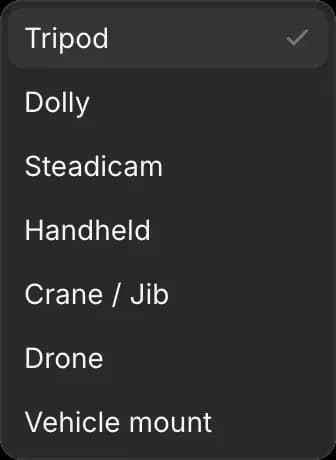
리그는 움직임 위에 실제 카메라 지지대의 느낌을 더합니다.
카메라 이동
- 카메라가 둘러서 움직일 캐릭터나 오브젝트를 선택하세요
- '애니메이션' 탭을 클릭하세요
- '카메라 움직임'을 열고 움직임을 선택하세요. 전체 샷에 즉시 적용됩니다
- 재생하려면 Space를 누르세요
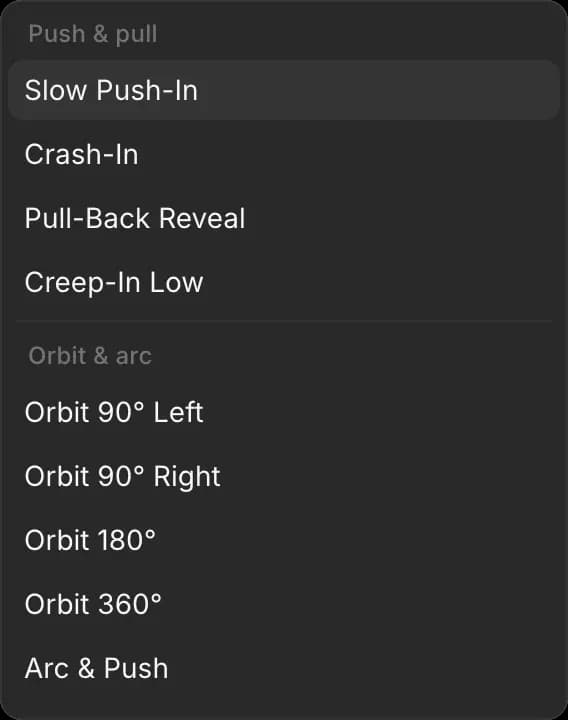
움직임은 푸시 및 풀, 궤도 및 아크, 크레인 및 붐, 항공, 팔로우, 팬 및 스캔, 돌리 줌 같은 스타일화된 움직임으로 분류됩니다. 움직임은 샷 카메라의 애니메이션을 키프레임으로 바꾸며, 키프레임은 계속 편집할 수 있습니다.
카메라 움직임 기록
- '레이어'에서 '샷 카메라'를 클릭하세요
- '애니메이션' 탭을 클릭하세요
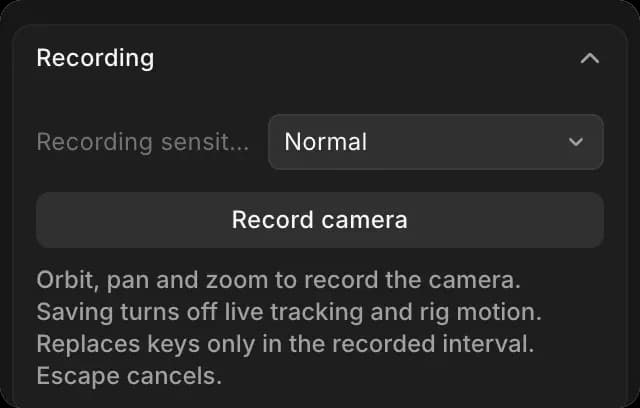
- '녹화 감도'에서 손 움직임을 얼마나 가깝게 따라갈지 선택하세요: 정밀, 보통 또는 빠름
- '카메라 녹화'를 클릭하세요. 패널에 '카메라 녹화 중...'이 표시되고 샷이 재생됩니다
- 뷰포트에서 궤도 이동, 팬, 줌을 하세요
- '중지하고 저장' 또는 '녹화 취소'(또는 Esc 키)를 클릭해 버리세요.
녹화는 녹화한 시간 구간의 키프레임만 대체하며, 추적과 리그 움직임은 꺼집니다.
카메라에 키프레임 적용
- 편집기 상단의 '애니메이트'로 전환하세요
- 재생 헤드를 원하는 순간으로 이동하세요
- 카메라를 배치하거나 렌즈를 설정하세요
- 타임라인의 '샷 카메라' 행에 있는 다이아몬드를 클릭하거나 I를 누르세요
- 나중의 시점에서 반복하세요
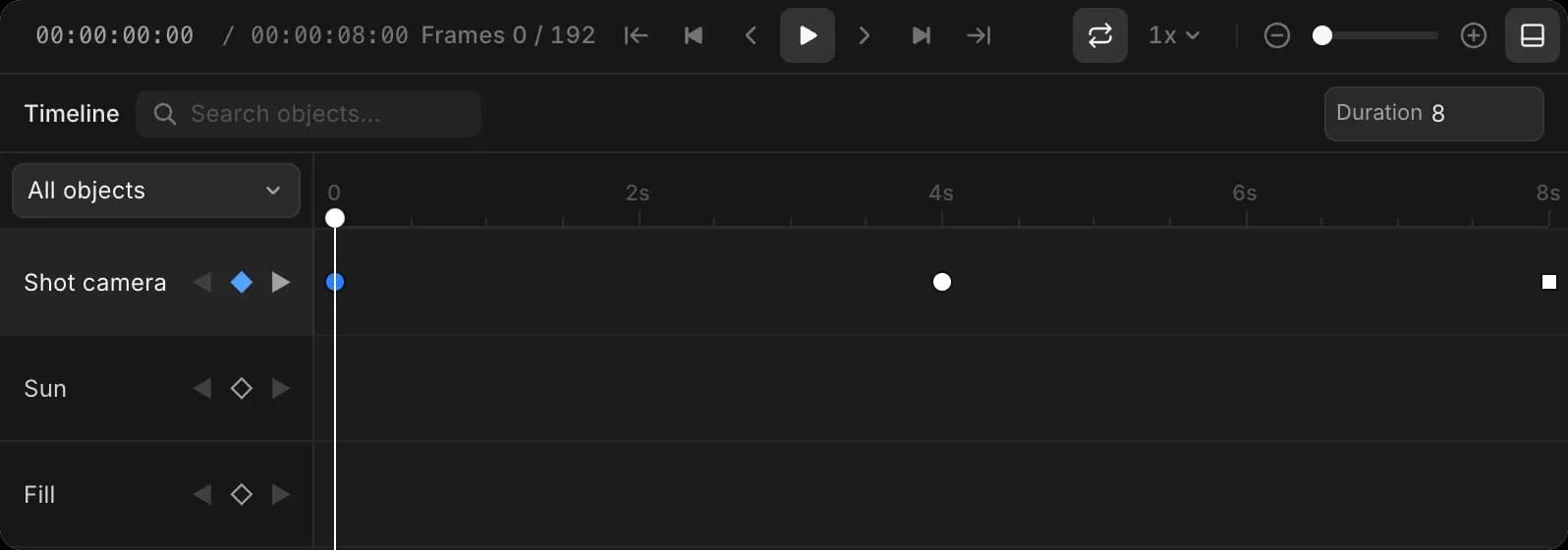
카메라 키프레임 2개는 직선 이동을 만들고, 3개 이상은 부드러운 곡선을 만듭니다. 이징은 다른 오브젝트와 동일하게 작동합니다; 참조 애니메이션.
여러 카메라
- '레이어'에서 '샷 카메라'를 클릭하세요
- '선택' 탭에서 '카메라 복제'를 클릭하세요
- 복사본을 이동해 다른 각도를 시도하세요
- 내보내기에 사용할 카메라를 '활성 카메라'에서 선택하세요
이것이 Morphic의 3D 씬에서 카메라를 설정하는 방법입니다. 먼저 핵심 순간의 구도를 잡은 다음 움직임을 추가하세요.
문제가 있거나 궁금한 점이 있으면 언제든지 연락해 주세요. 기꺼이 도와드리겠습니다. 다음 주소로 이메일을 보내 주세요: support@morphic.com.