동작과 프레이밍
프레임 안에서 클립을 이동, 크기 조절, 회전하고, 재생 속도를 바꾸고, 시간에 따라 애니메이션을 적용하세요.
클립을 선택하면 오른쪽 패널이 인스펙터가 됩니다. 즉, 그 클립 하나의 설정입니다. '비디오' 탭에서는 화면이 어디에 놓이고 어떻게 재생되는지를 제어합니다. 여기서 하는 어떤 변경도 원본 파일에는 영향을 주지 않습니다.
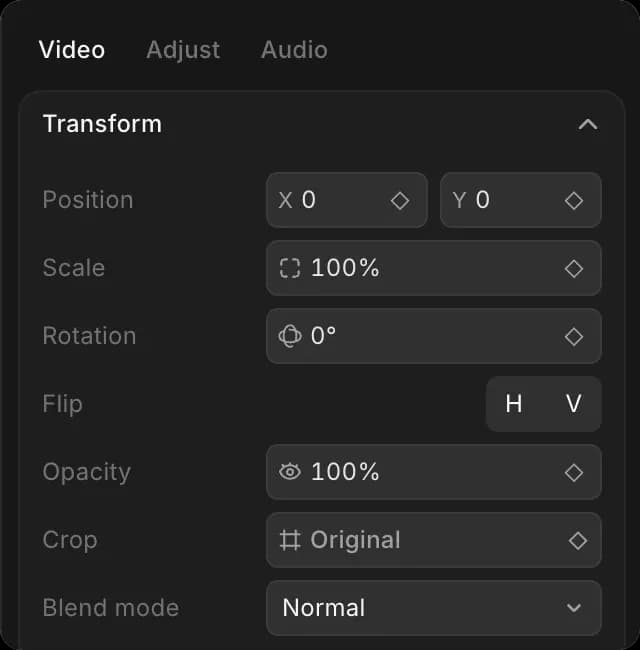
위치, 크기 조절 및 자르기
| 컨트롤 | 기능 | 애니메이션 처리됨 |
|---|---|---|
| '위치' | 화면을 왼쪽, 오른쪽, 위 또는 아래로 이동합니다 | 예 |
| '크기' | 더 크게 또는 더 작게 만듭니다 | 예 |
| '회전' | 회전시킵니다 | 예 |
| '자르기' | 가장자리를 잘라냅니다 | 예 |
| '불투명도' | 투명하게 만들어 아래 트랙이 비쳐 보이게 합니다 | 예 |
| '뒤집기' | 좌우 또는 상하로 반전합니다 | 아니요 |
| '혼합 모드' | 이 클립이 아래 트랙과 어떻게 섞이는지 | 아니요 |
대부분의 합성 작업에는 혼합 모드가 있습니다. 'Multiply'와 'Darken'은 어두운 부분을 유지하고, 'Screen'과 'Lighten'은 밝은 부분을 유지하며, 'Overlay'와 'Soft light'는 대비를 더합니다.
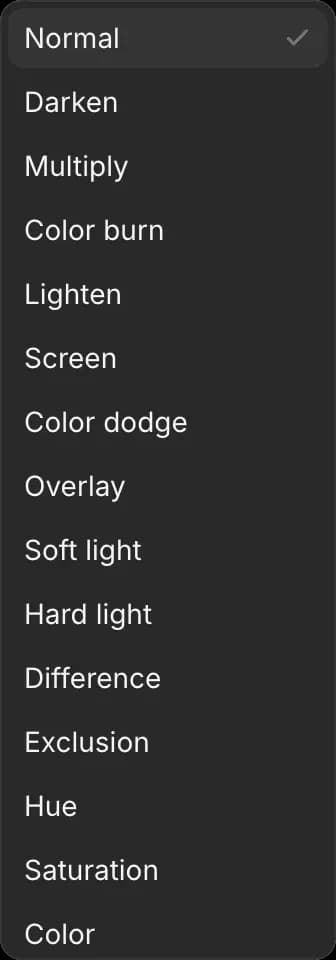
불투명도와 혼합 모드는 하나의 클립을 다른 클립 위에 얹을 때, 서로를 잘라 전환하는 대신 사용하는 기능입니다.
키프레임
키프레임은 특정 시점의 값을 기록합니다. 두 개를 설정하면 Compose가 그 사이의 변화를 자동으로 채워 넣습니다.
- 움직임이 시작되어야 할 위치로 재생 헤드를 이동합니다
- 원하는 값을 설정한 다음, 옆의 다이아몬드를 클릭합니다
- 움직임이 끝나야 할 위치로 재생 헤드를 이동합니다
- 값을 다시 변경합니다
느린 줌은 사실 이게 전부입니다. 시작은 크기 100%, 끝은 110%입니다. 같은 방식으로 화면을 가로지르는 제목이나 서서히 나타나는 클립도 만들 수 있습니다.
위치, 크기, 회전, 불투명도 및 자르기에는 모두 다이아몬드가 있습니다.
움직임의 시작과 끝을 어떻게 부드럽게 할지는 각 키프레임마다 설정됩니다. 'Hold'는 해당 값으로 바로 이동하고, 'linear'는 일정한 속도로 움직이며, 'smooth'는 양쪽 끝에서 속도를 늦춥니다. 대부분의 카메라 움직임에는 이 방식이 적합합니다.
속도
'재생' 아래의 '속도'는 클립이 얼마나 빠르게 재생되는지 설정합니다. 1.00x보다 크면 더 빠르고 짧아지며, 더 작으면 더 느리고 길어집니다.
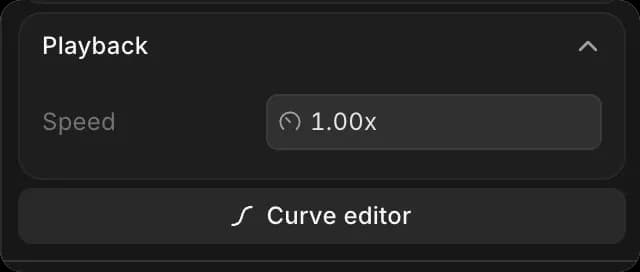
'곡선 편집기'를 사용하면 속도가 클립 전체에서 일정하게 유지되지 않고 변화하도록 할 수 있어, 장면이 느린 동작으로 바로 바뀌는 대신 점차 부드럽게 들어가게 할 수 있습니다.
빠르게 변경하려면 도구 모음의 '속도' 도구(E)를 사용하면 클립의 가장자리를 드래그하는 것만으로 같은 작업을 할 수 있습니다. 참조 자르고 정렬하기.
코파일럿 사용하기
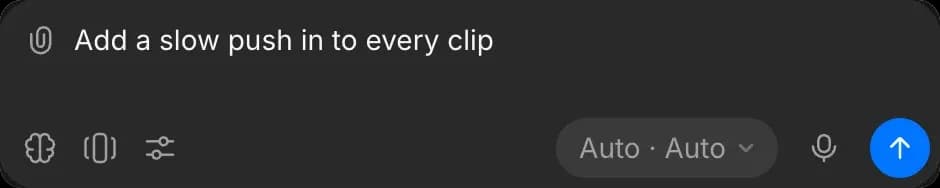
여러 클립에 같은 움직임을 일일이 손으로 적용하는 것은 느립니다. 각 클립에 '천천히 줌 인 추가', '이 클립들을 10퍼센트 확대', 또는 '이 클립을 0.5초 동안 페이드 인' 같은 식으로 시도해 보세요.
블러, 샤픈, 필름 그레인, 글로우, 비네트, 그린스크린 키잉 같은 효과는 '조정' 탭의 '효과' 아래에 있습니다. 참조 색상.
팁
- 대부분의 움직임은 두 개의 키프레임이면 충분합니다. 동작 방향이 바뀔 때만 세 번째를 추가하세요.
- 프로젝트 해상도보다 작은 클립에서 100%를 넘는 크기 조절은 화면이 부드럽게 보일 수 있습니다. 먼저 Copilot에게 업스케일을 요청하세요.
- 비디오 클립을 클릭하면 해당 오디오도 함께 선택됩니다. Shift + Cmd + L을 눌러 둘을 분리하면 하나만 다른 하나 없이 이동할 수 있습니다.
이것이 Morphic의 Compose에서 클립을 프레임에 맞추고 애니메이션하는 방법입니다. 샷 자체는 괜찮지만 프레임 안에서 위치가 어색할 때 사용하세요.
문제가 있거나 궁금한 점이 있으면 언제든지 연락해 주세요. 기꺼이 도와드리겠습니다. 다음 주소로 이메일을 보내 주세요: support@morphic.com.