자르고 정렬하기
편집 도구로 클립을 자르고 순서를 바꾸고, 전환으로 한 샷에서 다음 샷으로 연결하세요.
편집의 핵심 작업은 이것입니다. 무엇을 남길지, 어떤 순서로 둘지, 그리고 한 샷이 다음 샷으로 어떻게 이어질지를 결정하는 것입니다.
레인
레인은 타임라인의 한 줄이며, 필요한 만큼 만들 수 있습니다. 더 위에 있는 레인이 아래쪽 레인을 덮기 때문에, 샷 위에 로고를 올리는 식으로 배치할 수 있습니다.
각 레인에는 왼쪽에 헤더가 있습니다:
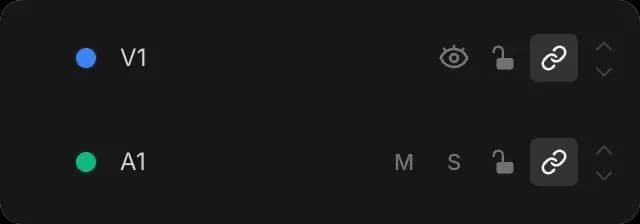
- '레인 색상'과 이름은 변경할 수 있습니다
- '레인 숨기기'는 비디오 레인을 미리보기에서 제외합니다
- '레인 음소거'는 오디오 레인의 소리를 끄고, '트랙 솔로'는 해당 트랙만 재생합니다
- '트랙 잠금'은 실수로 레인이 변경되는 것을 막습니다
- '동기화 잠금 비활성화'는 다른 곳의 편집으로 인해 항목이 이동할 때 이 레인이 함께 이동할지 여부를 제어합니다
- '레인 위로 이동'과 '레인 아래로 이동'
편집 도구
타임라인 위쪽 막대의 각 도구는 드래그 동작을 바꿉니다. 글자를 눌러 전환하세요.

| 도구 | 키 | 드래그 동작 |
|---|---|---|
| '선택' | V | 클립을 이동하고, 양 끝을 잘라냅니다. 가장 많이 사용하게 될 도구입니다. |
| '앞쪽 선택' | F | 한 지점부터 끝까지의 모든 것을 잡아서 한 번에 옮깁니다 |
| '칼날' | B | 클릭한 지점에서 클립을 둘로 자릅니다 |
| '롤링 트림' | R | 두 클립 사이의 연결점을 이동합니다. 하나는 길어지고 다른 하나는 짧아져서 비디오 길이는 그대로 유지됩니다. |
| '슬립' | Y | 클립은 움직이지 않고, 클립에서 재생될 부분만 바꿉니다 |
| '슬라이드' | U | 클립을 이동시키는 동안 주변 클립이 빈 공간을 채웁니다 |
| '속도' | E | 클립을 더 빠르게 또는 더 느리게 재생합니다 |
| '손' | H | 타임라인이 화면보다 넓을 때 보기를 드래그합니다 |
'스냅'은 클립 가장자리와 다른 클립, 그리고 재생 헤드가 맞닿도록 해 줍니다. 끄려면 N을 누르세요.
삭제 및 복제
클립을 오른쪽 클릭하면 '잘라내기', '복사', '복제', '이름 바꾸기', '재생 헤드에서 분할', '클립 연결' 또는 '클립 연결 해제', '클립 음소거', '클립 잠금', '삭제' 및 '리플 삭제'를 사용할 수 있습니다.
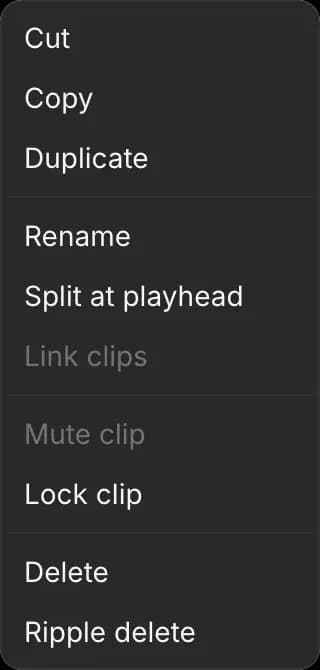
두 삭제 방식은 다릅니다:
- '삭제'는 빈 공간을 남깁니다.
- '리플 삭제'는 빈 공간을 메우면서 뒤쪽 클립을 앞으로 당깁니다.
'클립 음소거'는 자체 소리가 없는 비디오 클립에서는 회색으로 표시됩니다.
전환
전환은 두 클립 사이를 직선적인 컷 대신 부드럽게 섞는 것입니다.
- 전환을 적용할 클립을 선택하세요
- 오른쪽 패널에서 '비디오'를 열고 '전환'을 찾으세요
- '종류'를 고르고, 적용할 '가장자리'를 선택한 뒤, '지속 시간'을 설정하세요
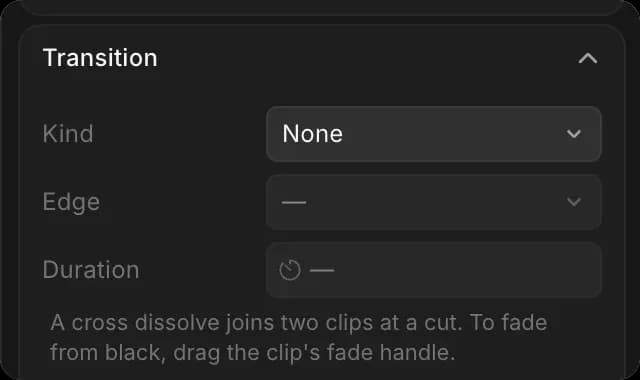
목록에는 크로스 디졸브, 슬라이드, 와이프, 원, 푸시, 검정으로 전환, 흰색으로 전환, 헛간문, 시계식 와이프, 대각선 와이프, 블라인드, 체커보드, 다이아몬드, 크로스 줌, 휩 팬, 픽셀화, 글리치, 빛샘이 포함됩니다. 검색 상자에 입력해 찾을 수 있습니다.
각 전환에는 지속 시간 외에도 방향과 가장자리의 부드러움 같은 고유한 설정이 있습니다. 더 화려한 효과를 원하지 않는 한 크로스 디졸브를 사용하세요. 전환에는 두 개의 클립이 필요하므로, 시작 부분에서 검정에서 서서히 나타나게 하려면 대신 클립의 페이드 핸들을 드래그하세요.
코파일럿 사용하기
긴 컷 전체에 걸친 큰 변화 처리에는 이것이 가장 빠릅니다. '모든 클립 사이에 크로스 디졸브 넣기', '각 클립 시작에서 2초씩 자르기', 또는 '이 샷들의 순서를 뒤집기'를 시도해 보세요.
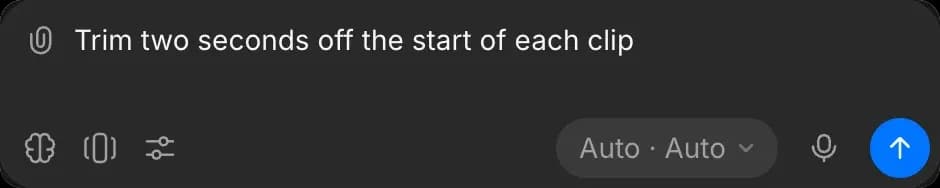
변경 사항을 되돌리려면 실행 취소를 사용하세요. Cmd + Z는 자신이 한 편집에만 적용됩니다. 참조 Copilot으로 편집.
가이드
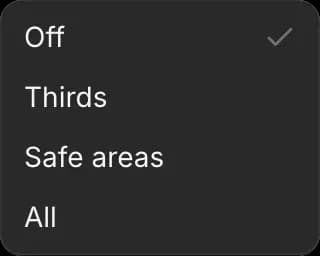
미리보기 아래의 '가이드'는 화면 위에 선을 그려 배치를 돕습니다. '3분할'은 9칸 그리드를 보여 주고, '안전 영역'은 모든 화면에서 보이는 여백을 표시하며, '전체'는 둘 다 표시합니다. 가이드는 내보낸 비디오에는 나타나지 않습니다.
마커
P를 눌러 재생 헤드에 마커를 남기고, '['와 ']'로 마커 사이를 이동하세요. 마커에는 이름과 색상을 지정할 수 있어, 단순한 위치가 아니라 메모를 담을 수 있습니다. 음악의 비트나 나중에 다시 볼 변경 지점에 사용하세요. 내보낸 비디오에는 나타나지 않습니다.
재생
- Space 키는 재생과 일시 정지를 수행합니다.
- 왼쪽 및 오른쪽 화살표는 한 프레임씩 이동하고, Shift는 열 프레임을 건너뜁니다
- 위쪽 및 아래쪽 화살표는 클립 사이의 다음 연결 지점으로 이동합니다
- '루프 재생'은 재생 컨트롤의 마지막 버튼으로, 타임라인을 반복합니다. 컷을 판단하는 가장 빠른 방법입니다
- '프레임 캡처'는 '줌' 오른쪽의 카메라 버튼으로, 재생 헤드 아래의 이미지를 정지 이미지로 저장합니다

이것이 Morphic의 Compose에서 자르고 배치하는 방법입니다. 먼저 순서와 길이를 올바르게 맞춘 다음, 각 클립의 모양으로 넘어가세요.
문제가 있거나 궁금한 점이 있으면 언제든지 연락해 주세요. 기꺼이 도와드리겠습니다. 다음 주소로 이메일을 보내 주세요: support@morphic.com.