프로젝트 시작
편집하기 전에 비디오의 형태를 정하고, 하나의 파일에 여러 버전을 보관하고, 다른 사람들과 함께 작업하세요.
Compose는 'Timeline'이라는 타임라인으로 열립니다. 아무것도 추가하기 전에, 완성된 비디오의 모양과 크기를 먼저 설정하세요.
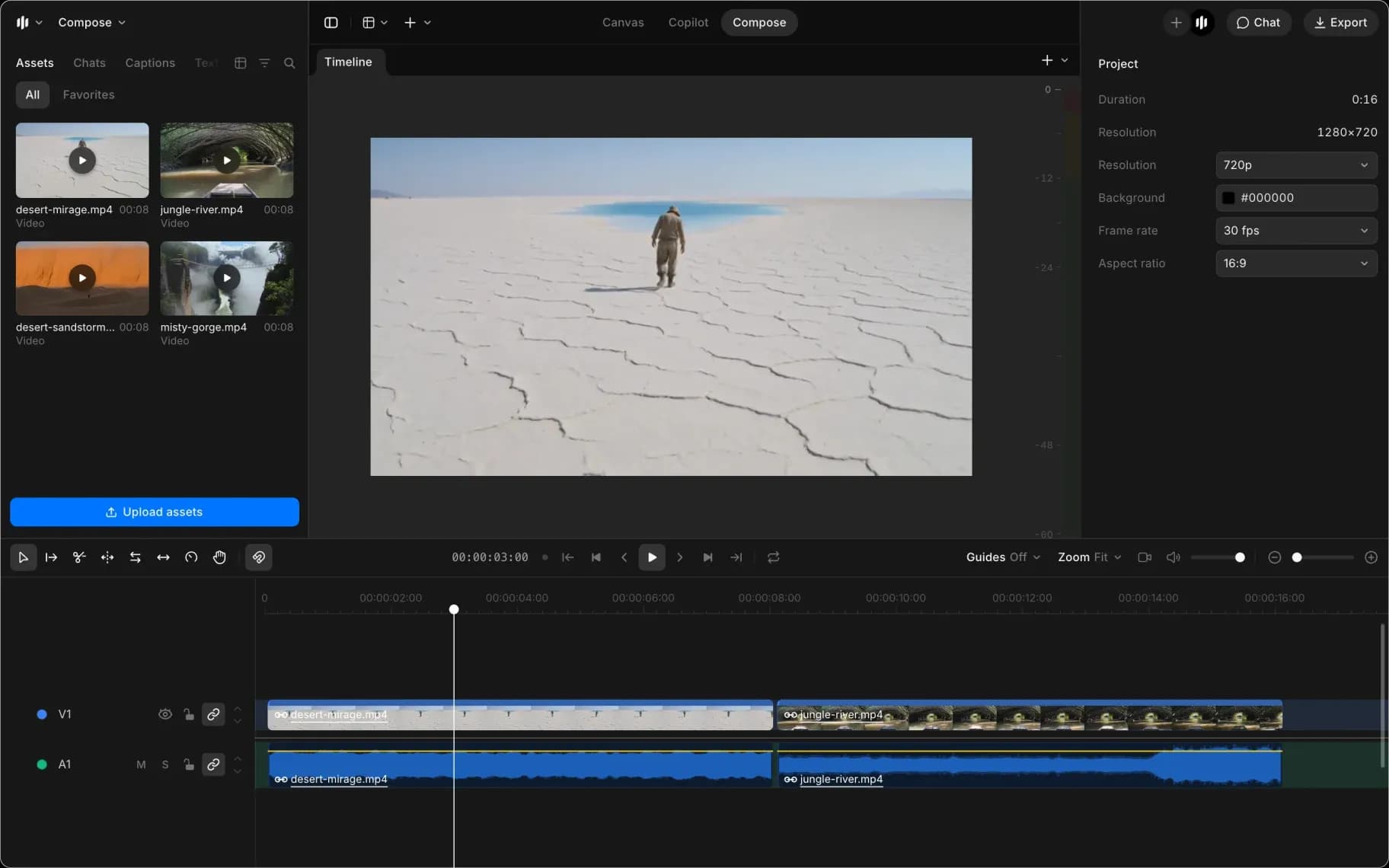
프로젝트 설정
타임라인의 빈 공간을 클릭해 아무것도 선택되지 않도록 하세요. 오른쪽 패널에 '프로젝트'가 표시됩니다:
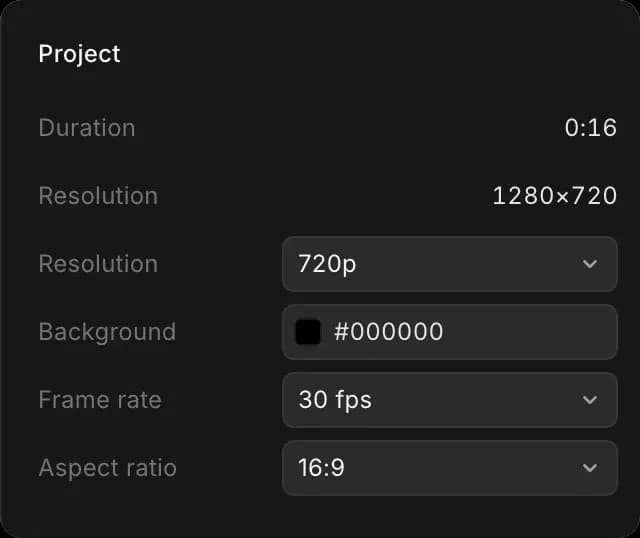
| 설정 | 옵션 | 선택할 항목 |
|---|---|---|
| '화면 비율' | 16:9, 9:14, 9:16, 1:1, 4:3, 2.4:1 | 와이드스크린은 16:9, 휴대폰은 9:16, 정사각형은 1:1 |
| '해상도' | 720p, 1080p, 2K, 4K | 대부분의 작업에는 1080p |
| '프레임 속도' | 24, 25, 30, 50, 60 fps | 24fps는 필름처럼, 30fps는 비디오처럼 보입니다 |
| '배경' | 어떤 색이든 | 클립 사이에 메워야 할 빈 공간이 없다면 검정색 |
그 위의 '재생 시간'은 지금까지의 영상 길이를 뜻하며, 편집할 때마다 업데이트됩니다.
먼저 화면 비율과 프레임 속도를 설정하세요. 이 두 가지는 나머지 모든 요소의 구도와 타이밍에 영향을 주므로, 나중에 바꾸면 이미 해 둔 작업을 다시 확인해야 합니다.
여러 타임라인
파일 하나에 여러 타임라인을 담을 수 있으므로, 대체 편집본을 별도 파일이 아니라 함께 보관할 수 있습니다. 각 타임라인은 미리보기 위의 탭으로 표시되며, 탭을 클릭해 전환할 수 있습니다.
- 탭 오른쪽 끝의 '+'를 클릭해 빈 타임라인을 시작하세요
- 탭을 마우스 오른쪽 버튼으로 클릭하면 '이름 바꾸기', '복제' 및 '삭제'가 있습니다
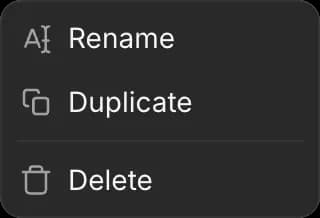
채팅에서 Copilot이 만들어 준 타임라인은 여기에 별도의 탭으로 표시됩니다. 자세한 내용은 Copilot으로 편집.
과감한 시도를 하기 전에 복제하세요. 이미 잘 작동하던 버전을 보존하는 가장 저렴한 방법입니다.
저장
Compose는 작업하는 대로 저장합니다. 페이지를 새로고침하거나 연결이 끊겨도 작업이 사라지지 않으며, 돌아오면 타임라인은 떠났을 때의 상태 그대로입니다.
실행 취소는 한 세션에서 직접 한 변경 사항에 적용됩니다. Copilot의 변경 사항은 대신 Copilot에게 되돌리라고 요청해 취소합니다. 자세한 내용은 Copilot으로 편집어제의 편집으로 되돌릴 버전 기록은 없으며, 타임라인을 삭제하면 사라지므로 확신이 없을 때는 삭제보다 복제를 선택하세요.
협업
여러 사람이 같은 타임라인을 열어 동시에 편집할 수 있으며, 이는 Morphic 파일의 나머지 부분과 동일합니다. 서로 다른 항목을 두 사람이 수정해도 각자의 변경 사항이 모두 유지됩니다. 자세한 내용은 협업.
이것이 Morphic의 Compose에서 프로젝트를 시작하는 방법입니다. 2분의 설정으로 나중에 모든 샷의 구도를 다시 잡는 수고를 덜 수 있습니다.
문제가 있거나 궁금한 점이 있으면 언제든지 연락해 주세요. 기꺼이 도와드리겠습니다. 다음 주소로 이메일을 보내 주세요: support@morphic.com.