색상
Compose에서 사진을 보정하세요: 노출, 화이트 밸런스, 커브, 컬러 휠, LUT, 그리고 샷 간 매칭 방법.
클립을 선택하고 오른쪽 패널에서 '조정' 탭을 여세요. 이곳은 필터 목록이라기보다 색보정가의 패널이므로, 미리 정해진 룩을 고르는 대신 원하는 값을 직접 설정합니다.
색보정은 두 가지 일을 합니다: 잘못 촬영된 샷을 바로잡고, 함께 묶여야 할 샷들이 마치 함께 촬영된 것처럼 보이게 만드는 것. 이 순서대로 하세요.
기본 보정
'기본 보정'은 기본으로 열려 있으며 대부분의 작업을 처리합니다:
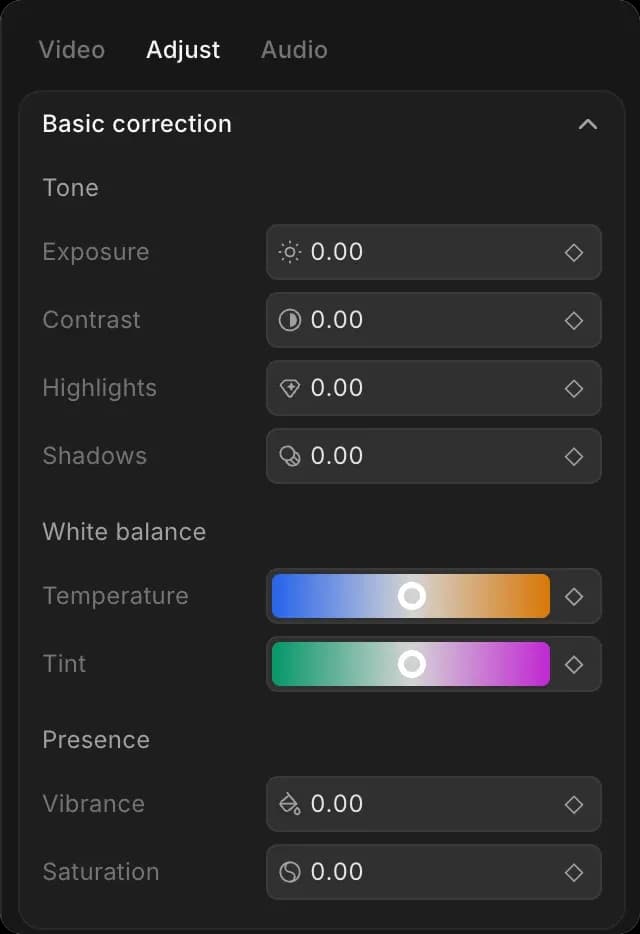
- '톤': 노출은 전체 화면을 더 밝거나 어둡게 하고, 대비는 밝은 부분과 어두운 부분의 차이를 넓히며, 하이라이트와 그림자는 밝고 어두운 부분을 각각 따로 조정합니다
- '화이트 밸런스': 온도는 더 따뜻하거나 차갑게 만들고, 틴트는 초록빛이나 분홍빛을 보정합니다
- '존재감': 채도는 색의 강도를 바꾸고, 활기는 비슷한 역할을 하지만 피부 톤은 건드리지 않습니다
이 목록 순서대로 작업하세요. 각 설정이 다음 설정이 반응하는 내용을 바꾸기 때문입니다:
- 클립을 선택하고 '조정' 탭을 여세요
- '노출'을 화면 밝기가 적절해질 때까지 조정하세요
- 색 번짐을 '온도'로 보정한 다음, '틴트'를 조정하세요
- '대비'를 추가하세요, 화면이 밋밋해 보인다면
- 밝은 부분이 날아갔다면 '하이라이트'를 낮추세요
- '채도' 또는 '활기'를 마지막에 설정하세요
언제든 백슬래시 키를 눌러 원본과 비교하세요.
일반적인 수정
| 문제점 | 손댈 항목 |
|---|---|
| 전체적으로 너무 어둡거나 너무 밝음 | 노출 |
| 평면적이고 생동감이 없음 | 대비, 그 다음 약간의 활기 |
| 푸르거나 주황빛이 도는 색감 | 온도 |
| 실내 조명으로 인한 초록빛 | 틴트 |
| 밝은 부분이 날아감 | 하이라이트 낮춤 |
| 색이 너무 강함 | 활기가 아니라 채도를 낮춤 |
| 보정 후 피부색이 이상해 보임 | 색상 곡선, 나머지는 그대로 둠 |
고급 색보정
더 많은 섹션이 아래에 있으며, 필요할 때까지 접혀 있습니다:
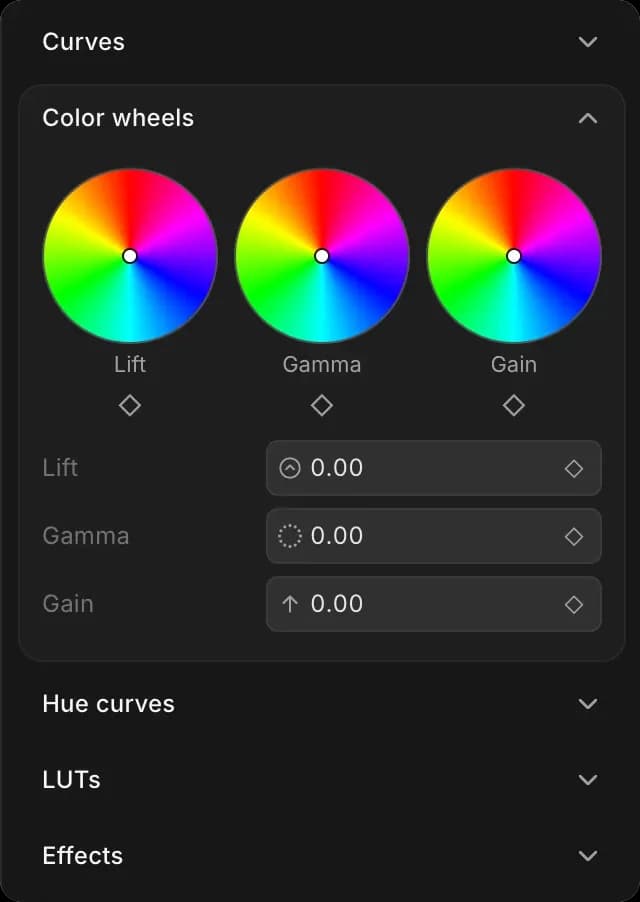
- '곡선': 입력 밝기와 출력 밝기의 관계를 구부려 대비가 정확히 어디에 들어갈지 세밀하게 조정합니다
- '컬러 휠': 그림자('Lift'), 중간톤('Gamma'), 하이라이트('Gain')를 각자 독립적으로 색쪽으로 밀어 넣어, 차가운 그림자 위에 따뜻한 하이라이트를 만드는 방식입니다
- '색상 곡선': 하늘은 차갑게 만들고 피부는 그대로 두는 것처럼, 다른 색은 건드리지 않고 한 색만 바꿉니다
- 'LUT': 저장된 룩을 불러와 한 번에 적용합니다. 강도는 직접 설정할 수 있어, 나만의 보정을 대체하기보다 그 아래에 얹을 수 있습니다
- '효과': 선명하게 하기, 흐리게 하기, 비네트, 필름 그레인, 글로우, 크로마 키
곡선은 검정점과 흰점, 그리고 감마도 다루며, 여기서 화면의 가장 어두운 부분이 얼마나 어두워야 하는지 설정합니다.
효과
'조정' 탭 하단에서 '효과'를 여세요. 모든 설정에는 다이아몬드가 있어, 한 가지 강도로 고정되지 않고 샷 전체에 걸쳐 효과가 변화할 수 있습니다. 아래를 참조하세요 동작과 프레이밍 에서 키프레임이 어떻게 작동하는지.
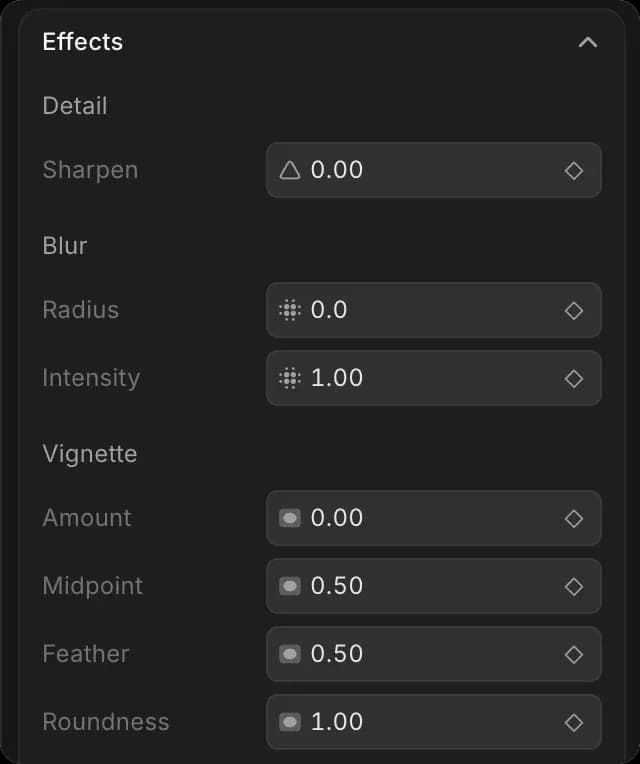
| 효과 | 설정할 수 있는 항목 |
|---|---|
| '선명하게 하기' | 양 |
| '흐리게 하기' | 반경, 강도 |
| '비네트' | 양, 중간점, 페더, 둥글기 |
| '필름 그레인' | 양, 크기 |
| '글로우' | 강도, 반경, 임계값, 따뜻함 |
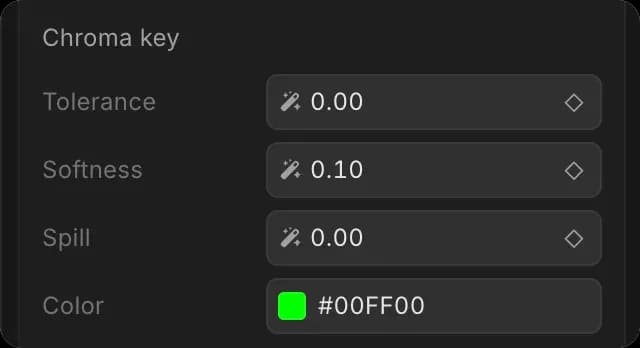
| '크로마 키' | 색상, 허용치, 부드러움, 색 번짐 |
'크로마 키'는 그린 스크린 키잉입니다: '색상'을 배경색으로 설정하고, 사라질 때까지 '허용치'를 올린 다음, 가장자리에는 '부드러움'을, 피사체에 반사된 초록빛을 제거하려면 '색 번짐'을 사용하세요. 키잉한 클립은 보여야 할 대상 위의 레인에 놓으세요.
LUT는 누군가 이미 만들어 둔 룩입니다. 시작점으로 사용하고 먼저 그 아래에서 샷을 보정하세요. 그렇지 않으면 클립마다 다르게 적용됩니다.
샷 맞추기
마음에 들 때까지 한 클립을 보정한 다음, 다른 클립들을 그 기준에 맞추세요. 처음부터 샷마다 따로 작업하면 더 느리고 결과도 들쭉날쭉해집니다.
백슬래시 키를 누르고 있으면 변경 전의 클립을 볼 수 있습니다. 떼면 다시 돌아옵니다. 보정인지 습관인지 가장 빨리 구분하는 방법이며, 샷이 끝났다고 판단하기 전에 해볼 가치가 있습니다.
코파일럿 사용하기
같은 방식으로 여러 클립을 계속 보정하는 일은 반복적이므로, 코파일럿이 더 빠르게 처리하는 부분입니다. '야외 샷을 모두 더 따뜻하게 하고 그림자를 조금 올려줘' 또는 '이 세 클립의 색을 첫 번째 클립에 맞춰줘'처럼 말해 보세요.
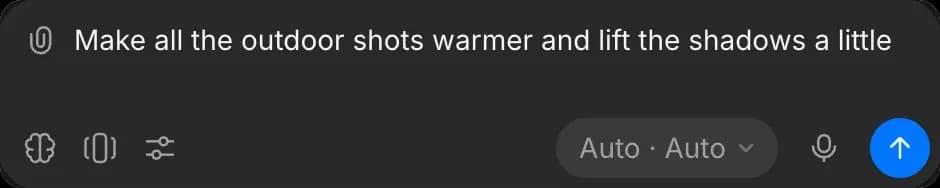
또한 영화풍, 누아르, 빈티지, 틸 앤 오렌지 같은 이름 있는 룩을 여러 클립에 적용한 뒤, 각 설정은 열어 둬서 직접 조정하게 할 수도 있습니다. 아래를 참조하세요 코파일럿으로 편집.
팁
- 보정하기 전에 프레임과 크롭을 먼저 맞추세요. 크롭은 색 설정이 반응하는 대상 자체를 바꿉니다.
- 색은 클립에서 가장 밝은 프레임이 아니라, 차분한 프레임에서 판단하세요.
- 작은 변화도 쌓이면 커집니다. 어떤 설정이 극단에 가 있다면, 보통 그 앞 단계 어딘가가 잘못된 것입니다.
이것이 Morphic의 Compose에서 색보정하는 방법입니다. 함께 찍은 것처럼 보여야 할 샷들이 그렇지 않을 때 사용하세요.
문제가 있거나 궁금한 점이 있으면 언제든지 연락해 주세요. 기꺼이 도와드리겠습니다. 다음 주소로 이메일을 보내 주세요: support@morphic.com.