텍스트 및 캡션
화면에 타이틀을 넣고, 비디오의 음성을 자막으로 바꾸세요.
텍스트는 다른 어떤 클립과도 같은 클립입니다. 이동하고, 늘리고, 언제든 문구를 바꿀 수 있습니다.
제목
- 왼쪽의 '텍스트' 탭을 여세요
- 텍스트가 나타나길 원하는 위치로 재생 헤드를 이동하세요
- 스타일을 클릭하세요:
| 스타일 | 다음에 사용 |
|---|---|
| '헤드라인' | 타이틀 카드 또는 영상의 첫 줄 |
| '부제목' | 헤드라인 아래의 더 작은 줄 |
| '로어 서드' | 누군가 말하는 동안 표시되는 이름과 역할 |
| '자막 스타일' | 자막의 모양과 어울리는 한 줄 |
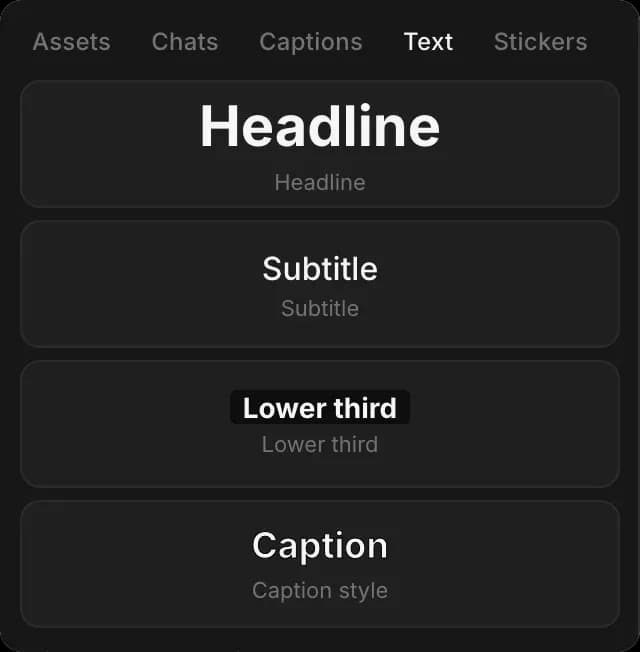
텍스트는 재생 헤드 위치의 새 트랙에 놓입니다. 끝부분을 드래그해서 화면에 표시되는 시간을 바꾸세요.
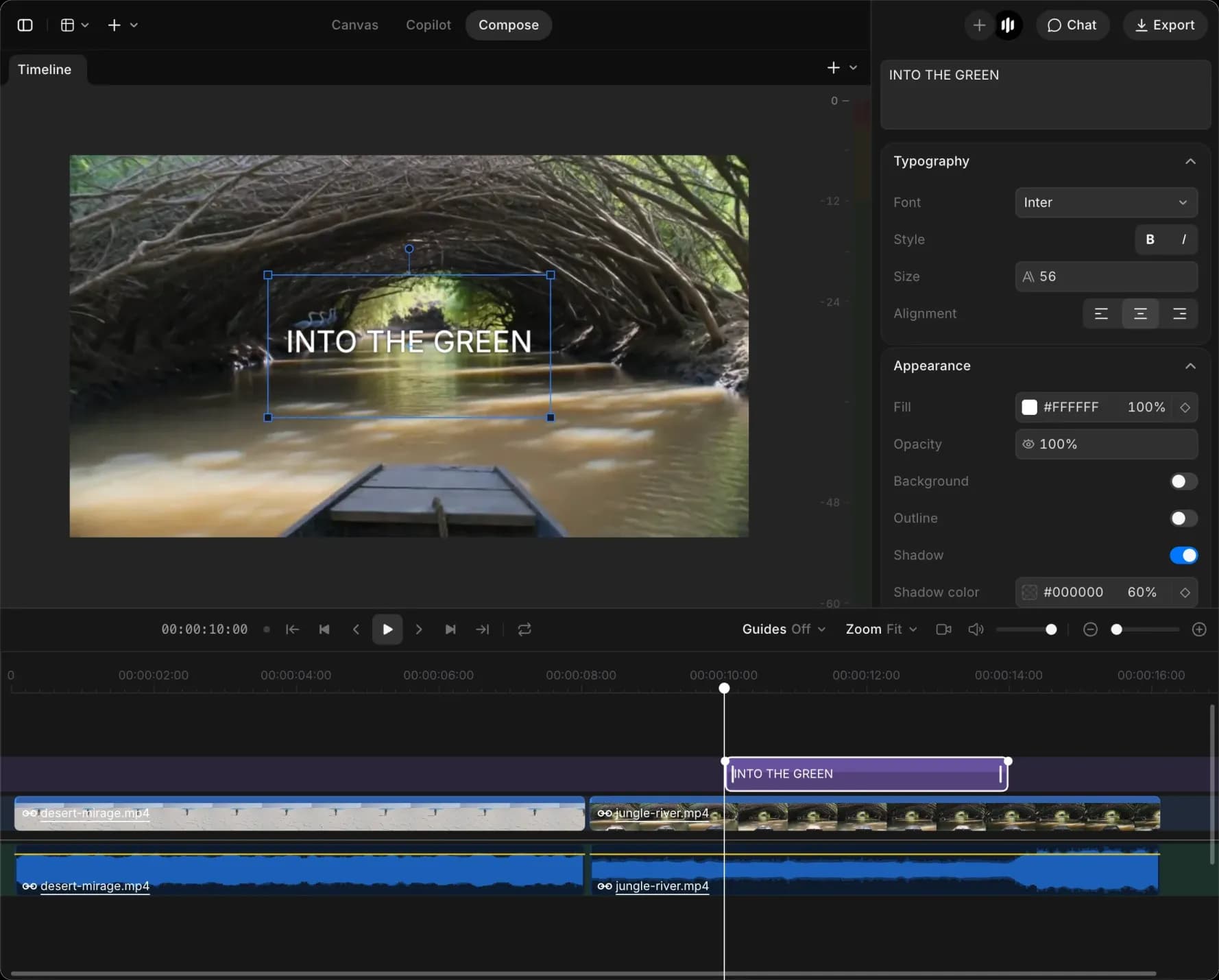
선택하면 오른쪽 패널에 문구 입력 상자가 표시되고, 그다음:
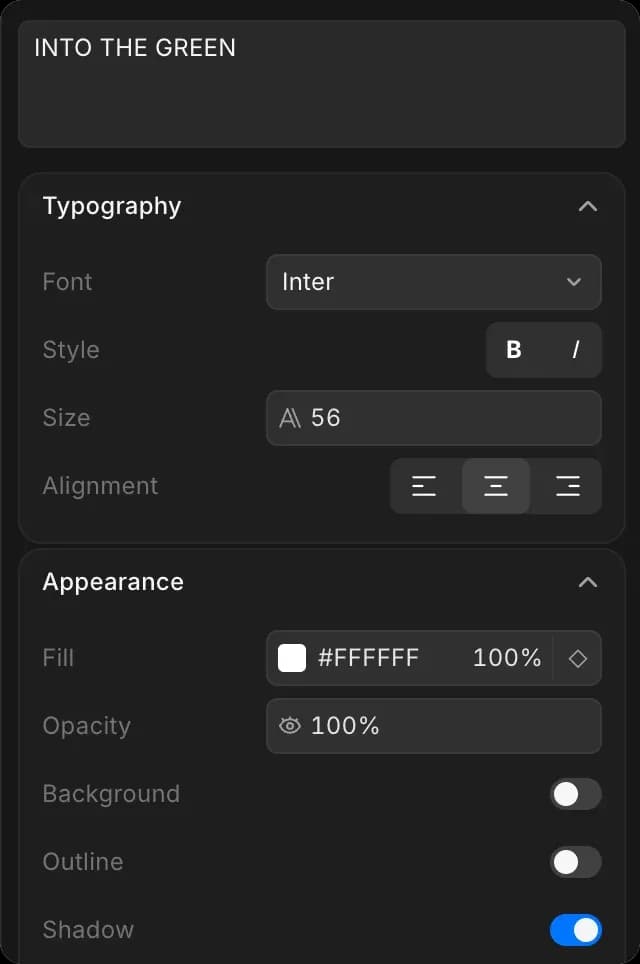
- '타이포그래피': 글꼴, 굵게 및 기울임꼴, 크기, 그리고 왼쪽/가운데/오른쪽 정렬
- '모양': 채우기 색상과 불투명도, 그리고 '배경', '윤곽선', '그림자' 토글과 그림자의 색상, 오프셋, 흐림 정도
- '애니메이션': 텍스트가 들어오는 방식. '줄별'은 페이드 인, 팝 인, 위로 슬라이드, 타자기 효과를 제공하고, '단어별'은 단어 드러내기, 단어 슬라이드, 단어 팝, 단어 순환, 하이라이트, 하이라이트 블록을 제공합니다.
이들 대부분은 키프레임을 사용할 수 있어 제목이 재생되는 동안 색이 바뀌거나 움직일 수 있습니다. 참조: 동작과 프레이밍.
로어 서드는 누군가 말하는 동안 화면 하단 근처에 표시되는 이름과 직책 스트립입니다.
자막 생성
Compose는 타임라인의 오디오를 듣고 자막을 대신 작성해 줍니다.
- 왼쪽의 '자막' 탭을 여세요
- '오디오 소스'를 확인하세요. '모든 음성 오디오'는 타임라인의 모든 내용을 사용합니다.
- '언어'를 설정하거나 '자동'으로 두세요
- '줄당 단어 수'를 설정하면 '무제한'보다 짧은 줄을 만들 수 있습니다
- 필요하면 '비속어 마스킹'을 켜세요
- '자막 생성'을 클릭하세요
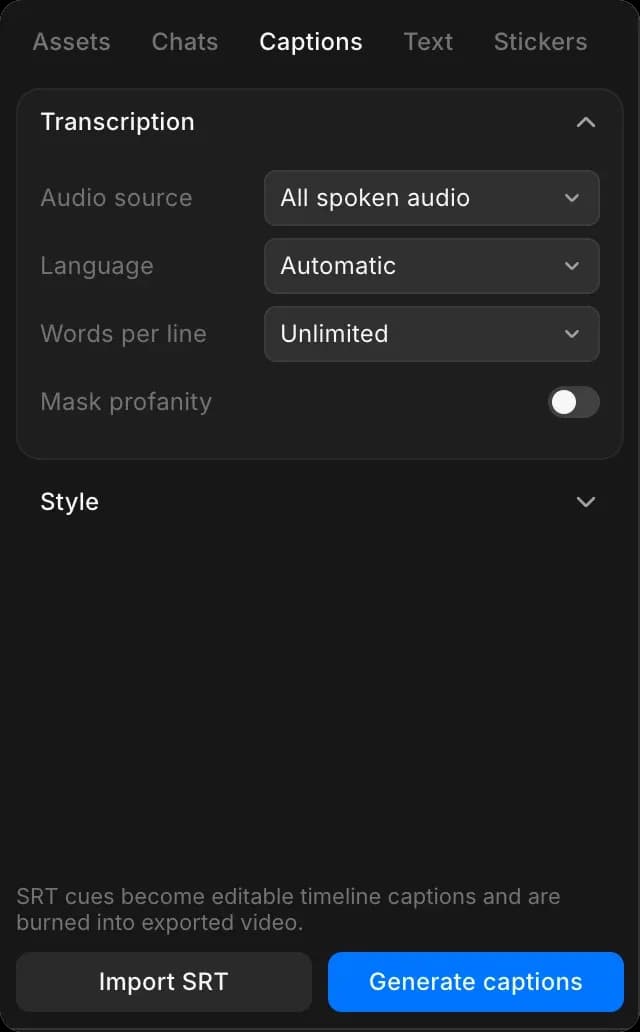
말의 각 줄이 각각의 클립이 됩니다.
이 단계는 듣는 오디오의 양에 따라 크레딧을 사용합니다. 참조: 전사 요금은 여기서 확인하세요. 이후 모양이나 위치를 바꾸는 데는 비용이 들지 않습니다.
자막 스타일
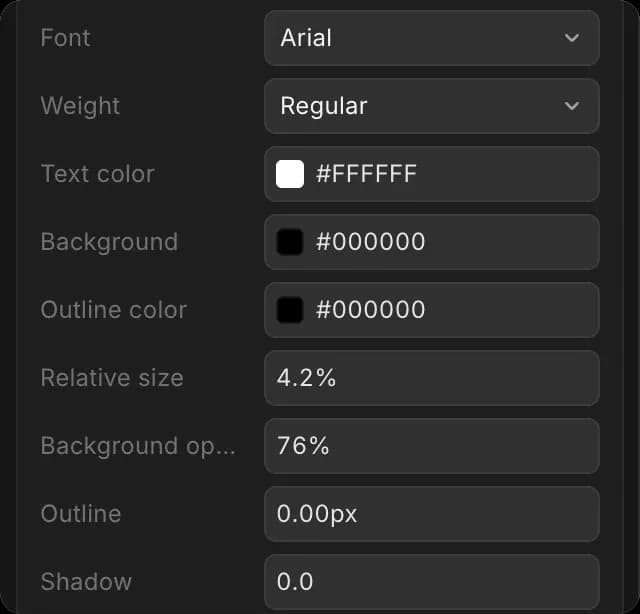
'자막' 탭의 '스타일' 섹션에서는 자막의 모양을 설정하며, 변경할 때마다 업데이트되는 샘플 줄이 함께 표시됩니다. '자막 생성'을 클릭하기 전에 설정하면 새로 만들어지는 모든 줄에 적용됩니다:
- '글꼴', '굵기', '상대 크기'
- '텍스트 색상', '배경', '배경 불투명도': 단어 뒤의 패널이 밝은 장면에서도 읽기 쉽게 해줍니다
- '윤곽선 색상'과 '윤곽선': 글자 가장자리를 둘러주는 테두리로, 같은 역할을 보다 은은하게 합니다
- '그림자', '줄 간격', '글자 간격'
- '하단 위치': 줄이 프레임 하단에서 얼마나 위에 놓일지, 기본값은 5%
- '최대 너비': 줄이 줄바꿈되기 전까지의 폭, 기본값은 프레임의 82%
- '대/소문자': '자동' 또는 모두 대문자로 강제
- '애니메이션': 각 줄이 들어오는 방식
이미 있는 자막의 스타일을 다시 지정하려면 하나를 선택한 다음 스타일을 바꾸고, '선택한 자막에 적용'을 클릭하세요. 변경 사항은 전체 세트에 적용되므로 줄마다 다시 스타일을 지정할 필요가 없습니다. '선택한 스타일 불러오기'는 세트의 모양을 패널로 다시 복사하고, '스타일 초기화'는 기본값으로 되돌립니다.
SRT 파일 가져오기
다른 곳에서 만든 SRT 파일이 있다면 '자막' 탭에서 'SRT 가져오기'를 클릭하세요. 각 줄은 타임라인에서 편집 가능한 캡션이 되며, 위의 설정으로 스타일이 적용됩니다. 가져오기는 전사를 하지 않으므로 크레딧이 들지 않습니다.
내보낼 때 자막을 영상에 직접 삽입할지, 별도 파일로 저장할지 선택하세요. 참조: 비디오 내보내기.
스티커
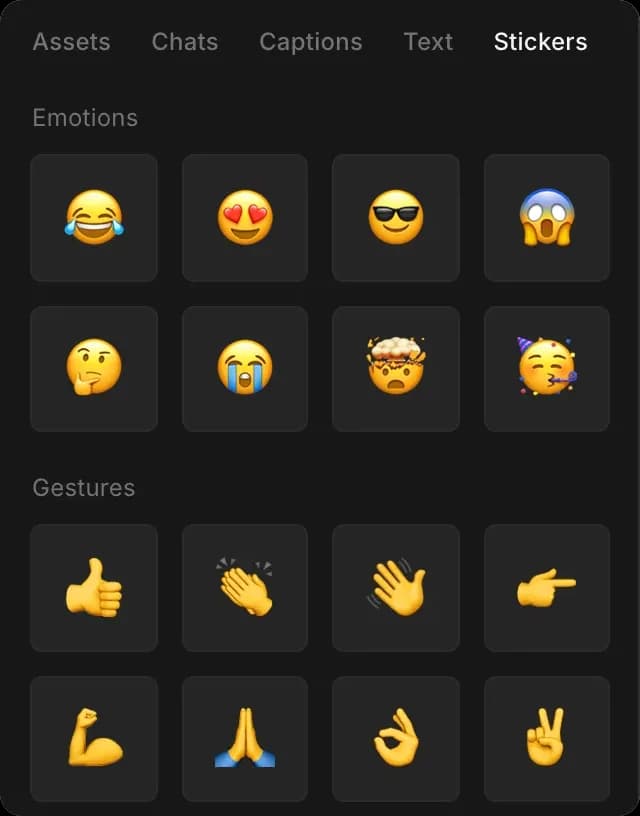
'스티커' 탭에는 감정, 제스처, 기호로 분류된 이모지 그래픽이 있습니다. 하나를 타임라인으로 드래그하면 다른 클립과 마찬가지로 동작합니다.
코파일럿 사용하기
'이 클립을 전사하고 하단 서드 자막을 추가해 줘', '0:05에 발화자 이름이 들어간 하단 서드를 추가해 줘', '모든 제목을 같은 크기로 맞춰 줘', 또는 '각 자막을 조금 더 길게 유지해 줘'를 시도해 보세요.
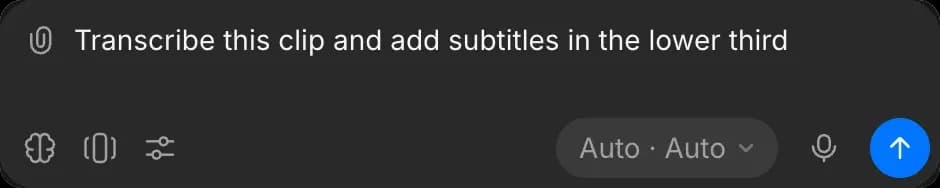
다시 업로드하지 않아도 이미 타임라인에 있는 영상의 전사를 할 수 있습니다. 참조: Copilot으로 편집.
팁
- 생성하기 전에 화면 비율을 설정하세요. 그래야 전달할 프레임에 맞게 줄 크기가 조정됩니다.
- 세로형 비디오에는 '줄당 단어 수'를 세 단어나 네 단어로 설정하세요. 너무 긴 줄은 휴대폰 화면 옆으로 넘칩니다.
- 자막은 일반 클립이므로, 잘못 인식된 단어는 텍스트를 편집해서 고치고, 타이밍은 끝부분을 드래그해서 고치면 됩니다.
이것이 Morphic의 Compose에서 텍스트와 자막이 작동하는 방식입니다. 말이 들어 있는 어떤 콘텐츠에든 자막을 추가하세요. 많은 시청자가 소리를 음소거한 채 보는 소셜 콘텐츠에도 마찬가지입니다.
문제가 있거나 궁금한 점이 있으면 언제든지 연락해 주세요. 기꺼이 도와드리겠습니다. 다음 주소로 이메일을 보내 주세요: support@morphic.com.