Kes ve düzenle
Kliplerinizi düzenleme araçlarıyla kırpın ve yeniden sıralayın; bir çekimi diğerine geçişle bağlayın.
Kurgu çalışmalarının asıl işi budur: neyin kalacağını, hangi sırayla olacağını ve bir planın nasıl bir sonrakine dönüşeceğini belirlemek.
İzler
Bir iz, zaman çizelgesinin bir satırıdır ve ihtiyacınız olduğu kadar çok iz kullanabilirsiniz. Daha üstteki bir iz, altındakini kaplar; bu da bir planın üzerine logo yerleştirmenizin yoludur.
Her izin solda bir başlığı vardır:
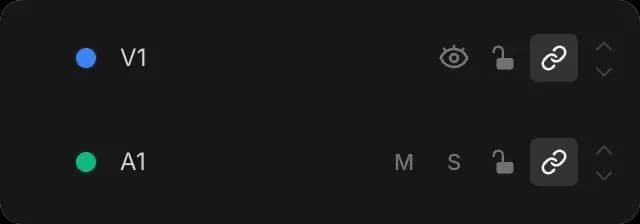
- 'İz rengi' ve değiştirebileceğiniz ad
- 'İzi gizle' bir video izini önizlemeden çıkarır
- 'İzi sessize al' bir ses izini susturur, 'İzi tekli çal' yalnızca onu çalar
- 'İzi kilitle' izin yanlışlıkla değiştirilmesini önler
- 'Senkron kilidini devre dışı bırak' bu izin, başka bir yerde yapılan bir düzenleme işleri ilerlettiğinde kayıp kaymayacağını denetler
- 'İzi yukarı taşı' ve 'İzi aşağı taşı'
Düzenleme araçları
Zaman çizelgesinin üstündeki çubuktaki her araç, sürüklemenin ne yapacağını değiştirir. Geçiş yapmak için harfine basın.

| Araç | Tuş | Sürüklemenin yaptığı |
|---|---|---|
| 'Seçim' | V | Klipleri taşır ve uçlarından kırpar. Bunu en çok kullanacaksınız. |
| 'İleriyi seç' | F | Bir noktadan sona kadar olan her şeyi tutup tek seferde taşır |
| 'Bıçak' | B | Tıkladığınız yerde bir klibi ikiye keser |
| 'Yuvarlak kırpma' | R | İki klip arasındaki birleşme noktasını taşır. Biri uzar, diğeri kısalır; böylece video aynı uzunlukta kalır. |
| 'Kaydır' | Y | Klibi hareket ettirmeden, klibin hangi kısmının oynatılacağını değiştirir |
| 'Sürükle' | U | Klibi, etrafındaki klipler boşluğu doldururken taşır |
| 'Hız' | E | Klibi daha hızlı ya da daha yavaş oynatır |
| 'El' | H | Zaman çizelgesi ekrandan daha geniş olduğunda görünümü sürükler |
'Yapışma', klip kenarlarının diğer klipler ve oynatma kafasıyla hizalanmasını sağlar. Kapatmak için N'ye basın.
Silme ve çoğaltma
Bir klibe sağ tıklayın; 'Kes', 'Kopyala', 'Çoğalt', 'Yeniden adlandır', 'Oynatma kafasında böl', 'Klipleri bağla' veya 'Kliplerin bağlantısını kaldır', 'Klibi sessize al', 'Klibi kilitle', 'Sil' ve 'Dalgalı silme' seçenekleri için.
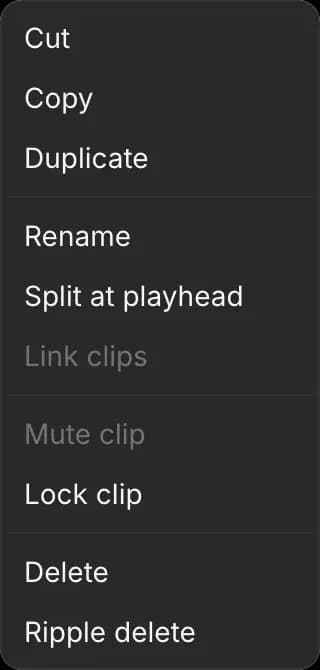
İki silme işlemi farklıdır:
- 'Sil' bir boşluk bırakır.
- 'Dalgalı silme' boşluğu kapatır, sonraki klipleri öne çeker.
'Klibi sessize al' kendi sesi olmayan bir video klibinde gri görünür.
Geçişler
Bir geçiş, düz bir kesim yerine iki klip arasındaki karışımdır.
- Üzerine istediğiniz klibi seçin
- Sağ panelde 'Video'yu açın ve 'Geçiş'i bulun
- Bir 'Tür' seçin, hangi 'Kenar'a uygulanacağını belirleyin ve bir 'Süre' ayarlayın
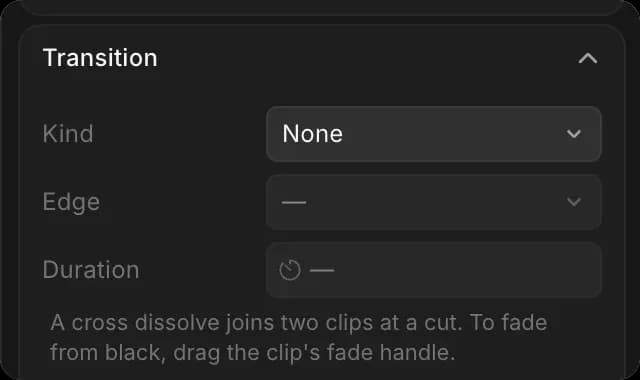
Liste; çapraz sönümleme, kaydırma, silme, daire, itme, siyaha geçiş, beyaza geçiş, ahır kapıları, saat silme, çapraz silme, jaluziler, dama tahtası, elmas, çapraz yakınlaştırma, hızlı kaydırma, pikselleştirme, glitch ve ışık sızıntısını içerir. Birini bulmak için arama kutusuna yazın.
Her geçişin sürenin ötesinde, hangi yönde ilerlediği ve kenarının ne kadar yumuşak olduğu dahil kendi ayarları vardır. Gösterişli bir şey istemediğiniz sürece çapraz sönümlemeyi kullanın. Bir geçişin iki klibe ihtiyacı vardır; bu nedenle en başta siyahtan açılma yapmak için bunun yerine klibin sönme tutamacını sürükleyin.
Copilot kullanımı
Uzun bir kesim boyunca yapılan geniş kapsamlı değişikliklerde en hızlı olduğu şey budur. 'Her klibin arasına bir çapraz sönümleme koy', 'her klibin başlangıcından iki saniye kırp' veya 'bu çekimlerin sırasını ters çevir' demeyi deneyin.
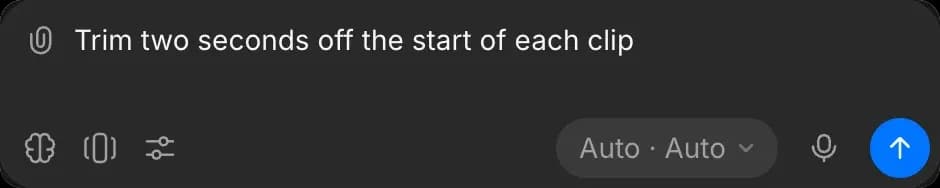
Bir değişikliği geri almak için, geri almasını isteyin; Cmd + Z yalnızca kendi düzenlemelerinizi kapsar. Bkz. Copilot ile düzenle.
Kılavuzlar
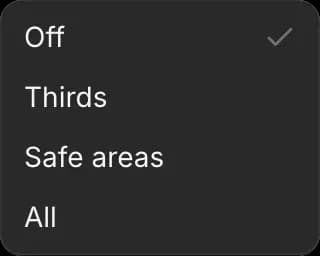
'Önizleme altındaki Kılavuzlar', şeyleri yerleştirmenize yardımcı olmak için görüntünün üzerine çizgiler çizer. 'Üçte birler' dokuzlu kutu ızgarasını verir, 'Güvenli alanlar' her ekranda görünür kalan kenar boşluklarını gösterir ve 'Tümü' her ikisini de gösterir. Kılavuzlar dışa aktarılan videoda görünmez.
İşaretçiler
Oynatma kafasında bir işaret bırakmak için P'ye, aralarında atlamak için '[' ve ']' tuşlarına basın. İşaretçiler bir ad ve renk alır, böylece yalnızca bir konum değil bir not da taşıyabilirler. Onları müzikteki bir vuruş için veya geri dönülecek bir değişiklik için kullanın. Dışa aktarılan videoda görünmezler.
Oynatma
- Boşluk oynatır ve duraklatır
- Sol ve sağ oklar bir kare ilerler, Shift on kare atlar
- Yukarı ve aşağı oklar, klipler arasındaki sonraki birleşim noktasına atlar
- 'Döngüsel oynatma', oynatma denetimlerindeki son düğme, zaman çizelgesini tekrarlar; bir kesimi değerlendirmenin en hızlı yoludur
- 'Kareyi yakala', 'Yakınlaştır'ın sağındaki kamera düğmesi, oynatma kafasının altındaki görüntüyü durağan görüntü olarak kaydeder

Morphic'te Compose içinde kesip düzenleme böyle yapılır. Önce sıralamayı ve uzunlukları doğru ayarlayın, sonra her klibin nasıl göründüğüne geçin.
Herhangi bir sorun yaşarsanız ya da sorularınız olursa, bizimle iletişime geçmekten çekinmeyin. Yardım etmeye memnuniyet duyarız. Bize şu adresten yazın: support@morphic.com.