Copilot ile düzenle
Düz İngilizceyle bir değişiklik isteyin, herhangi bir sohbetten bir zaman çizelgesi oluşturun, editörden çıkmadan yeni klipler üretin ve işin Copilot tarafından yapılmasının maliyetini görün.
Copilot, Compose düzenleyicisinin içinde oturur ve zaman çizelgesini sizin için değiştirir. Ne istediğinizi tarif edin; o yapar. Bu da sizi düzenlemeye yeniyseniz başlamanın en kolay yolu, değilseniz de uzun bir videoda bir değişikliği tekrar etmenin en hızlı yolu yapar.
Bu, tam bir Copilot sohbetidir; bu yüzden yeni medya da oluşturabilir ve onu doğrudan zaman çizelgesine yerleştirebilir.
Bir düzenleme iste
- Sağ üstte, 'Dışa aktar'ın yanında yer alan 'Sohbet'e tıklayın
- Ne istediğinizi yazın, sonra gönderin
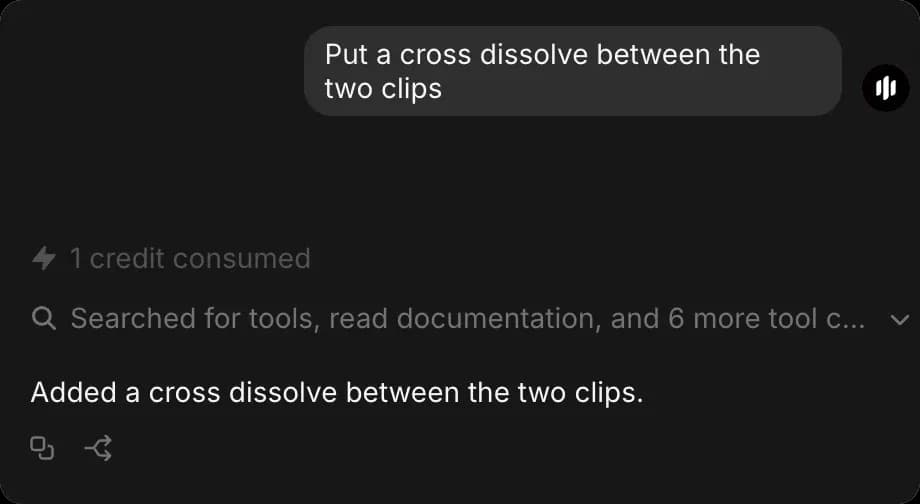
- Copilot zaman çizelgenizi okur, değişikliği yapar ve ne yaptığını söyler
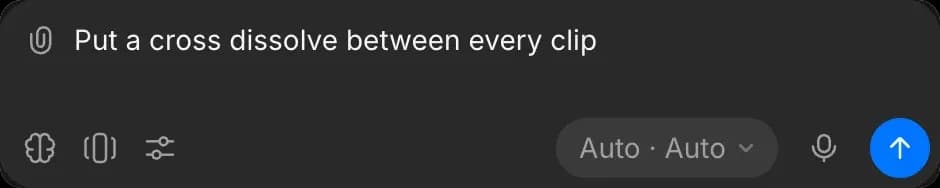
Hangi klibi seçtiğinizi ve oynatma başlığının nerede olduğunu bilir; bu yüzden 'bunu biraz kısalt' demek yeterlidir.
Copilot çalışırken başka bir sekmeye geçerseniz düzenlemeler devam eder ve her biri tamamlandıkça zaman çizelgesinde görünür.
Herhangi bir sohbetten düzenle
Bir düzenleme başlatmak için Compose'u açmak zorunda değilsiniz. Dosyadaki standart Copilot görünümü de dahil olmak üzere herhangi bir sohbette bir zaman çizelgesi isteyin; Copilot onu sizin için oluşturur:
- 'Bu beş klibi kesip 30 saniyelik bir teaser'a dönüştüren bir Compose zaman çizelgesi oluştur'
- 'Bu röportajın dikey bir düzenlemesini, altyazılarla birlikte, bir zaman çizelgesi olarak başlat'
Yalnızca klipleri birleştirmesini veya render etmesini istemek, düzenlenecek bir zaman çizelgesi olmadan bunun yerine sohbette bitmiş bir video verir.
Sohbette henüz bir zaman çizelgesi yoksa, Copilot bir tane oluşturur, ona isteğinizin adını verir ve yanıtta bağlantısını ekler. Bağlantıya tıklayarak onu Compose'da açın; burada önizlemenin üzerinde kendi sekmesi olarak durur. Aynı sohbetteki sonraki istekler, onları hangi görünümden gönderirseniz gönderin, o zaman çizelgesi üzerinde çalışmaya devam eder.
Copilot, Morphic'in sunucularında dışa aktarır; bu yüzden onun üzerinden dışa aktarmak ücretli bir plan gerektirir ve işleme süresi için kredi kullanır. Bakınız Bir video dışa aktarın.
Copilot'un düzenleyebildikleri
- Kırpma, bölme, yeniden sıralama, yeniden zamanlama, yeniden kadrajlama
- Her yerde aynı değişiklik: 'her klibin arasına bir çapraz erime koy', 'müziğin sesini seslendirme altında kıs'
- Bir çekim listesinden baştan sona tüm bir kesit oluşturun ya da bir şarkının vuruşlarına göre her çekimi kesin
- Konuşmalı bir klipteki sessizlikleri ve dolgu sözcükleri kaldırın, her kesimin iki tarafında kısa bir nefes bırakın
- Bir klibi veya bir sekansı belirli sayıda döngüye alın
- Tüm zaman çizelgesini 16:9'dan 9:16'ya gibi yeni bir şekle yeniden kadrajlayın, tüm klipleri tek seferde yeniden uydurun
- Yavaş yakınlaştırmalar, uzaklaştırmalar ve kaydırmalar ekleyin ya da ardışık sıçramalı kesimlerde dönüşümlü olarak içeri yakınlaştırın
- Görünüm ve ses: renk, isimli bir görünüm (film, sıcak, soğuk, teal ve turuncu, noir, vintage, rüya gibi, vurucu, kasvetli), bulanıklık, gren, parlama, yeşil perde, opaklık, seviyeler, kaydırmalar ve solmalar
- Metin: başlık kartları, alt üçte birler, kapanış kartları ve ekrandaki kancalar, kareye uygun şekilde yerleştirilmiş ve boyutlandırılmış
- Yapı: şeritler ekleyin, yeniden sıralayın, kare hızını veya çözünürlüğü değiştirin
- İşiniz bitince dışa aktarın
Ne yapmayı planladığını sorun; hiçbir şeyi değiştirmeden yanıtlar.
Medya ekle
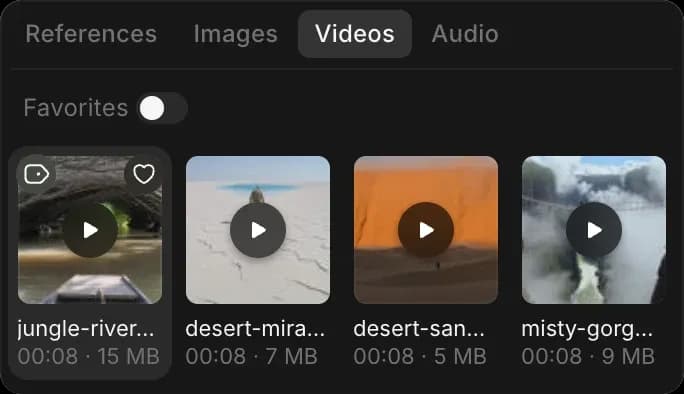
- Sohbete bir dosya ekleyin ya da medya tarayıcısında ona tıklayın, sonra isteyin. Copilot, görüntüyü ve sesini birlikte yerleştirir ve onları birleştirir.
- Halihazırda çalışma alanınızda bulunan bir şeyi işaret etmek için '@' yazın.
- Copilot sizden hiçbir zaman bir dosyayı elle içe aktarmanızı istemez. Ne demek istediğinizi bulamazsa, kendiniz aramak yerine ona tekrar ad verin.
Yalnızca Copilot ayarları
Copilot'un değiştirebildiği şeylerin çoğunun panellerde bir kontrolü de vardır; 'Adjust' altındaki her efekt dahil. Bazı ayarların yoktur; onlara ulaşmanın yolu sormaktır:
- Bir bütün ses şeridinin seviyesi ve panoraması
- Videonun genel seviyesi
- Bir videonun sesini kendi klibine ayırma
Anahtar kare animasyonu klip özellikleri, ses şeridi kazancı ve efekt ayarları üzerinde çalışır; böylece bir efekt tek bir güçte durmak yerine bir çekim boyunca kademeli olarak oluşabilir.
Copilot yanıt vermeden önce komut başvurusunu kontrol eder; bu yüzden bir şeyin mümkün olup olmadığından emin değilseniz sorun. Tahmin etmek yerine size söyler.
Yeni medya oluşturun
Compose sohbeti, zaman çizelgesi ekli sıradan bir Copilot sohbetidir; bu yüzden Copilot'un oluşturabildiği her şeyi burada da oluşturabilir:
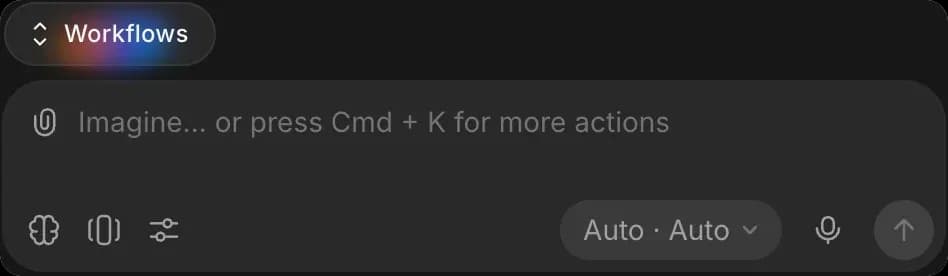
- Bir görsel, bir video klibi, müzik, bir seslendirme veya ses efektleri oluşturun, sonra bunları zaman çizelgesinde isteyin
- 'Workflows' düğmesiyle komut çubuğunun üstünden kaydedilmiş bir iş akışını çalıştırın
- Ondan bir senaryo ya da çekim listesi yazmasını isteyin ve onunla çalışın
Klipleri yazıya dökme, yükseltme ve analiz etme
Copilot, kliplerinizin altındaki medyayı okuyabilir; böylece sizin hiçbir şeyi dışa aktarmanız ve yeniden yüklemeniz gerekmeden onun üzerinde işlem yapabilir:
- Bir klibi yazıya dökün, ardından dökümü altyazılara dönüştürün
- Bir klipteki sessizlikleri ya da bir müzik parçasındaki vuruşları bulun ve onlara göre kesin
- Diğerlerinden daha yumuşak olan bir klibi yükseltin veya iyileştirin
- Bir çekimde ne olduğuyla ilgili soruları yanıtlayın
Copilot ayrıca bir klibin altındaki medyayı değiştirebilir; böylece daha iyi bir çekim, siz onun etrafında klibi yeniden kurmadan yerine konabilir.
Mod ve model
Komut çubuğunun sağ alt köşesindeki düğmede önce mod, sonra model yazar.
- Mod: 'Otomatik olarak oluştur' hemen çalışır, 'Oluşturmadan önce sor' size maliyeti gösterir ve bekler, 'Yalnızca planla' ise bir şey oluşturmadan bir plan yazar. Bakınız Sohbet modları.
- Model: konuşmayı hangi modelin yürüttüğü. Bakınız Bir model seçin.

Maliyet
Elle düzenleme ücretsizdir. Copilot'a düzenleme yaptırmak ücretsiz değildir.
Copilot isteğinizi küçük adımlara böler ve uyguladığı her adım için 1 kredi ücret alır; bu yüzden tek bir cümle birçok adım olabilir. Bir videoyu sesiyle birlikte yerleştirmek 3 adımdır: görüntü, ses ve aralarındaki bağlantı. Bir çapraz erime ise 1 adım daha ekler.
- Rakam yanıtta görünür. Sizden alınan ücret budur.
- Başarısız olan bir düzenlemenin maliyeti yoktur. Copilot'un uyguladığı her düzenleme ya bütünüyle olur ya da hiç olmaz; bu yüzden bir ücret alınması, o düzenlemenin başarılı olduğu anlamına gelir.
- Zaman çizelgenizi okumak, plan yapmak ve sorulara cevap vermek düzenleme kredisi eklemez.
- Medya oluşturma, yerleştirmenin üstüne, o modelin normal oranından ücretlendirilir.
Her düzenleme türünün ne kadara mal olduğu ve örnekleri için bakınız Planlar ve Krediler sayfasındaki Compose.
Nasıl yapacağınızı bildiğiniz tek bir küçük değişiklik için araç çubuğu daha ucuzdur. Uzun bir videoda tekrar eden bir şey için ise tek cümle daha hızlıdır.
Geri al
Copilot'un düzenlemeleri düzenleyicinin geri alma geçmişinde değildir; bu yüzden Cmd + Z yalnızca sizin kendi yaptığınız değişiklikleri geri alır.
Copilot'un yaptığı bir değişikliği geri almak için ona sorun: 'bunu geri al' ya da 'çapraz erimeyi geri koy'. Kendi değişikliğini geri çevirir ve sizin değişikliklerinize asla dokunmaz. Bunu geri çevirmek diğerleri gibi bir düzenlemedir; bu yüzden aynı şekilde ücretlendirilir, genellikle bir iki kredi.
Drastik bir şey istemeden önce, çalışan sürümün güvende kalması için zaman çizelgesini çoğaltın. Bakınız Bir proje başlatın.
İpuçları
- Bir sohbeti bir videoyla sınırlı tutun. Copilot bağlam için konuşmayı okur; bu yüzden konudan sapmış bir sohbet daha kötü sonuçlar verir.
- Panelin üstündeki 'Copilot'ta aç', zaman çizelgesiyle ilgili olmayan işler için aynı konuşmayı tam Copilot görünümüne taşır.
- İlk seferde yerini bulan ifade için bakınız Copilot istekleri yazma.
Morphic'te Compose içinde Copilot ile düzenleme yapmanın yolu bu. Bunu tekrar eden ya da tüm videoya yayılan değişiklikler için kullanın; ince kesimi ise kendiniz yapın.
Herhangi bir sorun yaşarsanız ya da sorularınız olursa, bizimle iletişime geçmekten çekinmeyin. Yardım etmeye memnuniyet duyarız. Bize şu adresten yazın: support@morphic.com.