Hareket ve çerçeveleme
Bir klibi çerçeve içinde taşıyın, yeniden boyutlandırın ve döndürün; nasıl hızlı oynadığını değiştirin ve bunların herhangi birini zaman içinde canlandırın.
Bir klip seçin; sağ panel denetçiye dönüşür: o tek klip için ayarlar. 'Video' sekmesi, görüntünün nerede duracağını ve nasıl oynatılacağını denetler. Buradaki hiçbir şey özgün dosyanızı değiştirmez.
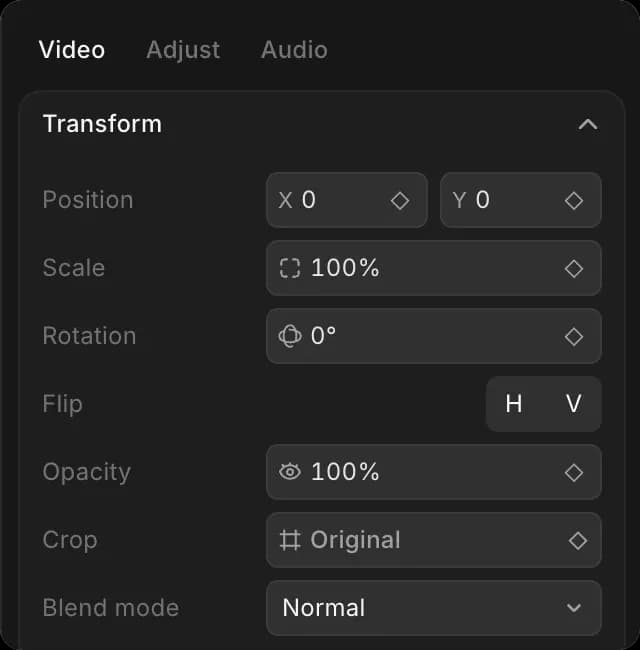
Konum, ölçek ve kırpma
| Kontrol | Ne işe yarar | Animasyon oluşturur |
|---|---|---|
| 'Konum' | Görüntüyü sola, sağa, yukarı ya da aşağı kaydırır | Evet |
| 'Ölçek' | Daha büyük ya da daha küçük yapar | Evet |
| 'Döndürme' | Çevirir | Evet |
| 'Kırpma' | Kenarları keser | Evet |
| 'Opaklık' | Yarı saydam yapar, böylece alt iz görünür | Evet |
| 'Çevir' | Sağa sola ya da yukarı aşağı aynalar | Hayır |
| 'Karıştırma modu' | Bu klibin alt iz ile nasıl karıştığı | Hayır |
Çoğu birleştirme işi için bir karıştırma modu vardır. 'Multiply' ve 'Darken' koyu kısımları korur, 'Screen' ve 'Lighten' parlak kısımları korur, 'Overlay' ve 'Soft light' ise kontrast ekler.
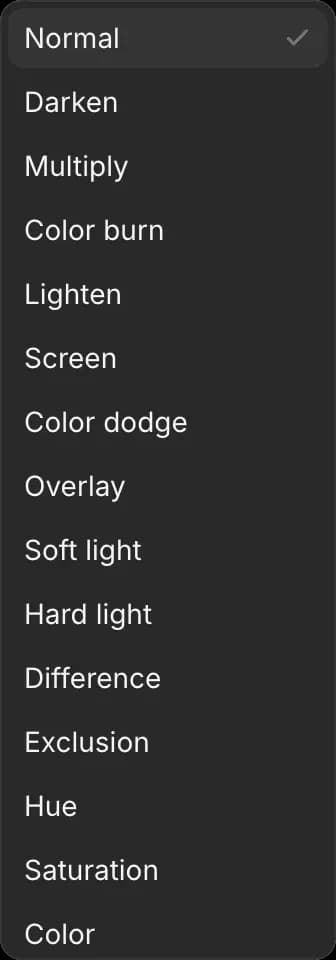
Opaklık ve karıştırma modu, iki klibi kesip geçmek yerine birini diğerinin üzerine yerleştirmek için kullanılır.
Ana kareler
Bir ana kare, belirli bir anda bir değeri kaydeder. İki tane ayarlayın; Compose aradaki değişimi doldurur.
- Oynatma kafasını hareketin başlaması gereken yere götürün
- İstediğiniz değeri ayarlayın, ardından yanındaki elmasa tıklayın
- Oynatma kafasını hareketin bitmesi gereken yere götürün
- Değeri yeniden değiştirin
Yavaş bir yakınlaşma aslında budur: başlangıçta ölçek %100, sonda %110. Aynı numara, çerçeve boyunca kayan bir başlık ya da yavaşça açılan bir klip de sağlar.
Konum, Ölçek, Döndürme, Opaklık ve Kırpma'nın hepsinde elmas vardır.
Bir hareketin nasıl yumuşayarak başlayıp bittiği her ana kare için ayrı ayarlanır. 'Hold' değere atlar, 'linear' sabit hızla hareket eder ve 'smooth' her iki uçta da yavaşlar; çoğu kamera hareketinin istediği de budur.
Hız
'Playback' altında 'Speed', klibin ne kadar hızlı oynayacağını belirler. 1.00x üzeri daha hızlı ve daha kısadır, altı daha yavaş ve daha uzundur.
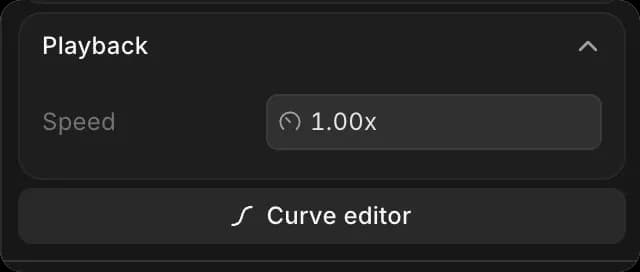
'Curve editor', hızın klip boyunca sabit kalmak yerine değişmesine izin verir; böylece bir plan, doğrudan geçmek yerine yavaş çekime yumuşakça girebilir.
Hızlı bir değişiklik için araç çubuğundaki 'Speed' aracı (E), bir klibin kenarını sürükleyerek aynı şeyi yapar. Bakınız Kes ve düzenle.
Copilot kullanımı
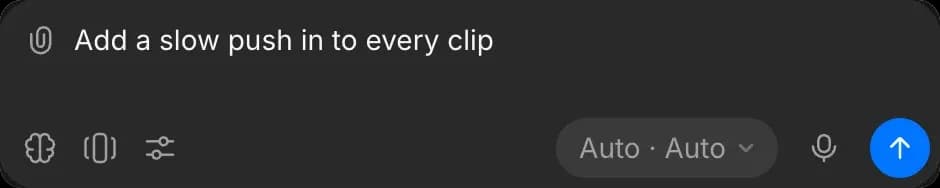
Bir klip dizisi üzerinde aynı hareketi elle uygulamak yavaştır. 'Her klibe yavaş bir yakınlaştırma ekle', 'bunları yüzde on büyüt' ya da 'bunu yarım saniye içinde yavaşça aç' demeyi deneyin.
Bulanıklaştırma, netleştirme, film gren, parıltı, vinyet ve yeşil ekran anahtarlama gibi efektler 'Adjust' sekmesindeki 'Effects' altında bulunur. Bakınız Renk.
İpuçları
- Çoğu hareket için iki ana kare yeterlidir. Hareket yön değiştiriyorsa ancak o zaman üçüncü bir tane ekleyin.
- Proje çözünürlüğünüzden daha küçük bir klipte %100 üzerindeki ölçek, görüntüyü yumuşak gösterir. Önce Copilot'tan yükseltmesini isteyin.
- Bir video klibe tıklamak sesini de seçer. Birini diğerinden ayırmak ve birini diğerinden bağımsız hareket ettirmek için Shift + Cmd + L tuşlarına basın.
Compose'da Morphic içinde bir klibi çerçevelemenin ve canlandırmanın yolu budur. Bir plan doğru ama çerçevede yanlış duruyorsa bunu kullanın.
Herhangi bir sorun yaşarsanız ya da sorularınız olursa, bizimle iletişime geçmekten çekinmeyin. Yardım etmeye memnuniyet duyarız. Bize şu adresten yazın: support@morphic.com.