Medyanızı ekleyin
Klipleri, sesi, grafikleri ve yeni oluşturulan medyayı zaman çizelgesine alın.
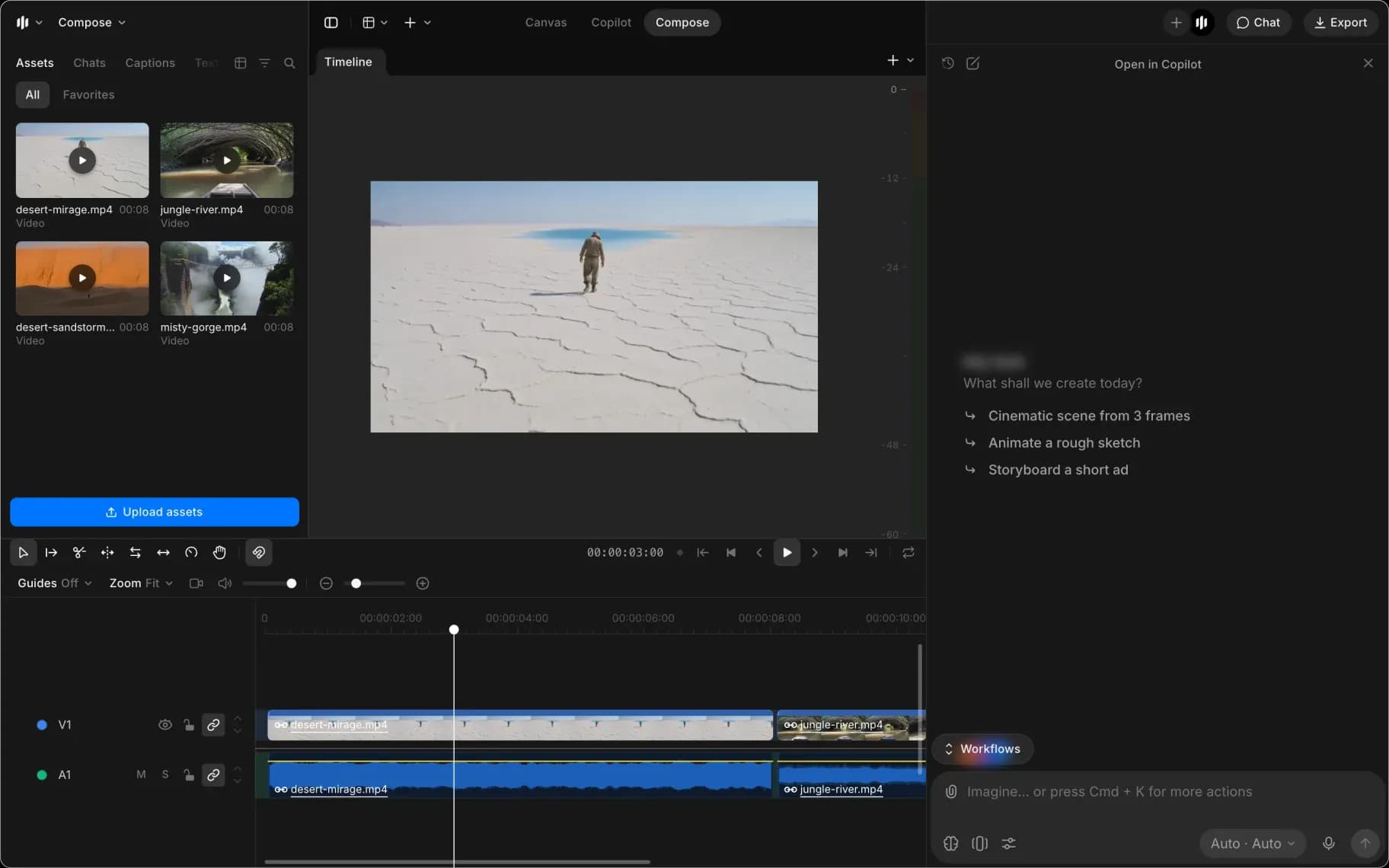
Soldaki panel medya tarayıcısıdır. Sekmeleri, zaman çizelgenizdeki her şeyin kaynağıdır.
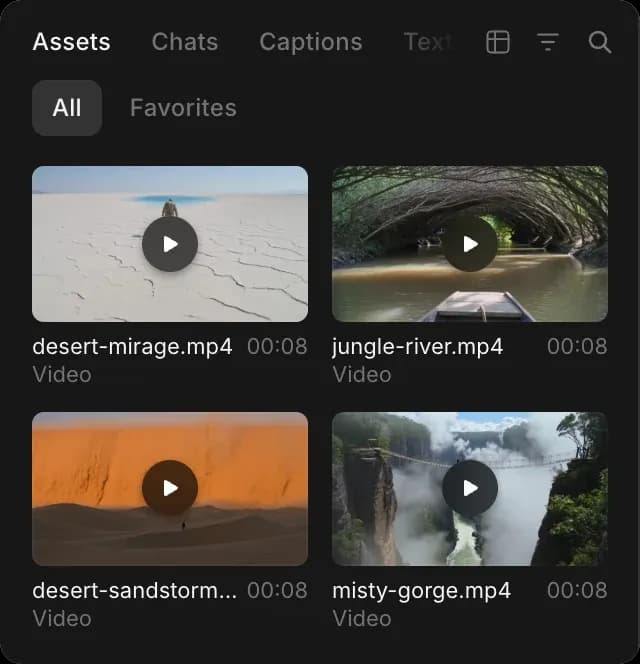
| Sekme | İçinde ne var |
|---|---|
| Varlıklar | Projenizin kütüphanesi; bu dosyada oluşturulan her şey dahil |
| Sohbetler | Dosyanın sohbetleri; böylece birinden doğrudan bir sonuç çekebilirsiniz |
| Altyazılar | Zaman çizelgenizdeki konuşmadan oluşturulan altyazılar |
| Metin | Başlık stilleri. Bkz. Metin ve altyazılar. |
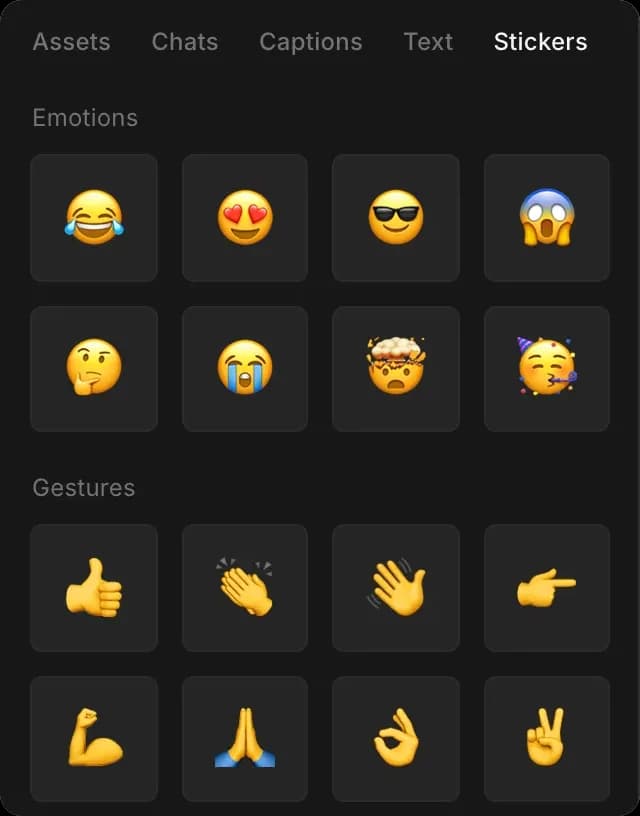
| Çıkartmalar | Duygular, jestler ve semboller halinde gruplandırılmış emoji grafikleri |
Bir klip ekleyin
- Burada bir sohbette oluşturulan bir şey için 'Varlıklar' sekmesini ya da 'Sohbetler'i açın
- Dosya bilgisayarınızdaysa 'Varlıkları yükle'ye tıklayın
- Zaman çizelgesine sürükleyin
İstediğiniz yere bırakın. Sol daha erkendir, sağ daha geçtir.
Bir şeyi adına göre bulmak için 'Varlıkları ara...'yı, yıldızladığınızları daraltmak için 'Favoriler'i ve geniş bir kütüphanede süzmek için 'Filtreler' ile 'Düzen'i kullanın.
Bir videonun sesi bir ses kanalından çalınır; bu yüzden bir video ile sesi, birbirine bağlı iki kliptir. Bir videoyu zaman çizelgesine sürüklemek ikisini de yerleştirir; ayrıca Copilot'a sormak onu yerleştirmesini istemek.
Yeni medya oluşturun
Sağ paneldeki sohbet, tam bir Copilot sohbetidir; bu yüzden eksik bir çekimi almak için başka bir yere gitmeniz gerekmez.
- Sağ üstte, 'Dışa aktar'ın yanında yer alan 'Sohbet'e tıklayın
- İstediğiniz klibi, resmi, müziği veya seslendirmeyi açıklayın
- Oluşturulduktan sonra zaman çizelgesinde talep edin
Oluşturma, o modelin normal ücret oranına göre ücretlendirilir. Bkz. Copilot ile düzenle.
Çıkartmalar
'Çıkartmalar' sekmesini açın ve birini zaman çizelgesine sürükleyin. Diğer herhangi bir klip gibi davranır: ne kadar süre görüneceğini değiştirmek için uçlarını sürükleyin ve Hareket ve çerçeveleme onu yerleştirmek ve boyutlandırmak için kullanın.
Copilot kullanımı
Sohbete bir dosya ekleyin ve zaman çizelgesine eklenmesini isteyin; görüntü ve sesi birlikte, bağlı halde eklenir. 'Bunu sona koy', 'bu üçünün hepsini sırayla ekle' veya 'ikinci klibi bu çekimle değiştir' ifadelerini deneyin.

Bkz. Copilot ile düzenle.
İpuçları
- Bir dosyayı iki kez yüklemek yerine sohbete ekleyin. Copilot, sohbette bulunan her şeyi yerleştirebilir.
- Zaten zaman çizelgesinde olan görüntüler, yeniden yüklenmeden yazıya dökülebilir, yükseltilebilir veya iyileştirilebilir. Sohbette sorun.
- Ses dosyaları, nereye bırakırsanız bırakın, her zaman bir ses kanalına yerleşir.
Medyayı Morphic'teki Compose'a böyle aktarırsınız. Gerekenden daha fazlasını toplayın, sonra budayın.
Herhangi bir sorun yaşarsanız ya da sorularınız olursa, bizimle iletişime geçmekten çekinmeyin. Yardım etmeye memnuniyet duyarız. Bize şu adresten yazın: support@morphic.com.