Bir video dışa aktarın
Tamamlanan zaman çizelgenizi indirip paylaşabileceğiniz bir MP4'e dönüştürün ve gideceği yere uygun çözünürlük ile kodeği seçin.
Dışa aktarma, zaman çizelgesindeki her şeyi tek bir MP4'e dönüştürür. Bunu tarayıcınızda ücretsiz olarak ya da kredi karşılığında Morphic'in sunucularında oluşturun.
Kontrol Listesi
Dışa aktarmadan önce şunları kontrol edin, böylece yalnızca bir kez oluşturursunuz:
- Çalışırken solo yaptığınız herhangi bir kanalı tekrar solo modundan çıkarın ve sesini açın. Solo ve sessize alma ayarları dışa aktarmaya uygulanır.
- Tüm zaman çizelgesini bir kez oynatın ve seviyeleri dinleyin.
- Son klibin istediğiniz yerde bittiğini kontrol edin. Sonda kalan boş süre siyah olarak dışa aktarılır.
- Eğer açıksa 'Kılavuzlar'ı kapatın. Kılavuzlar işlenmez, ancak çerçeveyi onlarsız değerlendirmek daha kolaydır.
Dışa Aktar
- Sağ üstteki 'Dışa Aktar'a tıklayın
- 'Render on': 'Bu cihaz' veya 'Sunucu' olarak ayarlayın
- 'Quality': 'Zaman çizelgesiyle eşleştir', 720p, 1080p, 1440p veya '2160p (4K)' olarak ayarlayın
- 'Codec': 'H.264' veya 'H.265' olarak ayarlayın
- 'Subtitles': 'Videoya göm', 'Ayrı SRT' veya 'Ayrı ASS' olarak ayarlayın
- Alacağınız boyutu gösteren 'Boyutlar'ı kontrol edin
- 'Dışa Aktar'a tıklayın
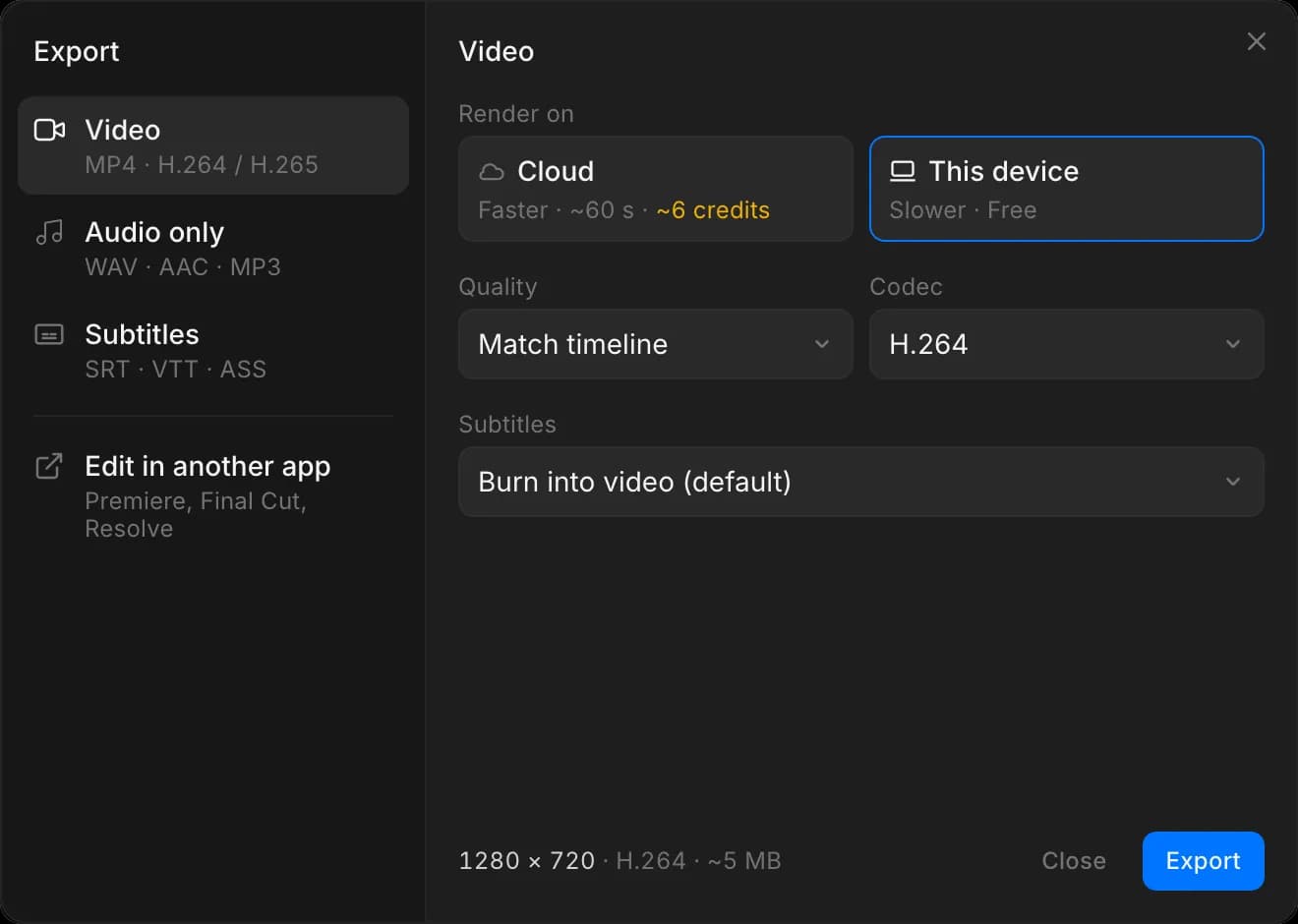
'Bu cihaz' ile çalışırken sekmeyi açık bırakın. Kapatırsanız dışa aktarma durur.
Copilot'tan da, Compose sohbetinden veya zaman çizelgesi olan herhangi bir sohbette dışa aktarmasını isteyebilirsiniz. Copilot sunucuda işler, bu yüzden 'Sunucu' dışa aktarması gibi ücretlendirilir.
İşleme yeri
- 'Bu cihaz', tarayıcınızda, kendi bilgisayarınızda işler. Kredi kullanmaz ve bitene kadar sekmenin açık kalması gerekir.
- 'Sunucu', her planda Morphic'in sunucularında işler. Ücretsiz planda daha yavaş işler. İşleme süresince kredi kullanır: kısa bir işlem için 9, ardından dakikada yaklaşık 8 ila 9. Birini başlatmak için en az 45 kredi gerekir; bu krediler ayrılır ve gerçek maliyetle mahsuplaştırılır. Bkz. Planlar ve Krediler sayfasındaki Sunucu dışa aktarma.
Önerilen ayarlar
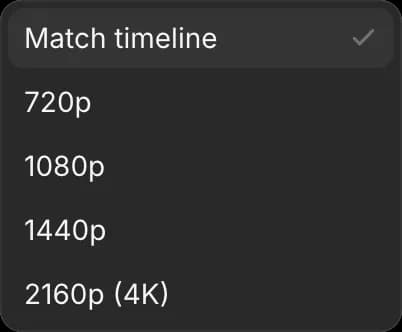
'Zaman çizelgesiyle eşleştir', proje ayarlarınızdan gelen çözünürlüğü kullanır. Buradan başlayın ve yalnızca farklı bir gereksinime teslim ediyorsanız belirli bir boyut seçin.
| Nereye gidecek | Kalite |
|---|---|
| Sosyal medya veya inceleme için ilk sürüm | 720p |
| Çoğu teslim ve her sosyal platform | 1080p |
| Yüksek çözünürlük isteyen bir müşteri | 1440p veya 2160p (4K) |
Kodek, videoyu bir dosyaya sıkıştırmak için kullanılan yöntemdir:
- 'H.264' her yerde çalışır. Birine dosya göndermek veya yüklemek için bunu seçin.
- 'H.265', aynı kalitede daha küçük bir dosya oluşturur, ancak her oynatıcı bunu desteklemez.
'Subtitles', altyazılarınızla ne olacağını belirler. 'Burn into video' onları görüntünün üzerine yazar, böylece her yerde görünürler ve kapatılamazlar; varsayılan budur. 'Separate SRT' ve 'Separate ASS', görüntüyü temiz bırakır ve altyazıları kendi dosyaları olarak verir; bu, izleyicilerin açıp kapatabildiği platformlar içindir. Platform ASS istemiyorsa SRT seçin; neredeyse tüm platformlar bunu kabul eder.
Kodek videonuzun şeklini değiştirmez. Bu, proje en-boy oranından gelir; bu yüzden dışa aktarmada değil, kesmeden önce bunu ayarlayın. Bkz. Bir proje başlatın.
İpuçları
- Temponun kontrolü için hızlı bir 720p sürümünü dışa aktarın, ardından gerçek olanı tam boyutta dışa aktarın.
- Uzun bir video biraz zaman alır. Bir kez başlatın ve çalışmasına izin verin; tekrar istemek onu hızlandırmaz.
- 'Bu cihaz'da dışa aktarmak kredi gerektirmez. Ücretsiz plan dahil hiçbir plan, dışa aktarmalara Morphic filigranı eklemez.
- Boş bir zaman çizelgesi dışa aktarılamaz. Önce üzerine en az bir klip yerleştirin.
- Dışa aktarma zaman çizelgenizi değiştirmez, bu yüzden ihtiyacınız kadar çok sürüm dışa aktarabilirsiniz.
Compose'dan Morphic'te dışa aktarmanın yolu budur. Bu son adımdır, bu yüzden önce renk ve ses seviyelerini ayarlayın.
Herhangi bir sorun yaşarsanız ya da sorularınız olursa, bizimle iletişime geçmekten çekinmeyin. Yardım etmeye memnuniyet duyarız. Bize şu adresten yazın: support@morphic.com.
Copilot istekleri yazma
Copilot'un istediğiniz değişikliği yapması için isteği nasıl ifade edeceğiniz ve bunun yerine ne zaman elle yapmanız gerektiği.
Edit in another app
Send your Compose timeline to Final Cut Pro or DaVinci Resolve as an editable project, with your clips, cuts and captions in place.