Metin ve altyazılar
Ekrana başlıklar yerleştirin ve videonuzdaki konuşmayı altyazılara dönüştürün.
Metin de diğerleri gibi bir kliptir. Onu taşıyın, uzatın ve istediğiniz anda yazılarını değiştirin.
Başlıklar
- Soldaki 'Metin' sekmesini açın
- Metnin görünmesini istediğiniz yere oynatma işaretçisini götürün
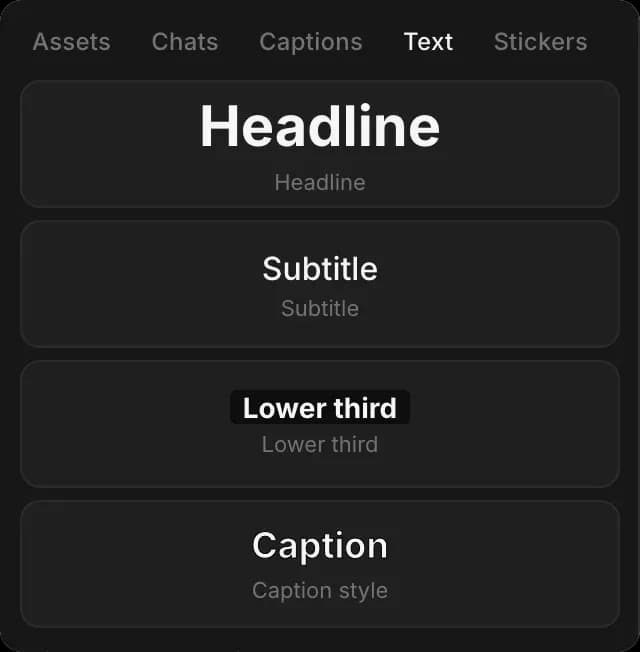
- Bir stil seçin:
| Stil | Şunun için kullanın |
|---|---|
| 'Başlık' | Bir başlık kartı ya da bir videonun açılış satırı |
| 'Alt başlık' | Başlığın altında daha küçük bir satır |
| 'Alt bant' | Birisi konuşurken ad ve görev |
| 'Altyazı stili' | Altyazılarınızın görünümüne uyan tek bir satır |
Metin, oynatma işaretçisinde, kliplerinizin üstündeki yeni bir katmana yerleşir. Ekranda ne kadar kalacağını değiştirmek için uçlarını sürükleyin.
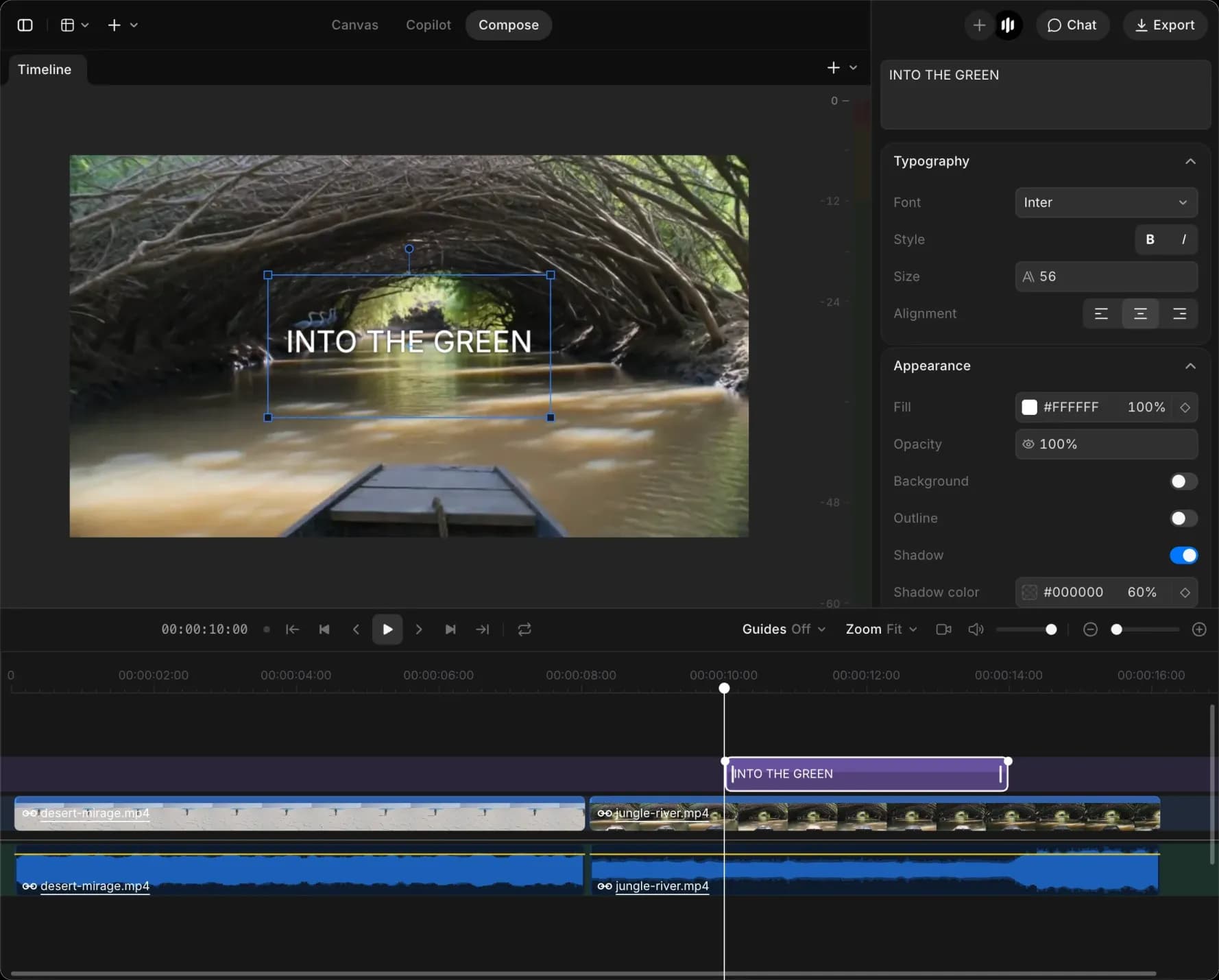
Onu seçin; sağ panel size yazı için bir kutu verir, ardından:
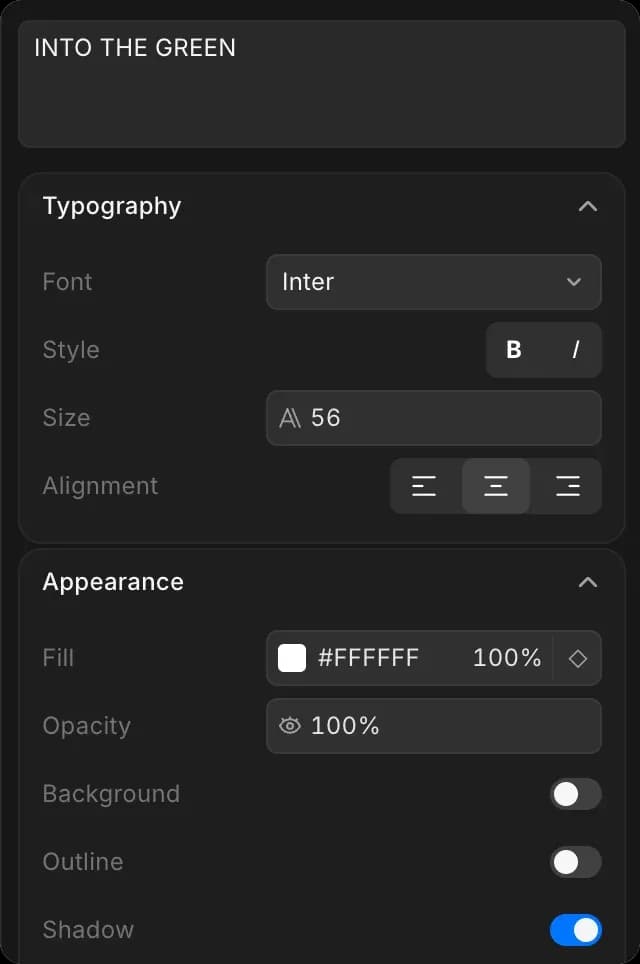
- 'Tipografi': yazı tipi, kalın ve italik, boyut ve sola, ortaya ya da sağa hizalama
- 'Görünüm': dolgu rengi ve opaklık; ayrıca aç/kapa düğmeleri olarak 'Arka plan', 'Kontur' ve 'Gölge', gölgenin rengi, ofseti ve bulanıklığı
- 'Animasyon': metnin nasıl geldiği. 'Satır başına' soluklaşarak giriş, patlayarak giriş, yukarı kayma ve daktilo; 'Kelime başına' kelime gösterme, kelime kaydırma, kelime patlaması, kelime döngüsü, vurgulama ve vurgulama bloğu sunar.
Bunların çoğu anahtar kare kullanır; bu yüzden bir başlık oynarken renk değiştirebilir veya sürüklenebilir. Bakın Hareket ve çerçeveleme.
Alt bant, biri konuşurken çerçevenin alt kısmına yakın görünen ad ve unvan şerididir.
Altyazıları oluştur
Compose, zaman çizelgenizdeki sesi dinler ve altyazıları sizin için yazar.
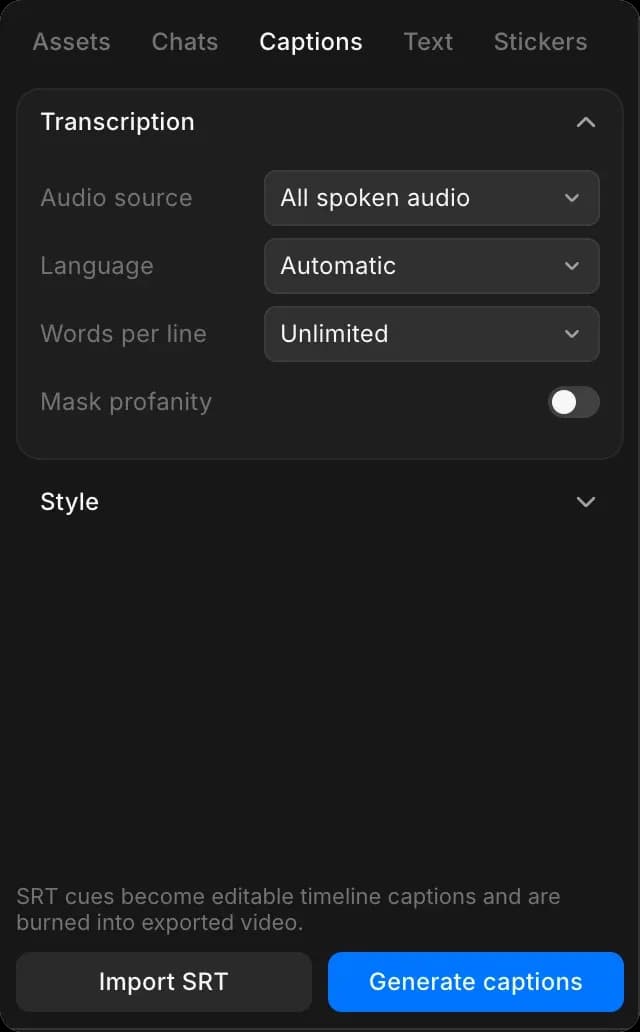
- Soldaki 'Altyazılar' sekmesini açın
- 'Ses kaynağı'nı işaretleyin. 'Tüm konuşma sesi' zaman çizelgesindeki her şeyi kullanır.
- 'Dil'i ayarlayın ya da 'Otomatik' bırakın
- 'Satır başına kelime'yi, 'Sınırsız'dan daha kısa satırlar istiyorsanız ayarlayın
- Gerekirse 'Küfürleri maskele'yi açın
- 'Altyazıları oluştur'a tıklayın
Konuşmanın her satırı kendi klibi olur.
Bu adım, dinlediği ses miktarına göre kredi harcar; bakın Transkripsiyon oranlar için. Sonradan görünümü veya konumu değiştirmek ücretsizdir.
Altyazı stili
'Altyazılar' sekmesindeki 'Stil' bölümü, değişiklik yaptıkça güncellenen örnek bir satırla altyazıların nasıl görüneceğini belirler. 'Altyazıları oluştur'a tıklamadan önce ayarlayın; böylece yeni her satır onu kullanır:
- 'Yazı tipi', 'Kalınlık' ve 'Göreli boyut'
- 'Metin rengi', 'Arka plan' ve 'Arka plan opaklığı': kelimelerin arkasındaki bir panel, parlak bir çekimde okunmalarını sağlar
- 'Kontur rengi' ve 'Kontur': harflerin etrafındaki kenar, aynı işi daha incelikli biçimde yapar
- 'Gölge', 'Satır yüksekliği' ve 'Harf aralığı'
- 'Alt konum': satırların çerçevenin altından ne kadar yukarıda durduğu, varsayılan olarak %5
- 'Maksimum genişlik': bir satırın kaydırılmadan önce ne kadar geniş olabileceği, varsayılan olarak çerçevenin %82'si
- 'Harf biçimi': 'Otomatik' ya da hepsini büyük harfe zorla
- 'Animasyon': her satırın nasıl geldiği
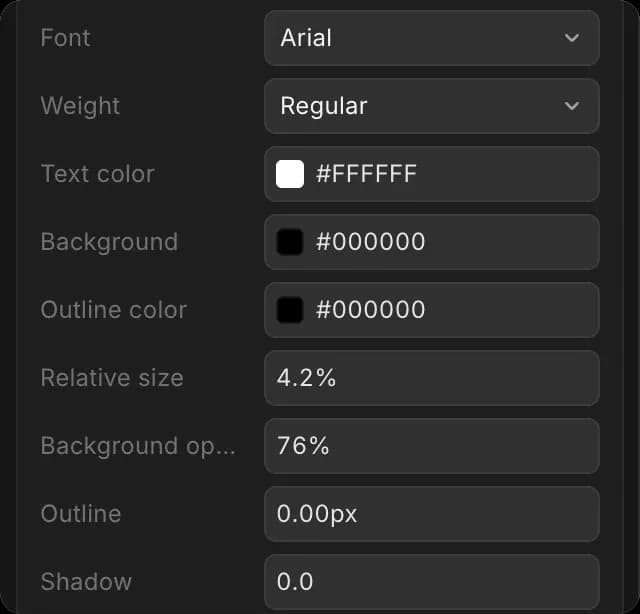
Mevcut altyazıları yeniden biçimlendirmek için birini seçin, stili değiştirin, ardından 'Seçili altyazılara uygula'ya tıklayın. Değişiklik tüm gruba uygulanır; yani satır satır yeniden biçimlendirme yapmazsınız. 'Seçili stili yükle', bir grubun görünümünü tekrar panele kopyalar; 'Stili sıfırla' ise varsayılana döner.
Bir SRT dosyası içe aktarın
Başka bir yerden bir SRT dosyanız varsa, 'Altyazılar' sekmesinde 'SRT içe aktar'a tıklayın. Her satır, zaman çizelgesinde düzenlenebilir bir altyazı olur ve yukarıdaki ayarlarla biçimlendirilir. İçe aktarma herhangi bir transkripsiyon yapmaz, bu yüzden kredi harcamaz.
Dışa aktarırken, altyazıların görüntünün içine gömülüp gömülmeyeceğini ya da ayrı bir dosya olarak kaydedileceğini seçin. Bakın Bir video dışa aktarın.
Çıkartmalar
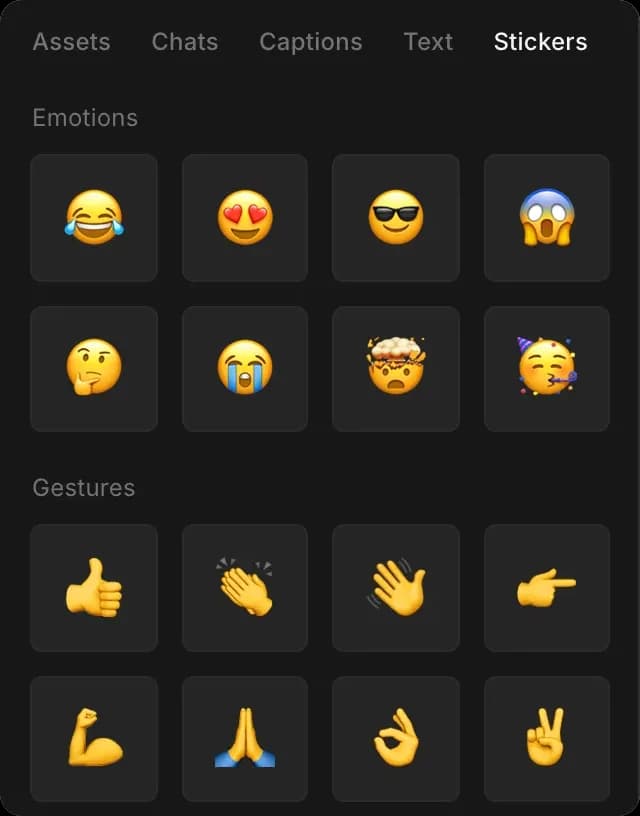
'Çıkartmalar' sekmesinde duygular, jestler ve semboller halinde gruplanmış emoji grafikler bulunur. Birini zaman çizelgesine sürükleyin; diğer klipler gibi davranır.
Copilot kullanımı
'bu klibi yazıya dök ve alt bantta altyazı ekle', '0:05'te konuşmacının adıyla bir alt bant ekle', 'tüm başlıkları aynı boyutta yap' ya da 'her altyazıyı biraz daha uzun tut' deyin.
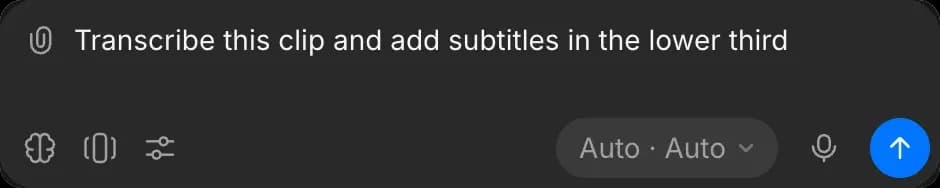
Zaten zaman çizelgesinde bulunan görüntüleri, yeniden yüklemenize gerek kalmadan transkripsiyon yapabilir. Bakın Copilot ile düzenle.
İpuçları
- Oluşturmadan önce en-boy oranınızı ayarlayın; böylece satırlar teslim ettiğiniz çerçeveye göre boyutlandırılır.
- Dikey video için üç ya da dört 'Satır başına kelime' kullanın. Uzun satırlar telefon ekranının kenarından taşar.
- Bir altyazı sıradan bir kliptir; bu yüzden yanlış duyulan bir kelimeyi metnini düzenleyerek düzeltin, zamanlamasını da uçlarını sürükleyerek düzeltin.
Compose'ta Morphic üzerinde metin ve altyazılar böyle çalışır. Konuşma içeren her şeye ve birçok izleyicinin sesi kapalı tuttuğu sosyal medyadaki her şeye altyazı ekleyin.
Herhangi bir sorun yaşarsanız ya da sorularınız olursa, bizimle iletişime geçmekten çekinmeyin. Yardım etmeye memnuniyet duyarız. Bize şu adresten yazın: support@morphic.com.
Ses
Compose'da seviyeleri ve geçişleri ayarlayın, müziği anlatımla dengede tutun ve gürültülü bir klibi temizleyin.
Copilot ile düzenle
Düz İngilizceyle bir değişiklik isteyin, herhangi bir sohbetten bir zaman çizelgesi oluşturun, editörden çıkmadan yeni klipler üretin ve işin Copilot tarafından yapılmasının maliyetini görün.