Renk
Compose'da görüntüyü renklendirin: pozlama, beyaz dengesi, eğriler, renk tekerlekleri ve LUT'lar ile çekimleri birbirine nasıl eşleştireceğiniz.
Bir klip seçin ve sağ paneldeki 'Ayarla' sekmesini açın. Bu, bir dizi filtreden çok bir renk düzenleyici panelidir; yani raftan bir görünüm seçmek yerine istediğiniz ayarları yaparsınız.
Renklendirme iki iş yapar: yanlış çıkan çekimleri düzeltmek ve bir araya ait çekimlerin birlikte çekilmiş gibi görünmesini sağlamak. Bunları bu sırayla yapın.
Temel düzeltme
'Temel düzeltme' varsayılan olarak açıktır ve işin çoğunu halleder:
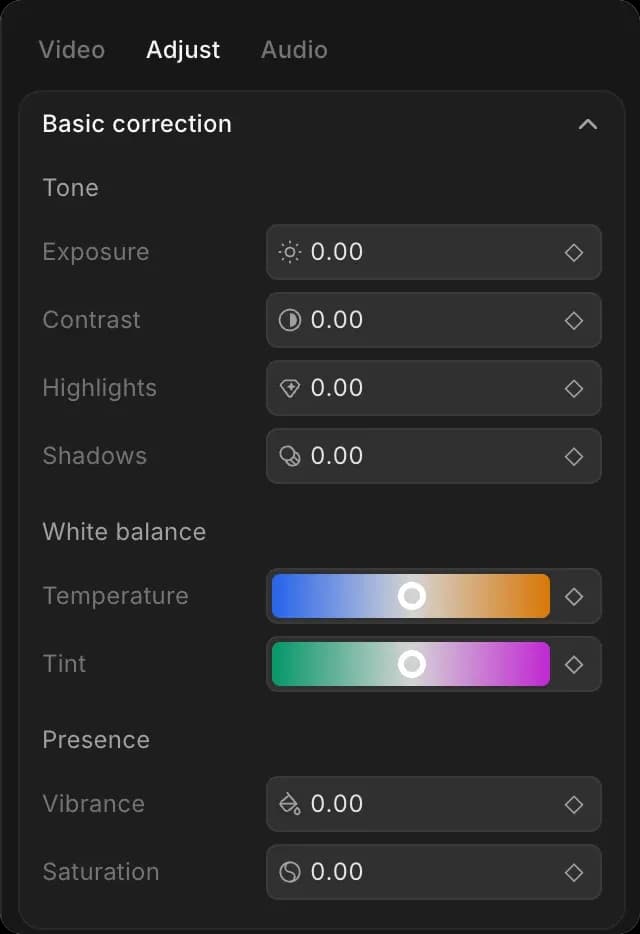
- 'Ton': pozlama tüm görüntüyü daha açık ya da daha koyu yapar, kontrast açık ve koyu arasındaki farkı artırır, vurgular ve gölgeler ise parlak ve koyu bölgeleri ayrı ayrı değiştirir
- 'Beyaz dengesi': sıcaklık görüntüyü daha sıcak ya da daha soğuk yapar, tonlama yeşil ya da pembe renk kaymasını düzeltir
- 'Varlık': doygunluk renklerin gücünü değiştirir, canlılık aynı şeyi yapar ama ten tonlarına dokunmaz
Bu listeyi sırayla uygulayın, çünkü her ayar bir sonrakinin neye tepki vereceğini değiştirir:
- Klibi seçin ve 'Ayarla' sekmesini açın
- Görüntü doğru parlaklığa gelene kadar 'Pozlama'yı ayarlayın
- Renk kaymasını 'Sıcaklık' ile, ardından 'Tonlama' ile düzeltin
- Görüntü düz görünüyorsa 'Kontrast' ekleyin
- Parlak bölgeler aşırı patlıyorsa 'Vurgular'ı aşağı çekin
- En son 'Doygunluk' ya da 'Canlılık' ayarını yapın
Orijinalle karşılaştırmak için istediğiniz anda ters bölü çizgi tuşunu basılı tutun.
Yaygın düzeltmeler
| Sorun | Bakmanız gereken ayar |
|---|---|
| Genel olarak çok karanlık ya da çok parlak | Pozlama |
| Düz ve cansız | Kontrast, ardından biraz canlılık |
| Mavi ya da turuncu renk kayması | Sıcaklık |
| İç mekân ışığından kaynaklanan yeşil renk kayması | Tonlama |
| Parlak bölgeler patlamış | Vurgular aşağı |
| Renkler fazla güçlü | Doygunluğu azaltın, canlılığı değil |
| Bir düzeltmeden sonra ten yanlış görünüyor | Hue eğrileri, geri kalanına dokunmadan |
İleri seviye renklendirme
Daha fazla bölüm aşağıda yer alır, ihtiyacınız olana kadar kapalıdır:
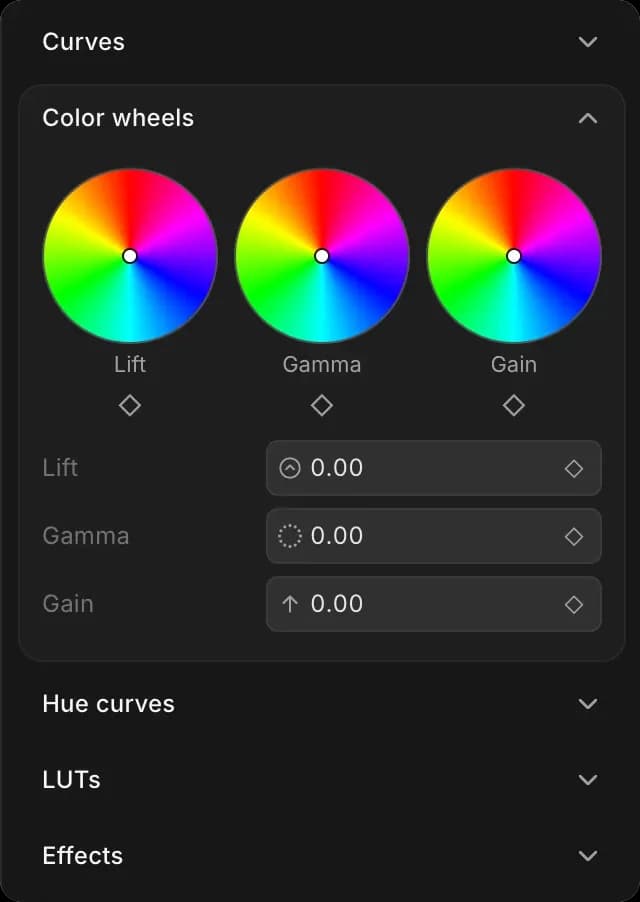
- 'Eğriler': giriş ve çıkış parlaklığı arasındaki ilişkiyi bükerek kontrastın tam olarak nereye oturacağını ince ayarla kontrol etmenizi sağlar
- 'Renk tekerlekleri': gölgeleri ('Lift'), orta tonları ('Gamma') ve vurguları ('Gain') bağımsız olarak bir renge doğru iter; sıcak vurguların soğuk gölgelerin üzerinde elde edilmesi bu şekilde olur
- 'Hue eğrileri': gökyüzünü soğutup tene dokunmadan bırakmak gibi, diğerlerine dokunmadan tek bir rengi değiştirir
- 'LUT'lar': kaydedilmiş bir görünümü yükler ve belirlediğiniz güçte tek seferde uygular; böylece kendi düzeltmenizin yerine geçmektense onun altında yer alabilir
- 'Efektler': keskinleştirme, bulanıklaştırma, vinyet, film grenli, parıltı ve kroma anahtarı
Eğriler ayrıca siyah ve beyaz noktaları ile gamayı da kapsar; bu da görüntünün en koyu bölümünün ne kadar karanlık olacağını ayarladığınız yerdir.
Efektler
'Ayarla' sekmesinin alt kısmında 'Efektler'i açın. Her ayarın bir elması vardır, bu yüzden bir efekt tek bir güçte sabit kalmak yerine bir çekim boyunca kademeli olarak oluşturulabilir. Bkz. Hareket ve çerçeveleme anahtar karelerin nasıl çalıştığı için.
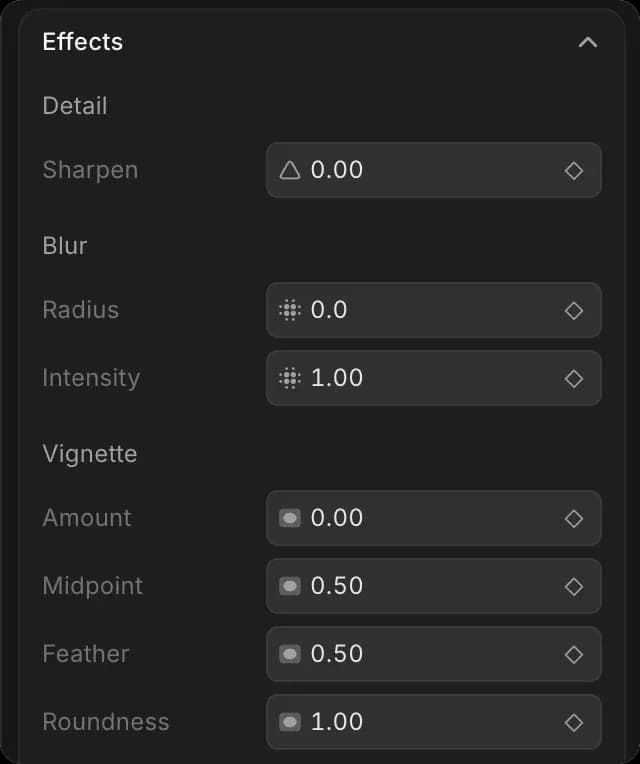
| Efekt | Neleri ayarlayabilirsiniz |
|---|---|
| 'Keskinleştir' | Miktar |
| 'Bulanıklaştır' | Yarıçap, yoğunluk |
| 'Vinyet' | Miktar, orta nokta, yumuşatma, yuvarlaklık |
| 'Film grenli' | Miktar, boyut |
| 'Parıltı' | Yoğunluk, yarıçap, eşik, sıcaklık |
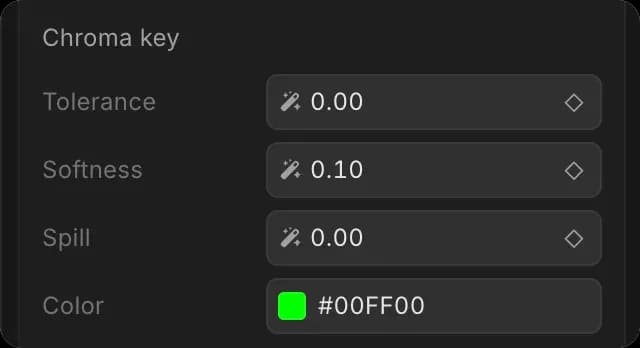
| 'Kroma anahtarı' | Renk, tolerans, yumuşaklık, taşma |
'Kroma anahtarı' yeşil perde anahtarlamadır: 'Renk'i arka plana ayarlayın, kaybolana kadar 'Tolerans'ı yükseltin, ardından kenar için 'Yumuşaklık'ı ve konunuzun üzerine yansıyan yeşili kaldırmak için 'Taşma'yı kullanın. Anahtarlanan klibi, görünmesi gereken her şeyin üstündeki bir kata yerleştirin.
LUT, birinin önceden oluşturduğu bir görünümüdür. Bunu başlangıç noktası olarak kullanın ve önce altındaki çekimi düzeltin; yoksa her klipte farklı sonuç verir.
Çekimleri eşleştirme
Beğenene kadar bir klibi düzeltin, sonra diğerlerini ona göre ayarlayın. Her çekimi sıfırdan tek tek çalışmak daha yavaştır ve sonunda tutarsız olur.
Değişikliklerinizi görmeden klibi görmek için ters bölü çizgi tuşunu basılı tutun. Bıraktığınızda değişiklikler geri gelir. Bir düzeltmeyi bir alışkanlıktan ayırmanın en hızlı yoludur ve bir çekimin bittiğine karar vermeden önce bunu yapmakta fayda vardır.
Copilot kullanımı
Bir dizi klibi aynı şekilde düzeltmek tekrar edicidir; Copilot’un daha hızlı olduğu şey de budur. 'Tüm dış mekân çekimlerini daha sıcak yap ve gölgeleri biraz yükselt' ya da 'bu üç klibin rengini ilkine uyarla' demeyi deneyin.
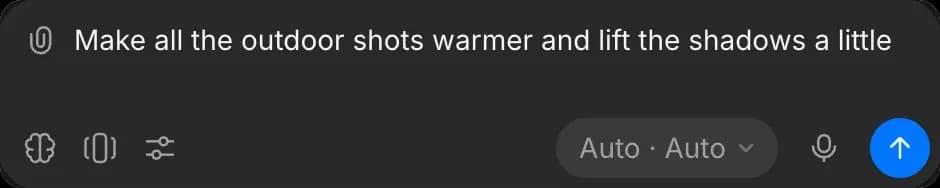
Ayrıca film, noir, vintage ya da teal and orange gibi adlandırılmış bir görünümü bir dizi klibe uygulayabilir ve ardından her ayarı sizin düzenlemeniz için açık bırakabilir. Bkz. Copilot ile düzenle.
İpuçları
- Renklendirmeden önce çerçeveleyin ve kırpın. Kırpma, renk ayarlarının neye tepki vereceğini değiştirir.
- Rengi, klibin en parlak karesi yerine sakin bir kare üzerinde değerlendirin.
- Küçük hareketler birikir. Bir ayar uç noktadaysa, genellikle sıralamanın daha önceki bir yerinde bir sorun vardır.
Morphic’te Compose içinde renklendirme bu şekilde yapılır. Bir araya ait çekimler birlikte çekilmiş gibi görünmediğinde buna başvurun.
Herhangi bir sorun yaşarsanız ya da sorularınız olursa, bizimle iletişime geçmekten çekinmeyin. Yardım etmeye memnuniyet duyarız. Bize şu adresten yazın: support@morphic.com.